
Decida várias solicitações de uma vez
Aprove ou rejeite um lote de solicitações pela lista, tente de novo as que forem recusadas e exporte as solicitações para CSV.
Quando várias solicitações precisam da mesma decisão, marque-as na lista e decida todas juntas. O Sami B2B Onboarding envia cada uma em sequência e informa quais não passaram e por quê.
Selecione solicitações
Seção intitulada “Selecione solicitações”-
Abra a lista
Seção intitulada “Abra a lista”No admin da Shopify, abra Sami B2B Onboarding e clique em Companies no menu do app. A guia Applications é aberta. Se quiser, escolha uma visualização, pesquise ou filtre antes para reduzir a lista.
-
Marque as linhas
Seção intitulada “Marque as linhas”Marque a caixa no início de cada linha desejada. A linha de cabeçalho se transforma em uma barra de seleção: 3 selected, Approve, Request info e um menu … com Export selected e Reject. As linhas marcadas ficam destacadas.
-
Ajuste a seleção
Seção intitulada “Ajuste a seleção”Clique em 3 selected para escolher Select all 25 on page ou Unselect all. A caixa no cabeçalho marca ou desmarca todas as linhas da página.
Sua seleção abrange as linhas da página que você está vendo. Em uma tela estreita, a barra de seleção fica abaixo da barra de pesquisa em vez da linha de cabeçalho.
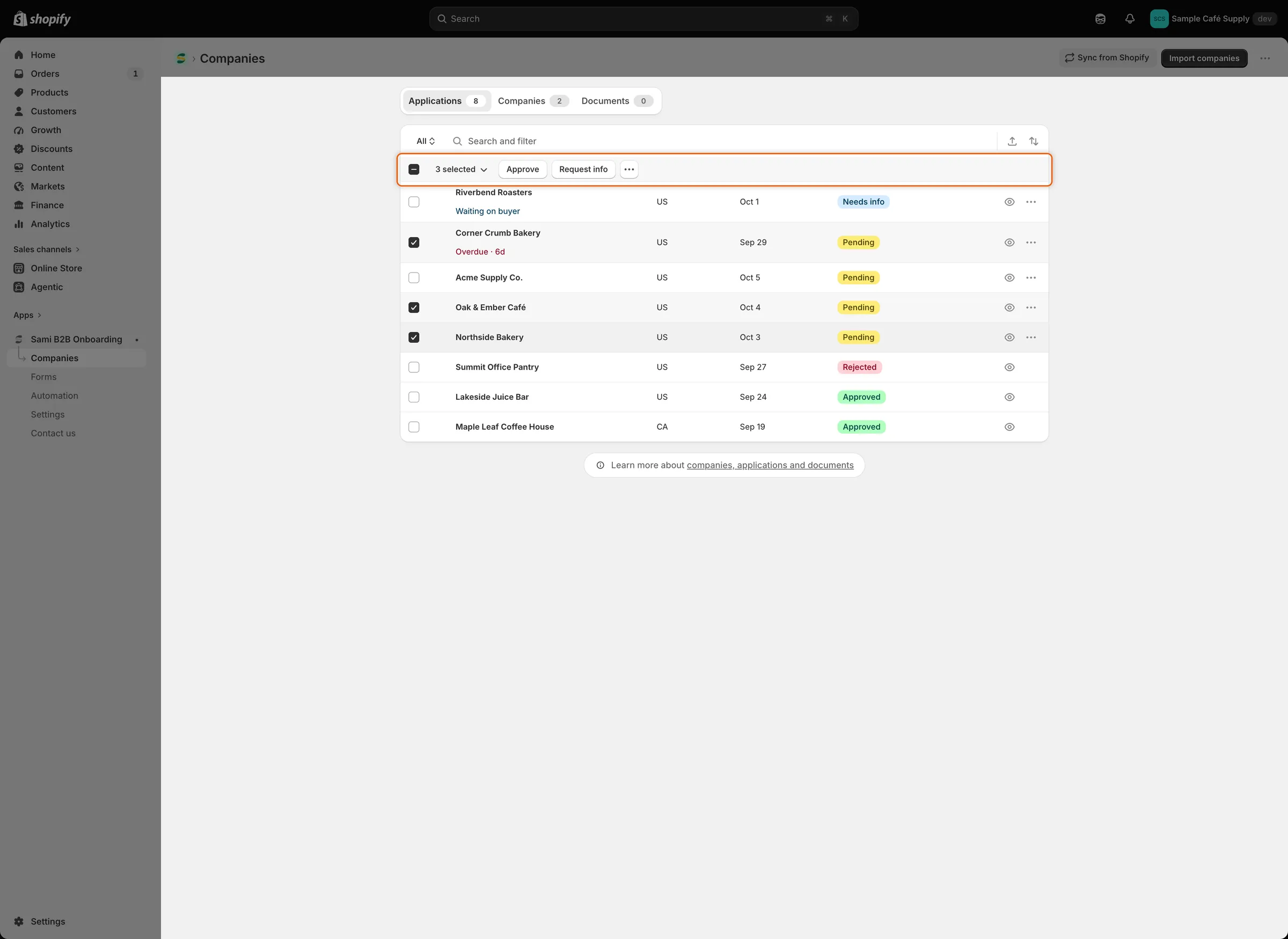
Marcar linhas transforma o cabeçalho em uma barra com as ações para toda a seleção.
Aprove várias com uma predefinição
Seção intitulada “Aprove várias com uma predefinição”-
Abra a caixa de diálogo
Seção intitulada “Abra a caixa de diálogo”Com as linhas marcadas, clique em Approve na barra de seleção. A caixa de diálogo Approve 3 applications lista as empresas e diz “Each application gets the preset you choose below. You can change any application individually afterwards.”
-
Escolha a predefinição
Seção intitulada “Escolha a predefinição”Em Apply a preset, sua predefinição padrão já está escolhida. Escolha outra, ou No preset. Com No preset, cada solicitação usa as condições salvas no próprio cartão Approval, se houver.
-
Clique em Approve 3 applications e deixe a caixa de diálogo aberta enquanto o app trabalha. “Approved 3 applications” confirma a ação.
Cada solicitação recebe tudo o que uma aprovação individual faz: o cliente e a empresa da Shopify, as condições, a marca de aprovado e o e-mail Account approved. Veja Aprove uma solicitação.
Approve fica desativado quando a sua conta de equipe da Shopify não tem a permissão Companies ou Customers.
Rejeite várias
Seção intitulada “Rejeite várias”-
Abra a caixa de diálogo
Seção intitulada “Abra a caixa de diálogo”Com as linhas marcadas, clique em … na barra de seleção e escolha Reject. A caixa de diálogo Reject 3 applications é aberta.
-
Preencha uma só vez
Seção intitulada “Preencha uma só vez”Escolha o Reason, adicione Details, escolha em After rejecting e decida sobre Email the buyer about this decision. Suas escolhas valem para todas as solicitações do lote. Veja Rejeite uma solicitação para saber o que cada opção faz.
-
Rejeite
Seção intitulada “Rejeite”Clique em Reject 3 applications. “Rejected 3 applications” confirma a ação.
O e-mail Application declined vem desativado por padrão. A caixa de diálogo em lote não sabe se ele está ativado, então a marca do e-mail começa marcada de qualquer forma. Antes de contar com ele, ative o e-mail na seção Email de cada formulário no criador de formulários. Veja Rejeite uma solicitação.
Solicite informações
Seção intitulada “Solicite informações”Request info vale para uma solicitação por vez. Se várias linhas estiverem marcadas, ele vai apenas para a primeira linha marcada, e a caixa de diálogo não a nomeia. Marque apenas uma linha antes de clicar ou use o menu … da linha. Veja Solicite mais informações.
Quando algumas são recusadas
Seção intitulada “Quando algumas são recusadas”O app envia as solicitações uma após a outra, e uma recusa não interrompe as demais. Os motivos comuns são respostas que o formulário exige antes da aprovação ou uma permissão da Shopify que a sua conta de equipe não tem.
Quando algumas são recusadas:
- As que passaram são salvas, e uma mensagem informa quantas.
- A caixa de diálogo permanece aberta com um aviso vermelho, por exemplo “Approved 2 of 3 applications. This one wasn’t approved:”, seguido de uma linha por solicitação recusada com o nome da empresa e o motivo.
- Apenas as solicitações recusadas permanecem marcadas.
- Clique no botão da caixa de diálogo de novo para tentar apenas as recusadas, por exemplo depois que o proprietário da loja adicionar uma permissão que faltava à sua conta da Shopify. No caso de respostas ausentes, feche a caixa de diálogo, preencha-as com Edit answers na página de cada solicitação e depois aprove ali ou marque-a de novo na lista.
Se você fechar a caixa de diálogo antes de o app terminar, as recusas aparecem em um aviso na página.
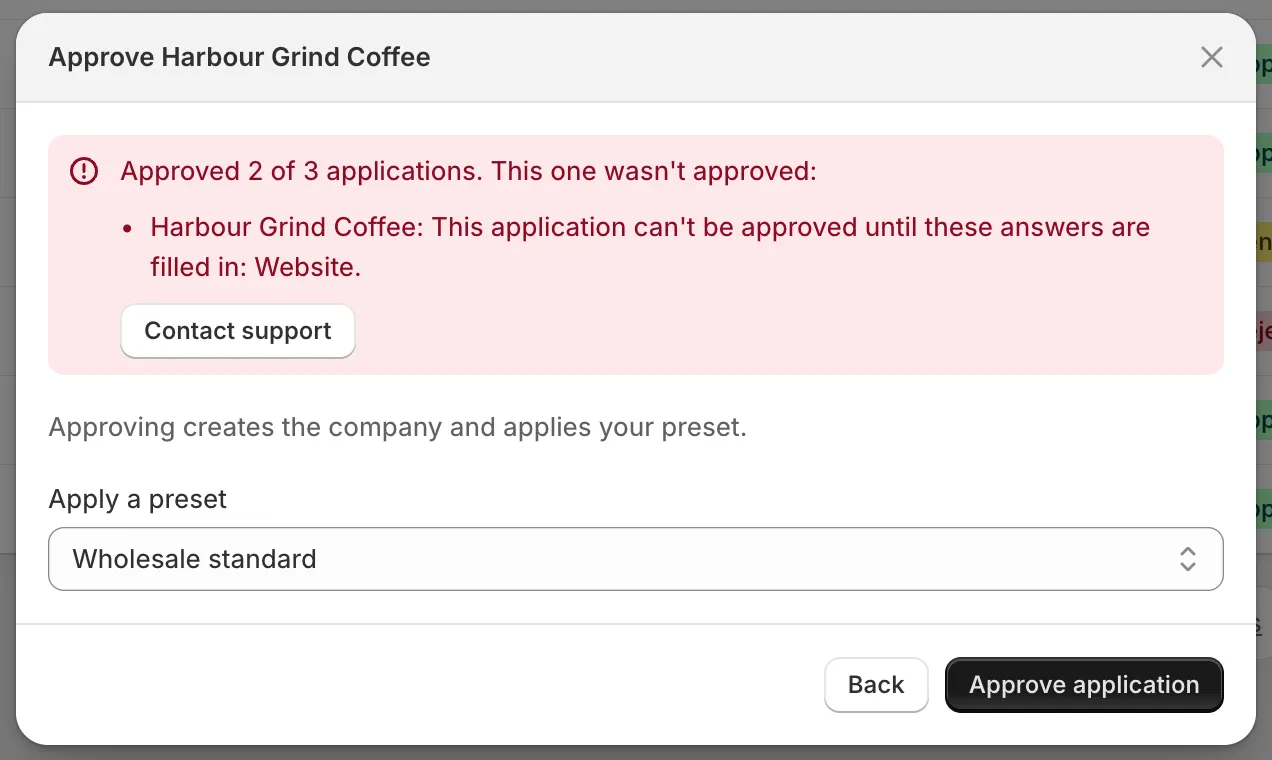
O aviso nomeia cada solicitação que não foi aprovada e diz por quê, e apenas essas permanecem marcadas para outra tentativa.
Exporte solicitações para CSV
Seção intitulada “Exporte solicitações para CSV”-
Escolha as linhas
Seção intitulada “Escolha as linhas”Marque linhas, ou pesquise, filtre ou escolha uma visualização, para reduzir o que você exporta. Você também pode exportar tudo.
-
Abra a caixa de diálogo de exportação
Seção intitulada “Abra a caixa de diálogo de exportação”Clique no ícone de exportação (Export) no fim da barra de pesquisa, ou em … › Export selected na barra de seleção. A caixa de diálogo Export applications é aberta.
-
Escolha o escopo e o formato
Seção intitulada “Escolha o escopo e o formato”Em Export, escolha Current page, All applications, Selected (com o número de marcadas) ou Matching your search (com o número encontrado). Em File format, escolha CSV for Excel, Numbers, or other spreadsheet programs ou Plain CSV file.
-
Exporte
Seção intitulada “Exporte”Clique em Export applications. Seu navegador baixa um arquivo chamado applications.csv.
Selected está disponível quando há linhas marcadas, e Matching your search quando uma pesquisa, um filtro ou uma visualização diferente de All está ativo. A caixa de diálogo começa em Selected quando há linhas marcadas, depois em Matching your search quando a lista está reduzida e, caso contrário, em All applications.
O arquivo tem uma linha por solicitação, com estas colunas:
| Coluna | O que contém |
|---|---|
| Reference | A referência da solicitação. |
| Company | O nome da empresa. |
| Contact | O nome do contato. |
| O e-mail do contato. | |
| Country | O país da pessoa. |
| Status | O status da solicitação como um código curto em minúsculas, por exemplo pending, info_requested (Needs info) ou auto_applied (aprovada por uma regra). |
| Submitted at | Quando a pessoa a enviou. |
| Assignee | A pessoa responsável pela análise a quem ela está atribuída. |
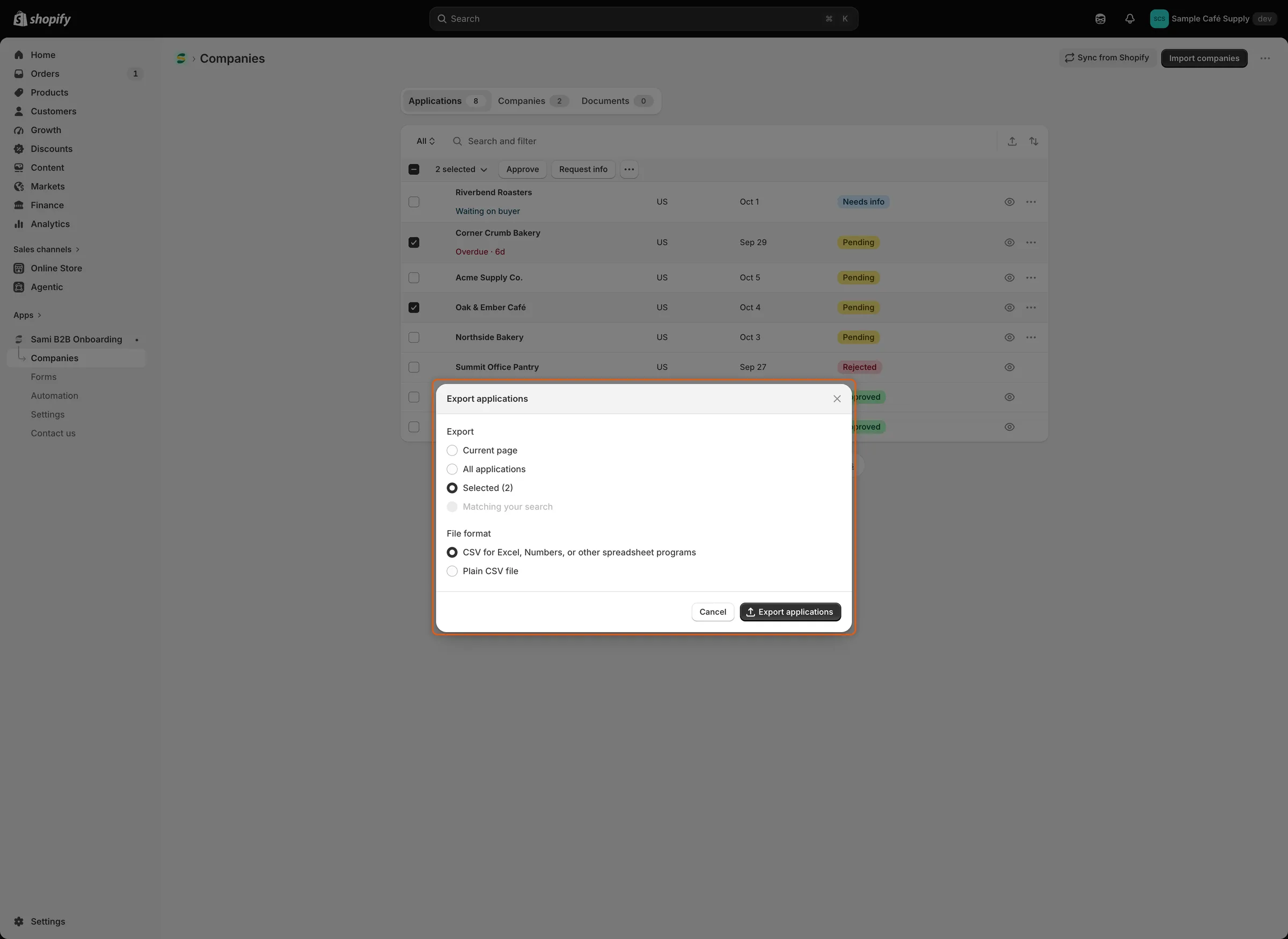
Com linhas marcadas, a caixa de diálogo começa em Selected; escolha o formato CSV que combina com o seu programa de planilhas.
Próximos passos
Seção intitulada “Próximos passos”- Predefinições de aprovação — configure a predefinição que você vai aplicar a um lote.
- Regras que decidem solicitações — deixe as regras decidirem as solicitações de rotina por você.
- Applications — visualizações, status e filtros para reduzir a lista.