
Regras de solicitação
Defina o código de referência das novas solicitações, detecte empresas duplicadas, decida se novos locais precisam da sua aprovação e escolha por quanto tempo as solicitações antigas são mantidas.
Settings › Application rules reúne quatro regras para toda a loja no Sami B2B Onboarding: o formato do código de referência de cada solicitação, o que acontece quando uma empresa se candidata duas vezes, se os locais adicionados pelas pessoas compradoras aguardam você e por quanto tempo as solicitações concluídas são mantidas. Somente administradores podem abri-la.
Defina o formato da referência
Seção intitulada “Defina o formato da referência”Toda solicitação recebe um código de referência, como APP-20261005-K7Q2M. Sua equipe o vê no e-mail New application. As pessoas compradoras conectadas o veem no aviso que informa que a solicitação está em análise e na página da solicitação na conta de cliente delas. Você pode adicioná-lo a qualquer e-mail de solicitação com a tag de mesclagem {{reference}}. O código tem três partes: seu prefixo, a data em que a solicitação chegou e uma parte aleatória que o torna único.
-
Abra Application rules
Seção intitulada “Abra Application rules”No app, clique em Settings e depois em Application rules na lista à esquerda. O cartão Reference fica no topo.
-
Digite seu prefixo
Seção intitulada “Digite seu prefixo”Em Prefix, digite de 2 a 8 letras ou dígitos, por exemplo
WSpara atacado. As letras viram maiúsculas enquanto você digita, e espaços ou símbolos são descartados. Deixe vazio para manterAPP. -
Escolha o tamanho da parte aleatória
Seção intitulada “Escolha o tamanho da parte aleatória”Em Random length, escolha um número de 4 a 8. É a parte que torna cada código único.
-
Confira a prévia e salve
Seção intitulada “Confira a prévia e salve”A linha Preview na parte de baixo do cartão mostra um código no novo formato, com a data de hoje. Clique em Save na barra de salvamento. A próxima solicitação que chegar recebe um código no novo formato.
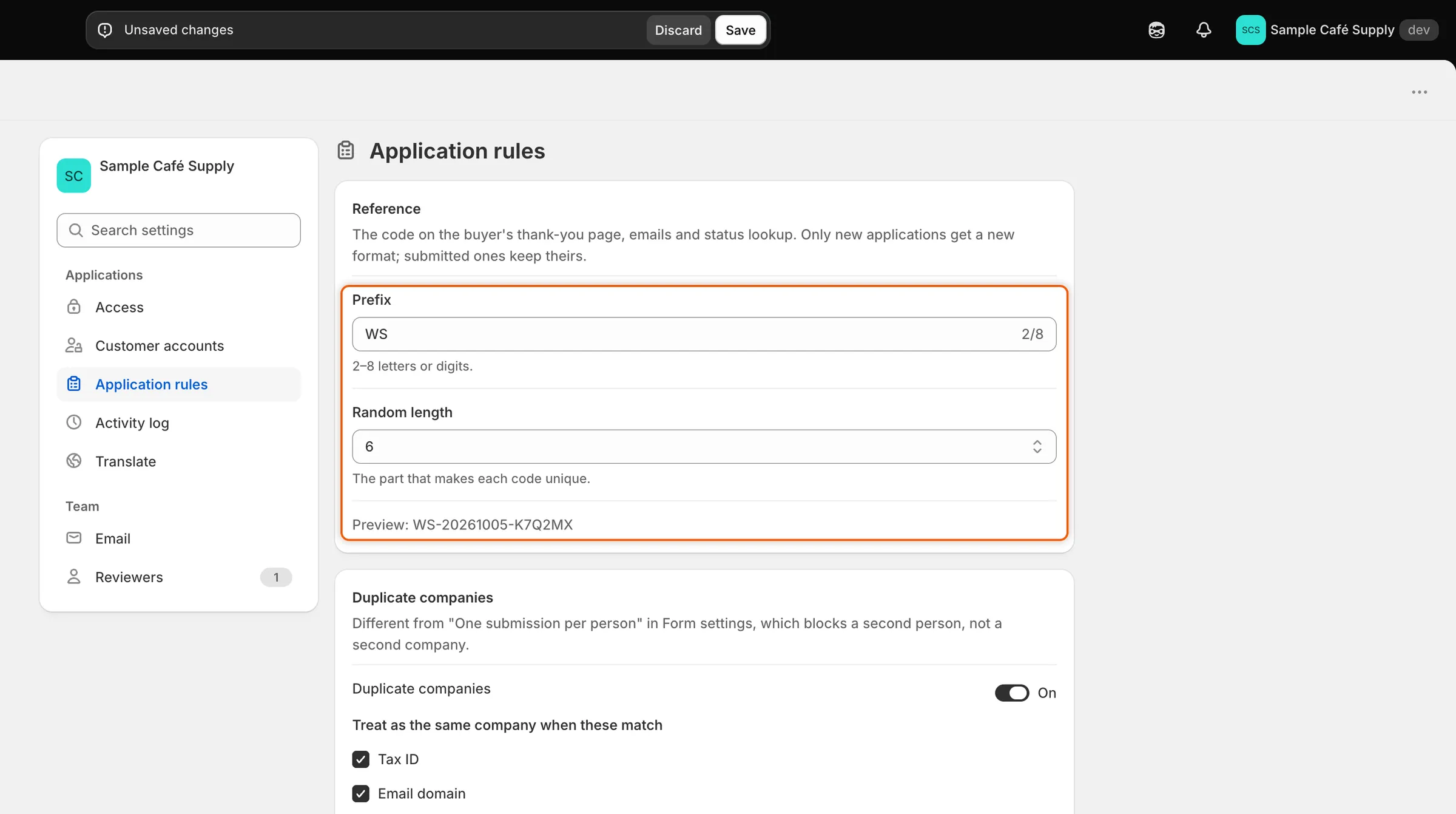
A linha Preview mostra como ficará o código da próxima solicitação antes de você salvar.
| Configuração | O que faz | Padrão |
|---|---|---|
| Prefix | As letras ou dígitos no início do código. De 2 a 8 caracteres. | APP |
| Random length | Quantos caracteres aleatórios terminam o código. De 4 a 8. | 5 |
As solicitações que você já tem mantêm seus códigos. Só as novas solicitações recebem o novo formato. A parte aleatória nunca usa caracteres fáceis de confundir, como 0 e O ou 1 e I.
Detecte empresas duplicadas
Seção intitulada “Detecte empresas duplicadas”Quando uma pessoa compradora se candidata, o app pode verificar se a empresa dela já é cliente sua ou já enviou uma solicitação. Ele compara a nova solicitação com suas empresas, exceto as removidas do B2B, e com outras solicitações que não foram rejeitadas nem abandonadas.
-
Ative a verificação
Seção intitulada “Ative a verificação”Em Settings › Application rules, encontre o cartão Duplicate companies. Ative o botão Duplicate companies. Ele vem ativado por padrão.
-
Escolha o que conta como a mesma empresa
Seção intitulada “Escolha o que conta como a mesma empresa”Em Treat as the same company when these match, marque uma ou mais caixas. O app as testa nesta ordem e para na primeira correspondência.
Caixa Conta como correspondência quando Padrão Tax ID A resposta ao campo de ID fiscal do formulário é a mesma. No Wholesale application, esse campo é Tax registration ID. Espaços e pontuação são ignorados. Ativada Email domain O e-mail da pessoa compradora termina no mesmo domínio, por exemplo @example.com. Endereços de webmail gratuitos que qualquer pessoa pode criar são ignorados.Ativada Legal name, ignoring case and suffixes like Co., Ltd O nome da empresa é o mesmo depois de desconsiderar maiúsculas, pontuação e palavras como Co., Ltd, Inc ou LLC. “Acme Supply Co.” e “ACME SUPPLY” correspondem. Desativada -
Escolha o que acontece em caso de correspondência
Seção intitulada “Escolha o que acontece em caso de correspondência”Escolha uma opção em When a match is found.
Opção O que acontece Flag it and show the existing company side by side A solicitação chega normalmente. A página dela mostra um cartão Possible duplicate que compara as duas, e suas regras de automação a deixam para uma pessoa decidir. Este é o padrão. Offer to add the buyer to the existing company Igual a sinalizar. Quando a correspondência é uma das suas empresas, o cartão também tem um botão Add buyer to com o nome dessa empresa, por exemplo Add buyer to Acme Supply Co. Ele torna a pessoa compradora um contato dessa empresa na Shopify, com a função Ordering only, em vez de criar uma segunda empresa. Block the submit and tell the buyer to contact sales A pessoa compradora não consegue enviar o formulário. Ela vê “Your company already has an account with us. Contact us and we’ll add you to it.” 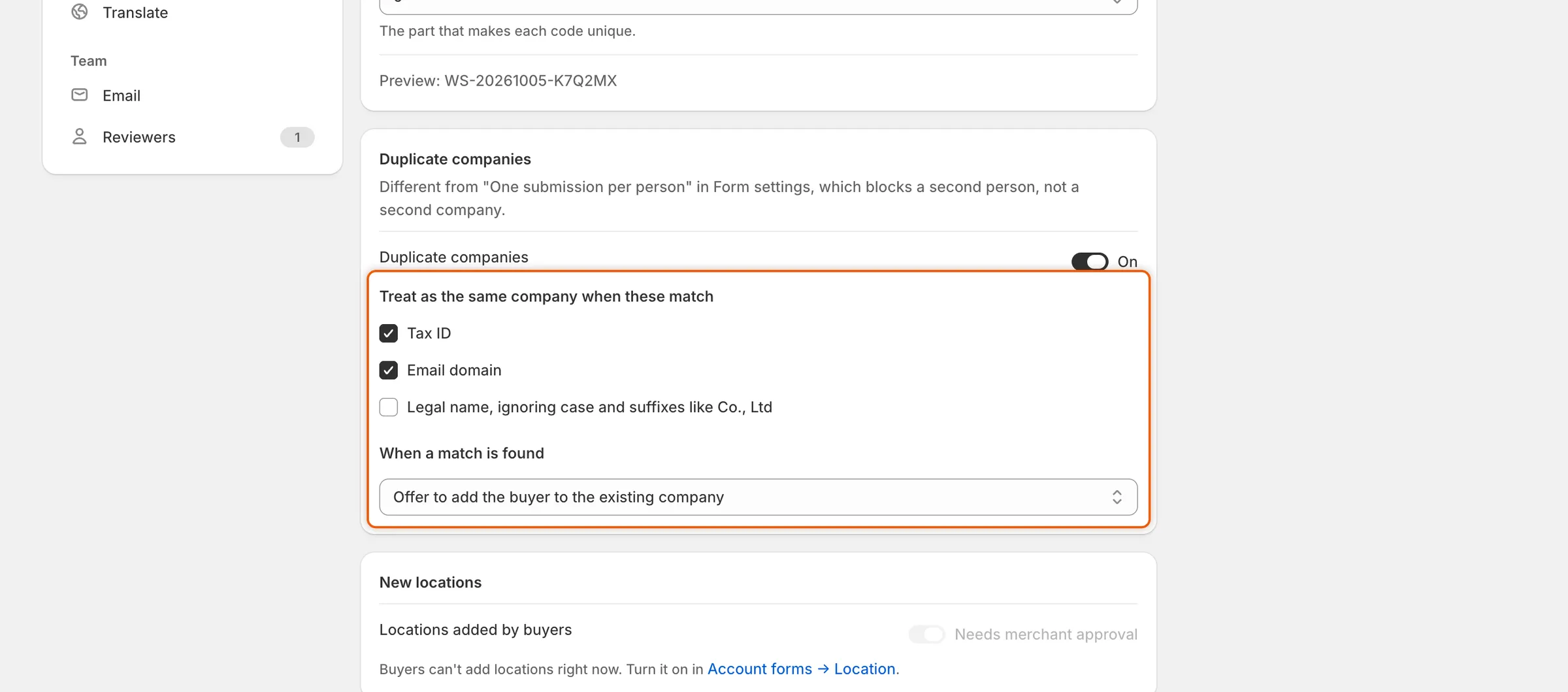
Marque o que conta como a mesma empresa e escolha o que o app faz ao encontrar uma.
-
Clique em Save na barra de salvamento. A verificação vale para as solicitações enviadas a partir de agora.
Quando uma solicitação é sinalizada, Settings › Activity log registra a correspondência, por exemplo “Looks like Acme Supply Co., a company you already have”, com o motivo, como Same tax ID. Um envio bloqueado não é registrado, porque nenhuma solicitação é criada. Para reescrever a mensagem que as pessoas bloqueadas veem, ou traduzi-la, abra Traduzir e edite Company already has an account em Server messages.
Decida se novos locais precisam de aprovação
Seção intitulada “Decida se novos locais precisam de aprovação”As pessoas compradoras aprovadas podem adicionar locais da empresa pela conta de cliente, quando o formulário de local está ativado. Esta regra decide se esses locais aguardam você.
-
Encontre o cartão New locations
Seção intitulada “Encontre o cartão New locations”Em Settings › Application rules, encontre o cartão New locations.
-
Defina o botão
Seção intitulada “Defina o botão”Ao lado de Locations added by buyers, defina o botão Needs merchant approval. Ele vem ativado por padrão.
-
Clique em Save na barra de salvamento.
| Botão | O que acontece quando uma pessoa compradora adiciona um local |
|---|---|
| Ativado | O local aguarda em Change requests. Quando você o aprova ali, o app o cria na Shopify. |
| Desativado | O local entra no ar na Shopify imediatamente. |
Se as pessoas compradoras não podem adicionar locais, o botão fica em cinza e o cartão avisa, com um link para Account forms → Location, onde você pode ativar o formulário de local. Este botão é a mesma configuração do formulário de conta de local, então alterá-lo em um dos lugares altera os dois. Veja Solicitações de alteração de conta.
Escolha por quanto tempo as solicitações são mantidas
Seção intitulada “Escolha por quanto tempo as solicitações são mantidas”O cartão Data retention encerra as solicitações que as pessoas compradoras nunca concluem e exclui as antigas de que você não precisa mais.
| Configuração | O que faz | Opções | Padrão |
|---|---|---|---|
| Abandoned applications | Uma solicitação que aguarda a pessoa compradora, depois que você pediu mais informações, é encerrada como abandonada quando nada acontece nela por esse período. O link de atualização dela deixa de funcionar. | Expire after 30 days, Expire after 14 days, Never expire | Expire after 30 days |
| Rejected applications | As solicitações rejeitadas e abandonadas são excluídas definitivamente depois que nada acontece nelas por esse período, junto com seus arquivos e a linha do tempo. | Keep for 1 year, Keep for 90 days, Keep indefinitely | Keep for 1 year |
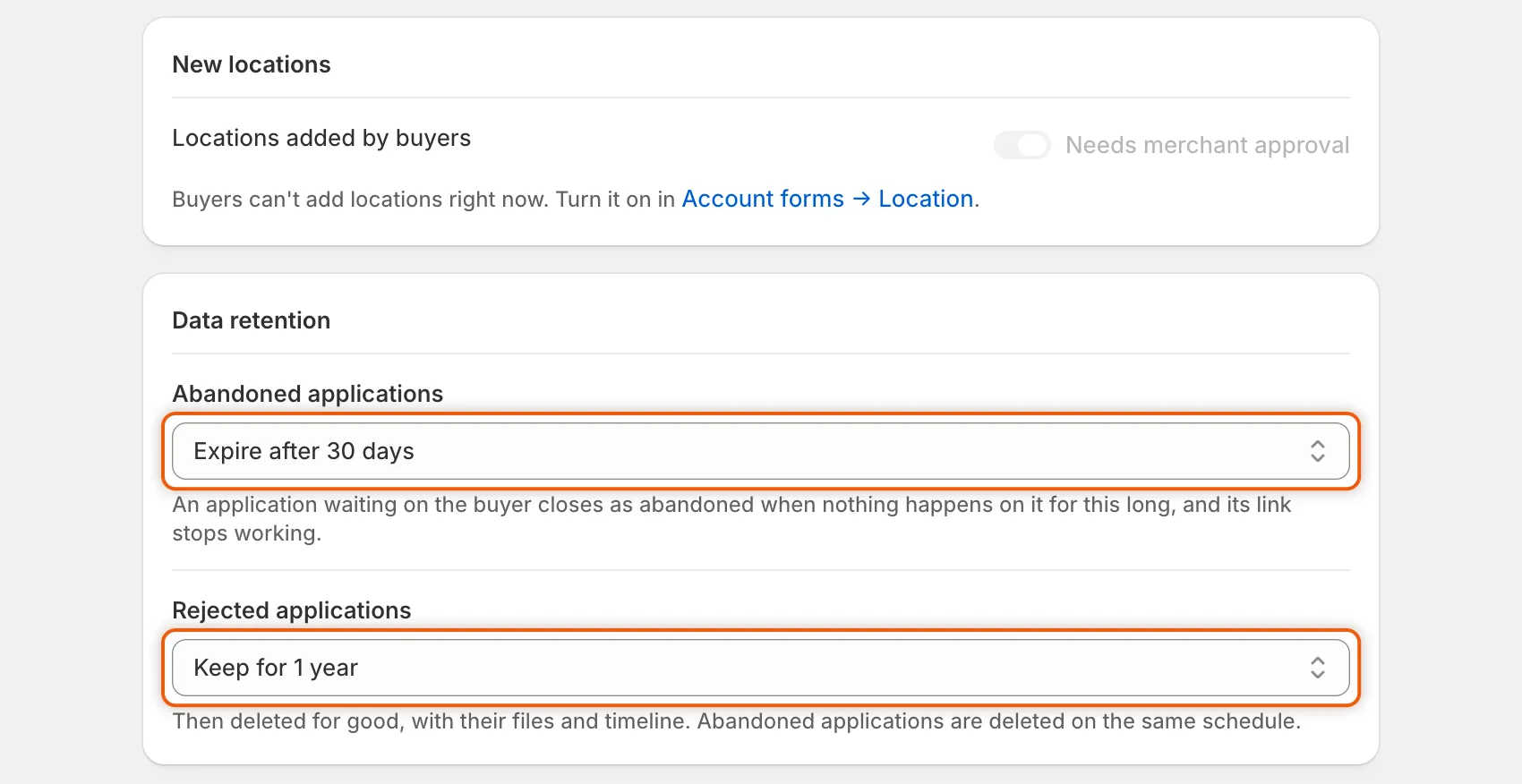
As solicitações abandonadas são encerradas após o primeiro período, e as rejeitadas e abandonadas são excluídas após o segundo.
Escolha uma opção em cada lista e clique em Save na barra de salvamento. O app verifica uma vez por dia. Cada execução que encerra ou exclui algo adiciona uma linha Applied data retention ao registro de atividades, com quantas solicitações expiraram e quantas foram excluídas. A linha do tempo de uma solicitação abandonada mostra “Closed Acme Supply Co.: the buyer didn’t answer”.
Próximos passos
Seção intitulada “Próximos passos”- Analise uma solicitação — veja o cartão Possible duplicate em uma solicitação sinalizada.
- Solicitar mais informações — como uma solicitação passa a aguardar a pessoa compradora.
- Regras que decidem solicitações — o que suas regras fazem com uma solicitação sinalizada.
- Registro de atividades — encontre correspondências de duplicidade e execuções de retenção.