
Quickstart
Configure o app e aprove uma solicitação de teste, desde abrir o app até uma pessoa compradora que consegue finalizar a compra.
Este guia configura o Sami B2B Onboarding e percorre uma solicitação de teste do começo ao fim. Você ativa a incorporação do app, confere o formulário pronto, escolhe quem pode comprar, depois se cadastra como uma pessoa compradora de teste e se aprova. No final, a pessoa compradora de teste tem uma empresa na Shopify, recebeu o e-mail de aprovação na caixa de entrada e consegue finalizar a compra na sua loja.
Configure e aprove sua primeira solicitação
Seção intitulada “Configure e aprove sua primeira solicitação”-
Abra o app
Seção intitulada “Abra o app”No admin da Shopify, clique em Apps e depois em Sami B2B Onboarding.
O app abre em Home. Você vê uma caixa de busca e três cartões de configuração: Turn on the app embed, Publish a registration form e Decide who can browse and buy. O menu do app na barra lateral da Shopify contém Companies, Forms, Automation, Settings e Contact us.
-
Ative a incorporação do app
Seção intitulada “Ative a incorporação do app”A incorporação do app coloca o seu formulário de solicitação e as suas regras de acesso na loja virtual.
- No cartão Turn on the app embed, clique em Activate embed. O editor de temas da Shopify abre em uma nova guia. A incorporação de app Sami B2B Onboarding já está ativada.
- Clique em Salvar no editor de temas e feche a guia.
De volta ao app, o cartão mostra Done. No cartão Recent activity, App embed mostra On.
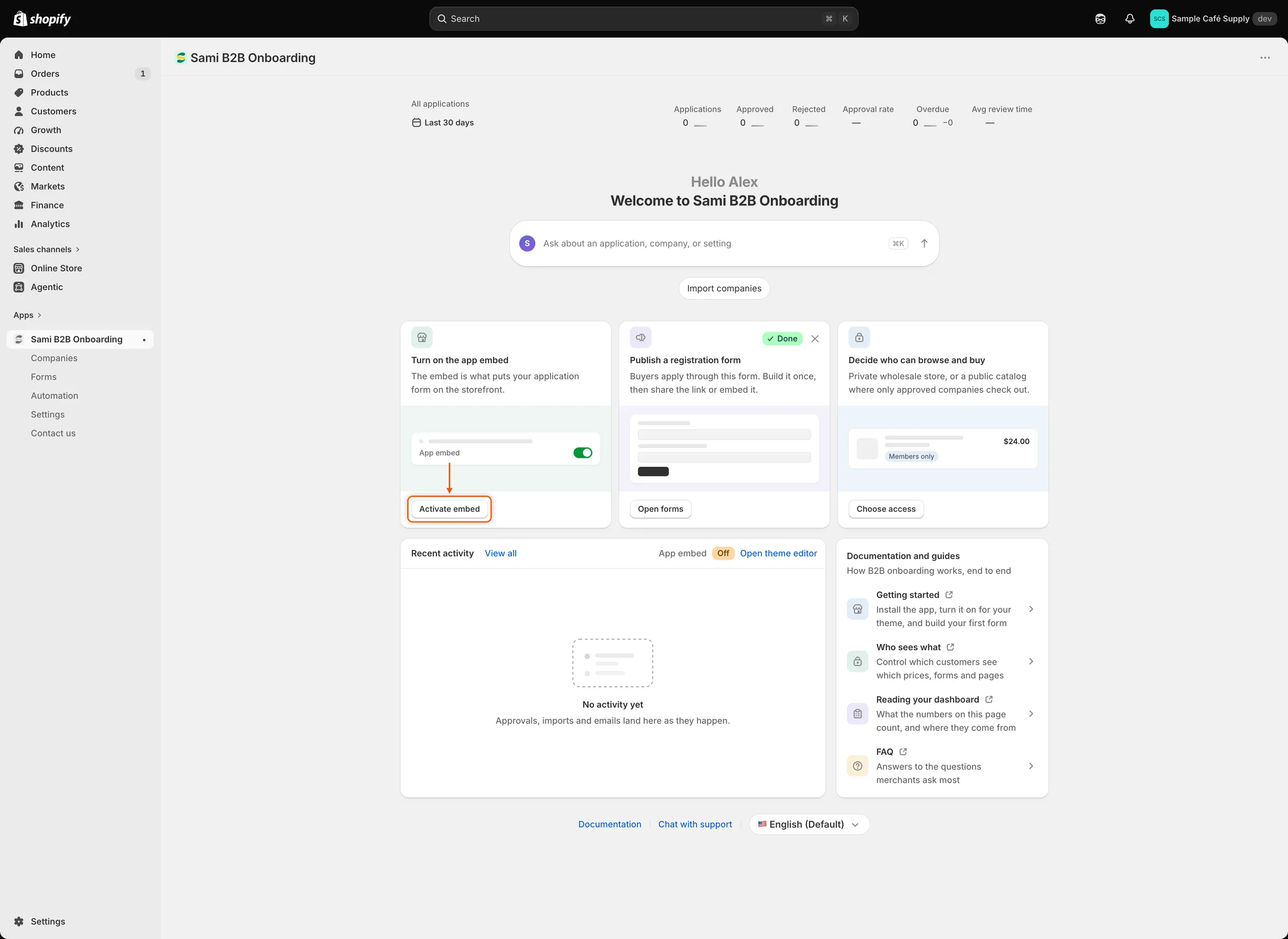
Clique em Activate embed para abrir o editor de temas com a incorporação do app já ativada.
-
Confira o formulário de solicitação
Seção intitulada “Confira o formulário de solicitação”No cartão Publish a registration form, clique em Open forms. Você também pode clicar em Forms no menu do app.
Em Application forms, você vê Wholesale application com os selos Active e Default. O app criou esse formulário quando você o instalou. Ele já está publicado. O app também criou uma página na sua loja que o exibe. O endereço da página aparece abaixo do nome do formulário, geralmente
/pages/wholesale-application.O formulário pede a empresa, a pessoa de contato, um endereço de entrega e um endereço de cobrança. As respostas já estão associadas ao cliente e à empresa da Shopify, então você não precisa alterar nada para este teste.
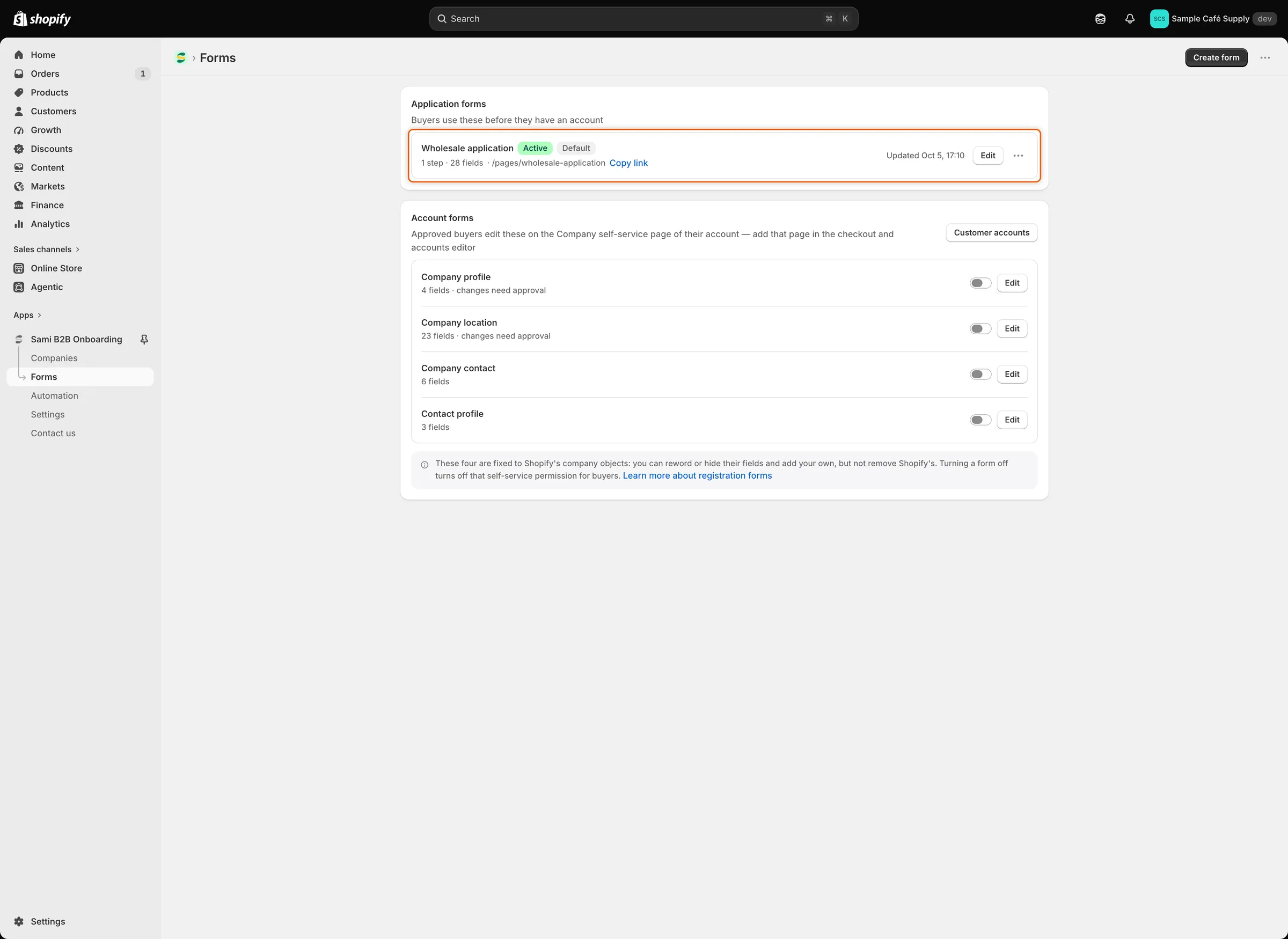
O formulário Wholesale application já está publicado, e o endereço da página aparece abaixo do nome.
-
Escolha quem pode navegar e comprar
Seção intitulada “Escolha quem pode navegar e comprar”Volte para Home. No cartão Decide who can browse and buy, clique em Choose access. Isso abre Settings › Access.
Em Storefront visibility, Who can browse, who can buy começa em Public catalog, private purchasing: todo mundo pode navegar e somente empresas aprovadas podem comprar. Mantenha essa opção neste guia. As três opções são:
Opção Navegar Comprar Private wholesale store Empresas aprovadas Empresas aprovadas Public catalog, private purchasing Todo mundo Empresas aprovadas Public catalog, public purchasing Todo mundo Todo mundo - Em Prices and checkout, ative Hide prices from retail visitors. Block checkout while pending já está ativado. Mantenha-o ativado.
- Clique em Save na barra de salvamento.
A barra de salvamento só aparece depois que você altera uma configuração. Nada muda na sua loja virtual até você salvar, inclusive o bloqueio do checkout. Depois de salvar, o cartão de configuração em Home mostra Done.
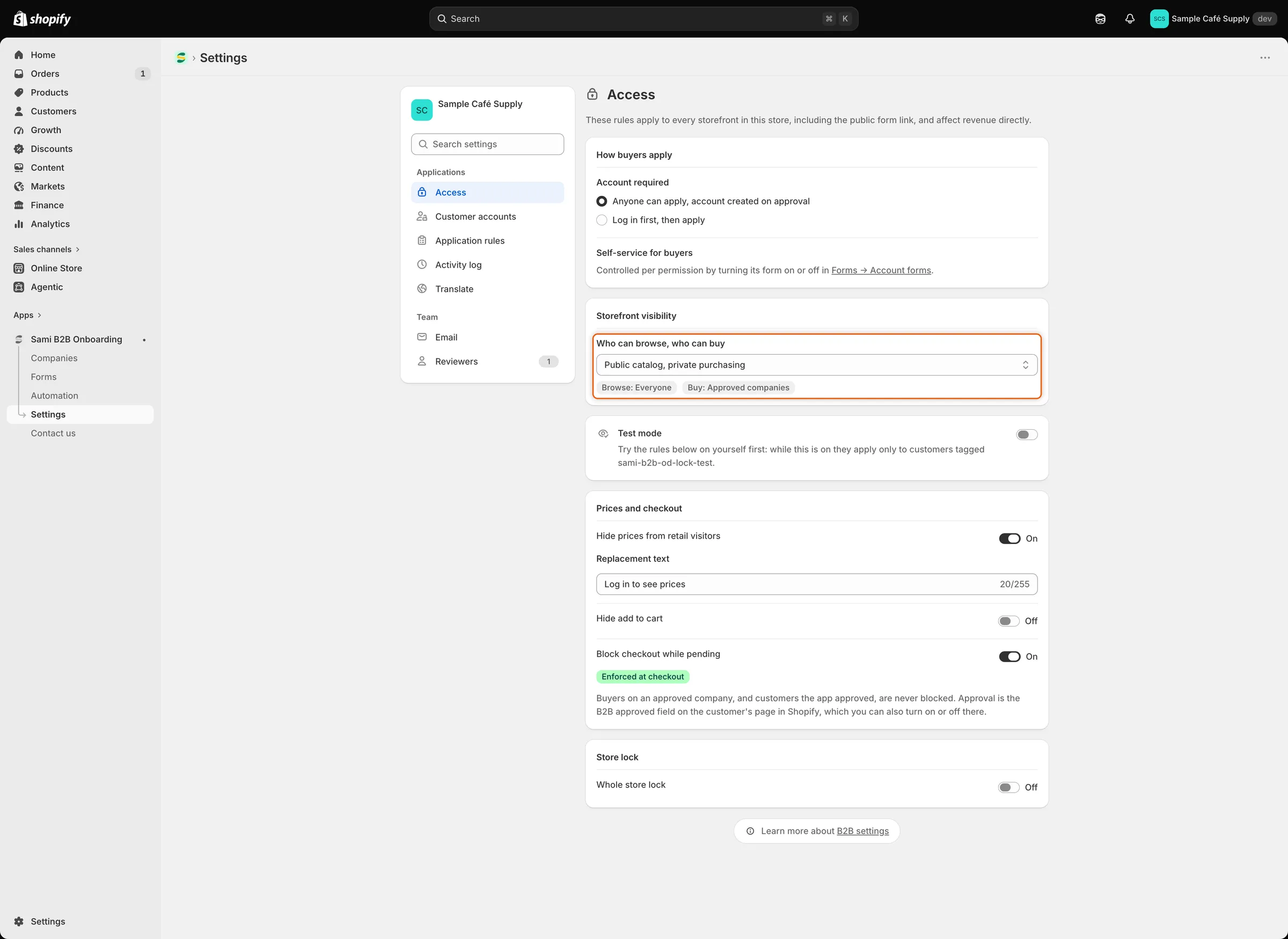
Os selos abaixo do campo resumem quem pode navegar e quem pode comprar.
-
Envie uma solicitação de teste
Seção intitulada “Envie uma solicitação de teste”- Acesse Forms e clique em Copy link ao lado de Wholesale application.
- Abra uma janela anônima do navegador, para que você não esteja conectado à sua loja como cliente. Cole o link. Se sua loja tem uma página de senha, informe primeiro a senha da loja.
- O formulário abre com o título Apply for a wholesale account. Preencha:
- Company name: Acme Supply Co.
- Tax registration ID: 12-3456789
- First name: Jordan, Last name: Lee
- Email: um endereço que você consiga abrir
- Em Shipping address: Address line 1 123 Main Street, City Springfield, ZIP code 62701, Country United States, State Illinois. Os rótulos do endereço seguem o país, então, com United States escolhido, aparecem como ZIP code e State.
- Em Billing address, marque Same as shipping address.
- Clique em Submit application.
O formulário é substituído por uma mensagem Thank you. A caixa de entrada da pessoa compradora recebe We got your application, e o app envia a você o e-mail New B2B application from Acme Supply Co.
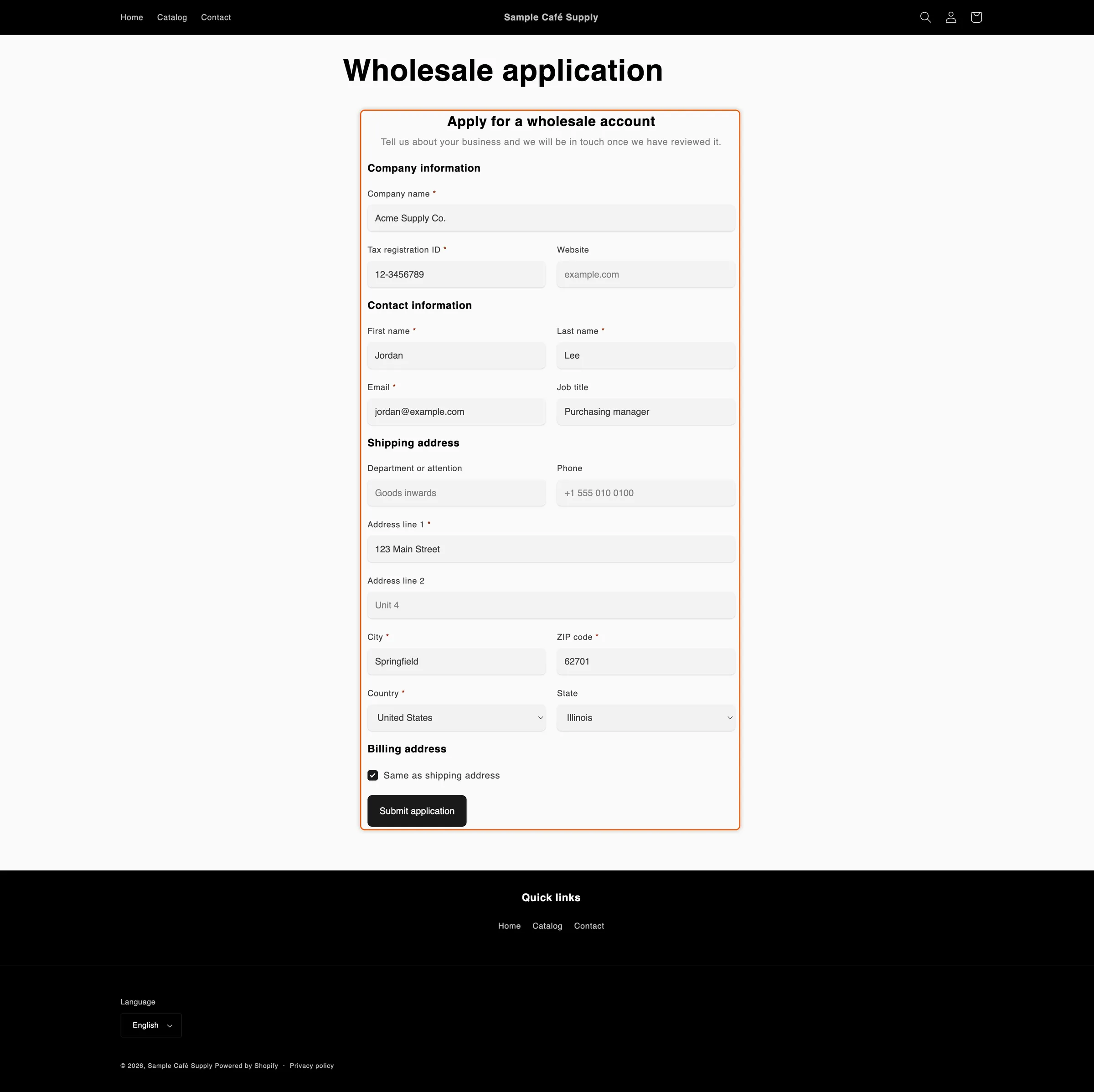
A solicitação de teste, preenchida e pronta para enviar.
-
Aprove a solicitação
Seção intitulada “Aprove a solicitação”- No app, clique em Companies. A lista Applications mostra Acme Supply Co. com o status Pending. Para ler as respostas antes, clique no nome da empresa para abrir a solicitação completa e depois volte à lista.
- No fim da linha, clique em … (More actions) e depois em Approve.
- A caixa de diálogo Approve Acme Supply Co. é aberta. Em Apply a preset, escolha um modelo de aprovação, se tiver um. Um modelo guarda as condições que a empresa recebe, como o catálogo e as condições de pagamento. Se ainda não tiver um, deixe No preset.
- Clique em Approve application.
O status muda para Approved.
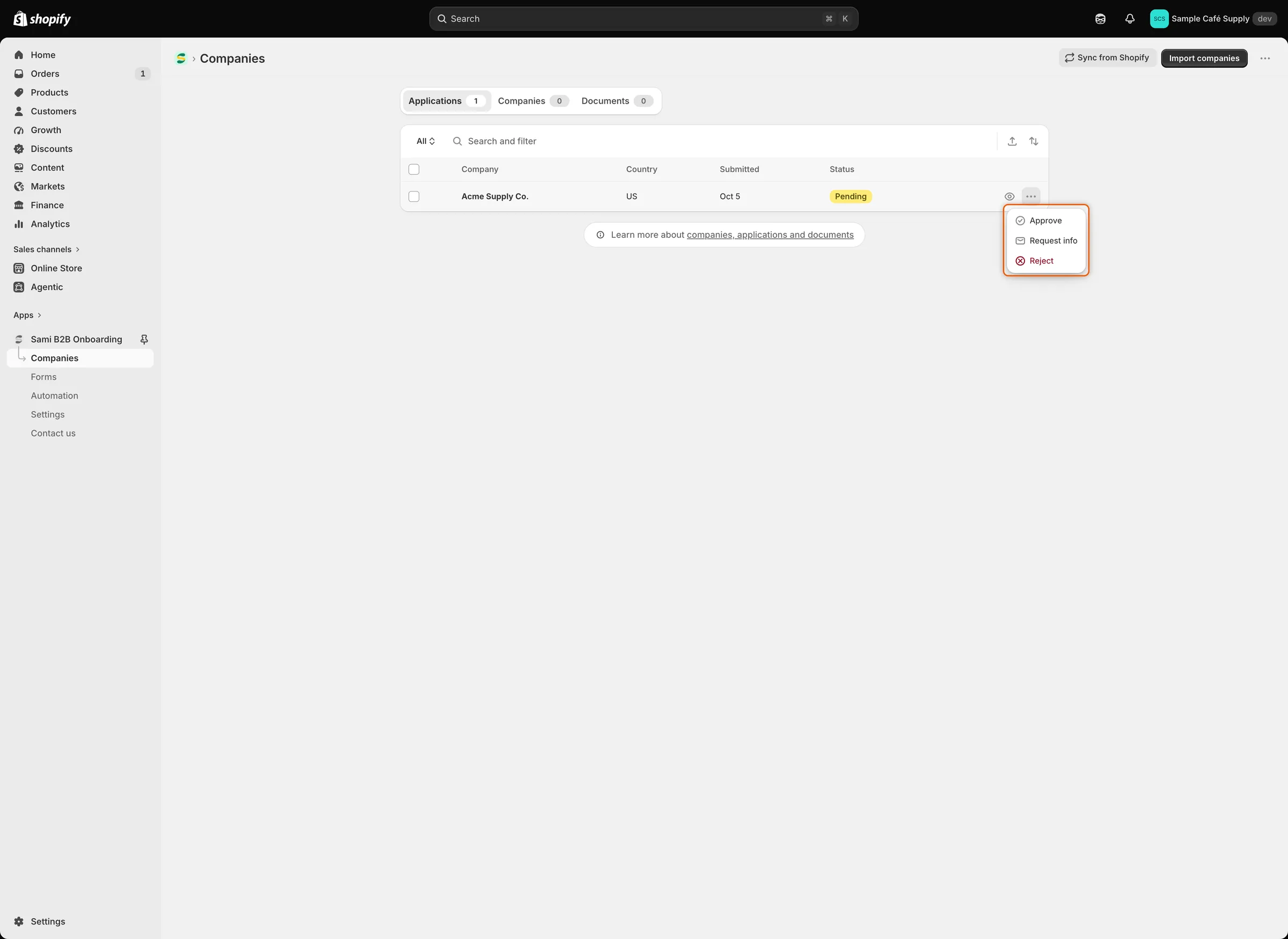
O menu … de cada linha reúne as três decisões, então você pode aprovar sem sair da lista.
-
Veja o resultado
Seção intitulada “Veja o resultado”Pouco depois de aprovar, você pode ver o resultado em três lugares.
- Na Shopify. Acesse Customers › Companies no admin da Shopify. Acme Supply Co. aparece na lista. Abra-a: Jordan Lee está em Customers, e a empresa tem um local chamado Acme Supply Co. em 123 Main Street. Na página de cliente de Jordan Lee, B2B approved está definido.
- Na caixa de entrada. A pessoa compradora recebe Your business account is live, com um botão Start shopping wholesale.
- Na sua loja virtual. Na janela anônima, entre na conta de cliente da sua loja com o e-mail da pessoa compradora. Com as contas de cliente da Shopify, a pessoa recebe por e-mail um código de acesso de uso único. Depois de conectada, ela vê os preços e consegue finalizar a compra. Quem não está conectado pode navegar, mas vê Log in to see prices no lugar dos preços, e o checkout o impede com uma mensagem informando que a conta ainda está em análise. Se você ativou Test mode, esses limites valem apenas para clientes com a tag de teste.
Em Home, Recent activity agora lista os eventos mais recentes da Acme Supply Co., como a aprovação e os e-mails enviados. Para ver o histórico completo, abra Settings › Activity log.
Se o seu plano da Shopify não inclui B2B, a Shopify não cria a empresa. O cliente ainda é criado e marcado como B2B approved, e a empresa continua na lista Companies do app.
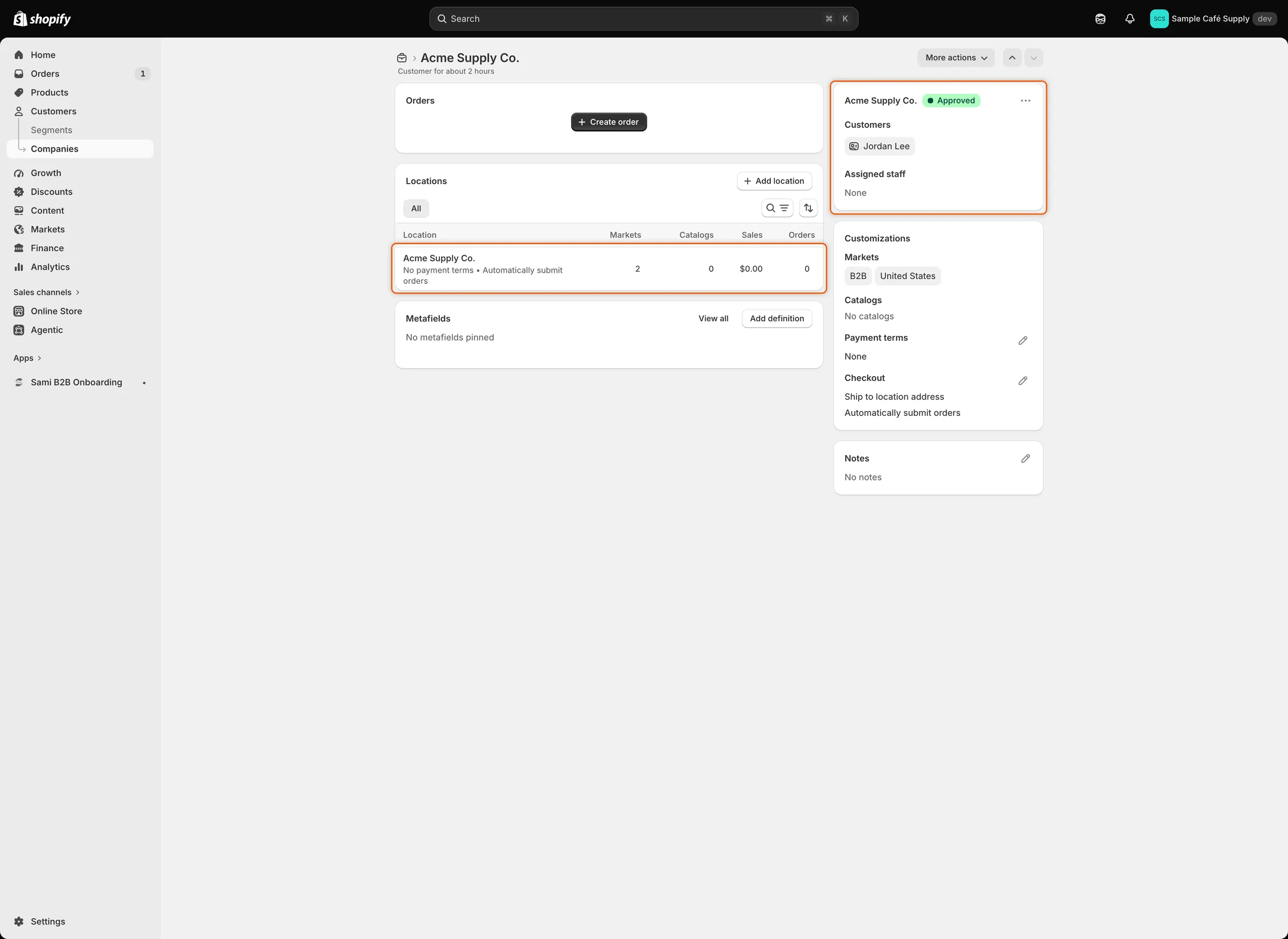
A aprovação criou a empresa na Shopify, com a pessoa compradora listada em Customers e um local para a empresa.
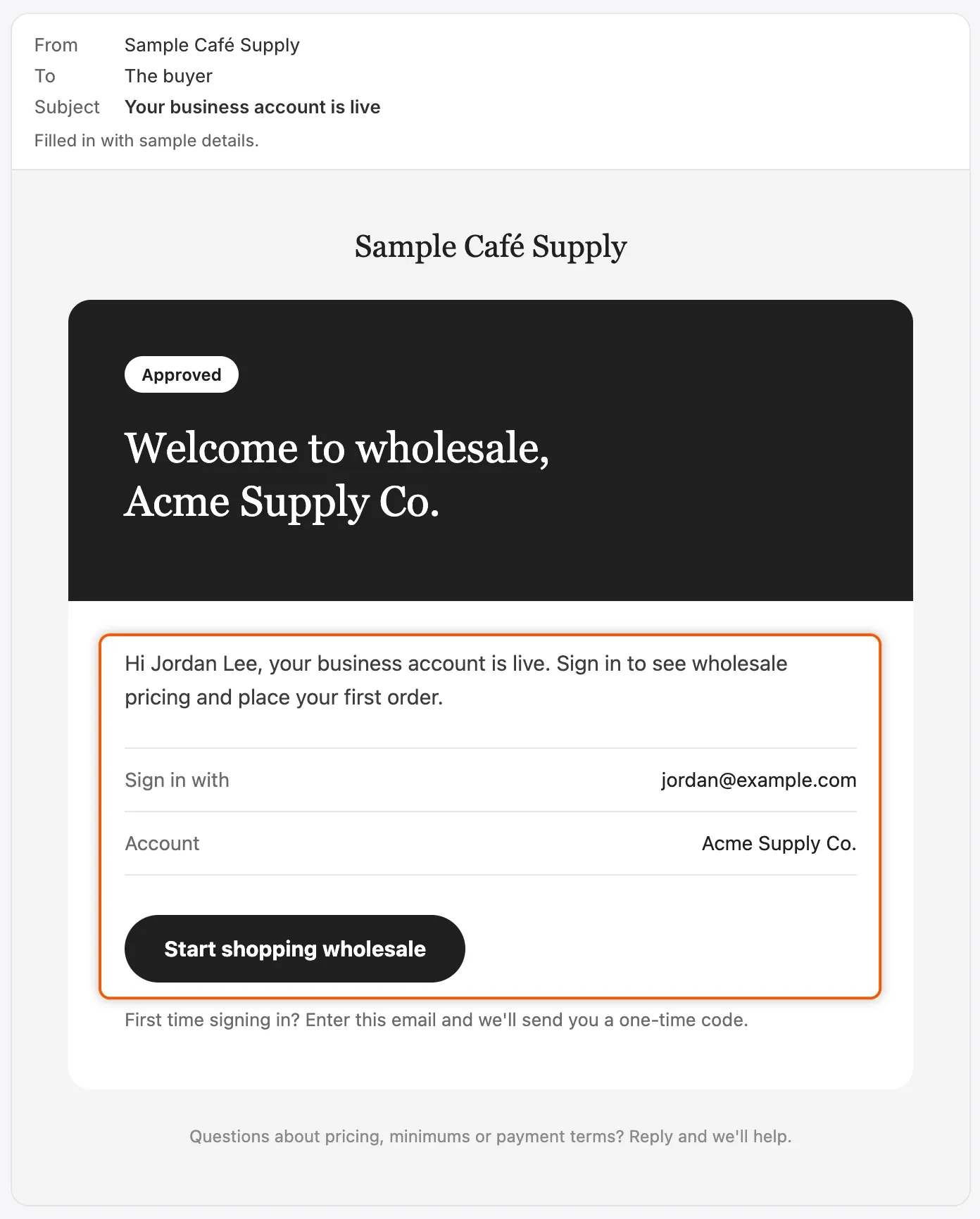
A pessoa compradora fica sabendo que a conta está ativa e como entrar.
Próximos passos
Seção intitulada “Próximos passos”- Build your form — altere as perguntas que o formulário faz.
- Approval presets — salve o catálogo, as condições de pagamento e as configurações de impostos que a aprovação aplica.
- Store access — oculte preços, bloqueie a loja ou bloqueie o checkout.
- Your Home page — leia os números e encontre o trabalho que aguarda você.