
Envie do seu próprio endereço (SMTP)
Envie os e-mails do app pelo seu próprio servidor de e-mail para que as pessoas compradoras vejam seu endereço, teste a conexão e volte ao padrão se precisar.
Por padrão, o Sami B2B Onboarding envia seus e-mails pelo serviço de e-mail do próprio app, com o nome da sua loja. Se você prefere que as pessoas compradoras vejam seu próprio endereço, como [email protected], conecte seu próprio servidor de e-mail (SMTP) em Settings › Email.
Conecte seu servidor de e-mail
Seção intitulada “Conecte seu servidor de e-mail”-
Abra How your emails are sent
Seção intitulada “Abra How your emails are sent”No app, clique em Settings e depois em Email. O primeiro cartão é How your emails are sent.
-
Escolha seu provedor
Seção intitulada “Escolha seu provedor”Abra a lista Email service e escolha seu provedor. O app preenche o servidor, a porta e a criptografia para você.
Provedor na lista Host SMTP Porta Criptografia Google (Gmail or Workspace) smtp.gmail.com465 SSL Outlook / Microsoft 365 smtp-mail.outlook.com587 TLS Brevo (formerly Sendinblue) smtp-relay.brevo.com587 TLS SendGrid smtp.sendgrid.net587 TLS Mailgun smtp.mailgun.org587 TLS Amazon SES email-smtp.us-east-1.amazonaws.com587 TLS Elastic Email smtp.elasticemail.com2525 TLS Netcore (Pepipost) smtp.netcorecloud.net587 TLS Zoho ZeptoMail smtp.zeptomail.com587 TLS Se seu provedor não estiver na lista, escolha Another SMTP server e preencha as caixas você mesmo. Se seu provedor informou valores diferentes, por exemplo outra região para o Amazon SES, digite por cima dos que o app preencheu.
-
Confira os dados do servidor
Seção intitulada “Confira os dados do servidor”Em Server credentials, confira SMTP host, Port e Encryption. Encryption pode ser SSL, TLS ou None. A porta 465 geralmente vai com SSL e a porta 587 com TLS. Use o que seu provedor indicar.
-
Informe o nome de usuário e a senha
Seção intitulada “Informe o nome de usuário e a senha”Em Username or email, digite o endereço ou o nome de usuário com que sua caixa de e-mail faz login. Em Password, digite a senha dela. Se você escolheu o Google, a caixa lembra: “Google needs an app password, not your account password.”
Depois que uma senha é salva, a caixa mostra pontos no lugar dela. O app nunca mostra sua senha de novo. Para alterá-la, digite a nova por cima dos pontos. Para provedores que não são o Google, a caixa também diz “A password is saved. Type a new one to replace it.”
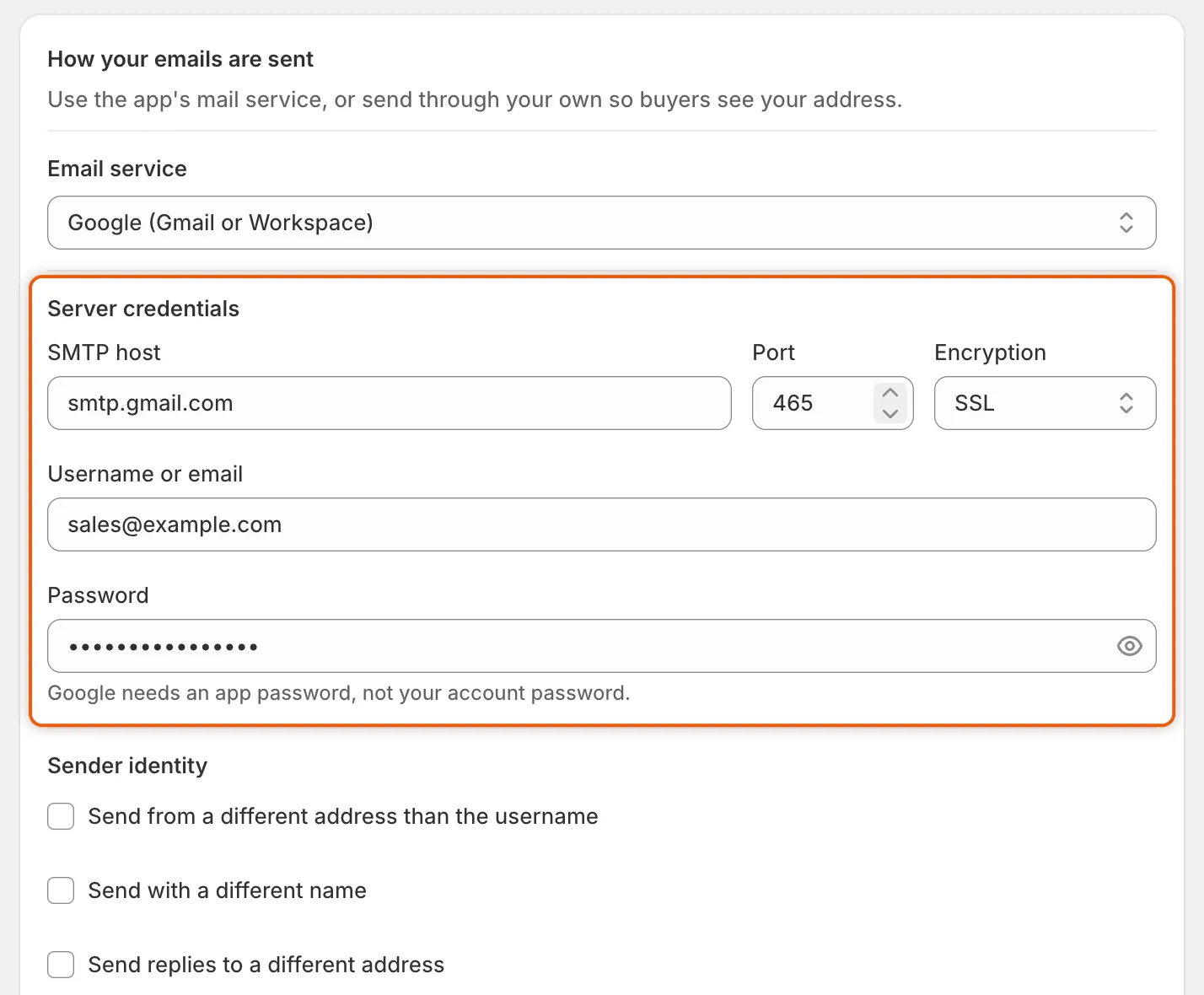
Escolher um provedor preenche o servidor, a porta e a criptografia, então você só adiciona o nome de usuário e a senha.
-
Defina como seus e-mails aparecem para quem recebe
Seção intitulada “Defina como seus e-mails aparecem para quem recebe”Em Sender identity, os e-mails são enviados do endereço do nome de usuário, a menos que você marque uma caixa:
Caixa O que adiciona Use quando Send from a different address than the username From address: o endereço que as pessoas compradoras veem. Seu provedor verificou esse endereço para esta caixa de e-mail. Qualquer outro endereço é recusado pelo seu provedor. Send with a different name From name: o nome do remetente, como o nome da sua loja. Até 100 caracteres. Você quer que um nome apareça no lugar do endereço puro. Send replies to a different address Reply-to address: para onde vão as respostas das pessoas compradoras. As respostas devem chegar a outra caixa de entrada, como a da sua equipe de vendas. Desmarque uma caixa para deixar de usar o valor dela.
-
Clique em Save na barra de salvamento. Se algo estiver faltando ou não parecer certo, o salvamento é interrompido e a caixa diz o que corrigir, por exemplo “Enter a port between 1 and 65535.” A partir de agora, todo e-mail que o app envia passa pelo seu servidor.
Envie um e-mail de teste
Seção intitulada “Envie um e-mail de teste”Teste suas configurações logo depois de salvá-las, para descobrir o problema antes de uma pessoa compradora.
-
Informe seu endereço
Seção intitulada “Informe seu endereço”Na parte de baixo de How your emails are sent, em Send a test, digite seu próprio endereço de e-mail.
-
Clique em Send
Seção intitulada “Clique em Send”Clique em Send. Uma mensagem “Test email sent” aparece, e um e-mail com o assunto “Your B2B app email settings work” chega à sua caixa de entrada. Ele lista o servidor e o remetente usados no envio.
Se o servidor recusar, um aviso vermelho informa o motivo e o que verificar:
Aviso O que verificar “The mail server rejected that username or password. For Google you need an app password, not your account password.” O nome de usuário e a senha. “The connection couldn’t be secured. Check the encryption setting matches the port your provider gave you.” Encryption e Port em conjunto. “Couldn’t reach that server. Check the host name and port.” SMTP host e Port. “The mail server refused the test email. Check these settings with your email provider, or contact us and we’ll look into it.” Consulte seu provedor ou clique em Contact support no aviso. 
Cada teste conta para o seu limite diário, exibido abaixo da caixa.
Você pode enviar 5 e-mails de teste por dia, incluindo os que falharam. A nota abaixo da caixa mostra quantos você já usou, por exemplo “2 of 5 test emails used today”, e Send fica em cinza quando você atinge o limite.
Você também pode testar as configurações antes de salvá-las. Só um teste das configurações salvas remove o aviso “haven’t been tested” descrito abaixo, então salve primeiro e teste depois.
Leia o aviso de integridade do e-mail
Seção intitulada “Leia o aviso de integridade do e-mail”Quando você abre Settings › Email, um aviso no topo pode alertar sobre seu e-mail. Sem aviso, não há nada a corrigir.
| Aviso | O que significa | O que fazer |
|---|---|---|
| These mail settings haven’t been tested | Seu próprio servidor está salvo, mas nenhum teste das configurações salvas foi concluído. Alterar o host, a porta ou o nome de usuário também traz o aviso de volta. | Envie um e-mail de teste. |
| Emails are failing to send | Os e-mails mais recentes dos últimos 7 dias foram recusados pelo seu servidor de e-mail. O aviso informa quantos em sequência e mostra o último motivo. | Confira suas configurações com seu provedor e envie um teste. O aviso some quando o próximo e-mail real para uma pessoa compradora ou para sua equipe for enviado. Um e-mail de teste bem-sucedido não o remove. |
| Your mail credentials can’t be read | O app não consegue mais ler a senha salva. Enquanto isso, os e-mails saem pelo serviço de e-mail do próprio app. | Digite sua senha SMTP de novo e clique em Save. |
O aviso é verificado quando a página é aberta. Depois de corrigir algo, abra Settings › Email de novo para vê-lo sumir.
Volte ao serviço de e-mail do app
Seção intitulada “Volte ao serviço de e-mail do app”-
Escolha o serviço de e-mail do app
Seção intitulada “Escolha o serviço de e-mail do app”Em Settings › Email, abra a lista Email service e escolha The app’s mail service.
-
Clique em Save na barra de salvamento.
Os e-mails voltam a sair pelo serviço do app, com o nome da sua loja, e as respostas vão para o e-mail de contato da sua loja na Shopify.
Próximos passos
Seção intitulada “Próximos passos”- Escolha quem recebe as notificações — decida quem da sua equipe recebe cada e-mail.
- Edite os modelos de e-mail — altere o que cada e-mail diz.
- Registro de atividades — veja todos os e-mails que o app enviou e por que um não foi enviado.
- Entre em contato com o suporte — peça ajuda quando seu servidor continuar recusando e-mails.