
Depois que a pessoa compradora envia
Escolha a tela de agradecimento ou a página que quem compra vê depois de enviar e saiba para onde vai cada candidatura.
Quando alguém envia o seu formulário, o Sami B2B Onboarding registra a candidatura para a sua equipe e mostra a quem comprou uma tela de agradecimento ou outra página à sua escolha. Esta página explica as duas opções, os e-mails enviados e o que clientes conectados veem.
O que acontece quando alguém envia
Seção intitulada “O que acontece quando alguém envia”- A candidatura é registrada. Ela aparece em Companies › Applications com o status Pending, em Needs your action. Veja Analisar uma candidatura.
- Os e-mails são enviados. Quem comprou recebe o e-mail Application received e a sua equipe recebe o e-mail New application. Ambos vêm ativados por padrão. Você pode desativar cada um para um formulário na seção Email do construtor. Veja Editar modelos de e-mail.
- As regras são executadas. Se você configurou regras, uma delas pode aprovar ou rejeitar a candidatura, pedir mais informações, atribuí-la ou sinalizá-la imediatamente. Veja Regras que decidem candidaturas.
- Quem comprou vê o que você escolheu em After submit: uma tela de agradecimento ou outra página.
Nada é criado na Shopify ainda. O cliente e a empresa são criados quando a candidatura é aprovada.
Mostrar uma mensagem de agradecimento
Seção intitulada “Mostrar uma mensagem de agradecimento”A tela de agradecimento substitui o formulário na mesma página. Essa é a opção padrão.
-
Abra After submit
Seção intitulada “Abra After submit”Acesse Forms e clique em Edit ao lado do formulário. Na barra lateral à esquerda, clique em After submit.
-
Escolha a mensagem de agradecimento
Seção intitulada “Escolha a mensagem de agradecimento”Em When a buyer submits, escolha Show a thank-you message. Enquanto este painel está aberto, a visualização mostra a tela de agradecimento em vez do formulário.
-
Escreva o título e a mensagem
Seção intitulada “Escreva o título e a mensagem”Digite em Heading e Message. Use a barra de ferramentas acima de cada caixa para formatar o texto, por exemplo para adicionar negrito ou um link.
O formulário Wholesale application começa com Thank you e “We have your application and will email you once it has been reviewed.” Um formulário novo começa com Thank you e “We have received your application and will be in touch.”
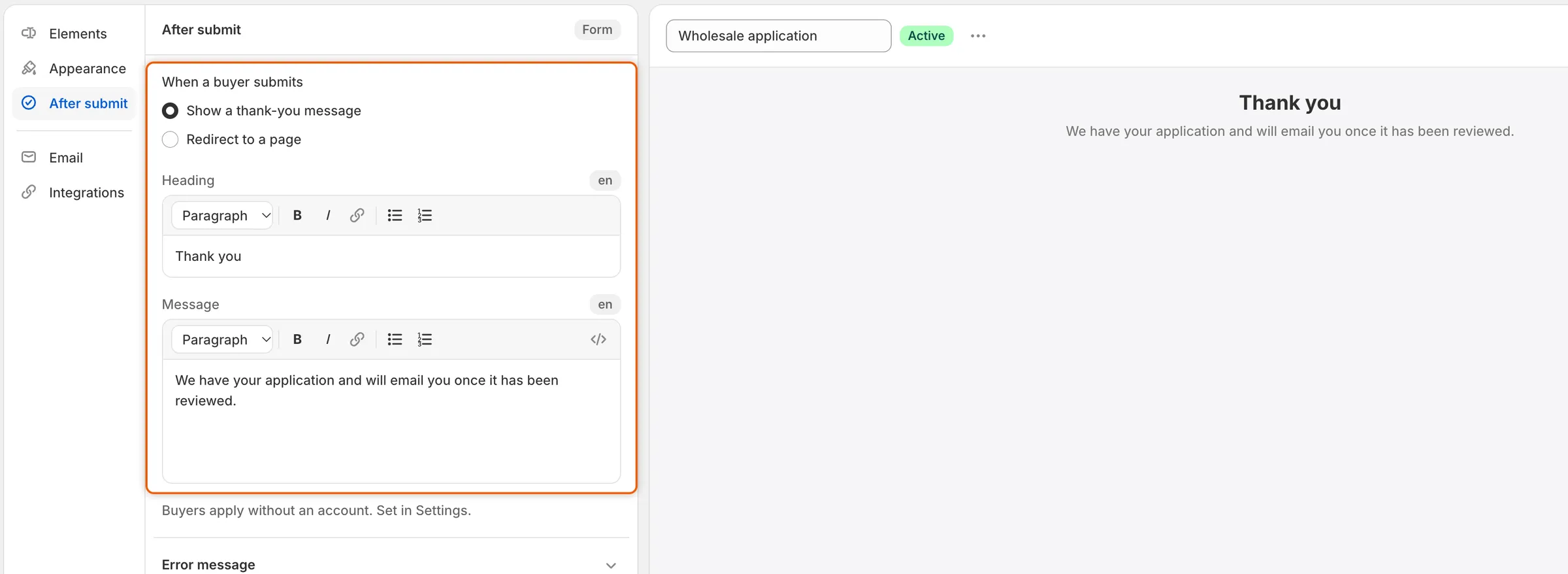
Enquanto After submit está aberto, a visualização mostra a tela de agradecimento que quem compra vai ver.
-
Salve e teste
Seção intitulada “Salve e teste”Clique em Save na barra de salvamento. Abra o formulário na sua loja, preencha-o e envie. O formulário é substituído pelo seu título e pela sua mensagem.
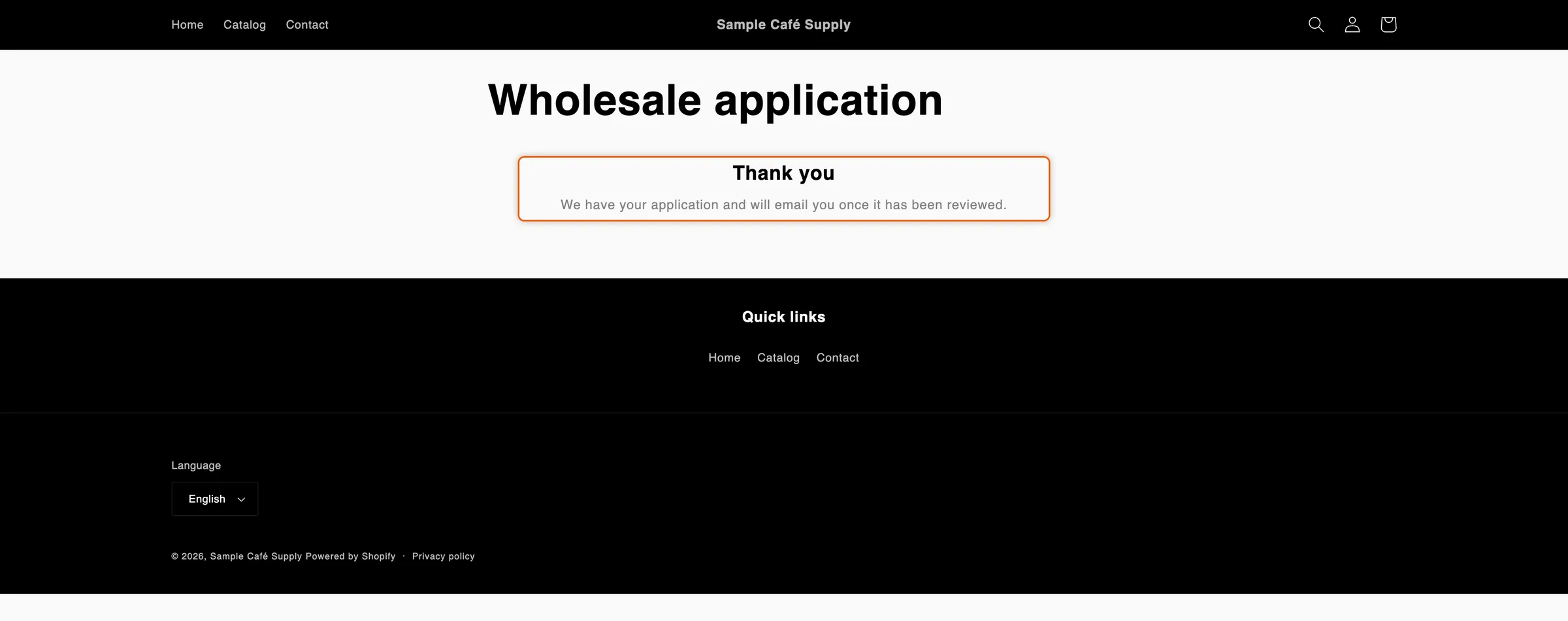
Depois que alguém envia, a sua mensagem de agradecimento ocupa o lugar do formulário.
Para mostrar o título e a mensagem em outros idiomas, traduza-os em Translate.
Enviar quem comprou para outra página
Seção intitulada “Enviar quem comprou para outra página”Use um redirecionamento quando você tiver uma página própria para mostrar em seguida, como uma página de agradecimento com o seu catálogo de atacado ou os seus dados de contato.
-
Escolha Redirect to a page
Seção intitulada “Escolha Redirect to a page”Em After submit, em When a buyer submits, escolha Redirect to a page.
-
Informe o endereço
Seção intitulada “Informe o endereço”Em Redirect URL, digite uma destas opções:
- uma página da sua loja, começando com
/, por exemplo/pages/thank-you, ou - um endereço web completo, por exemplo
https://example.com/wholesale.
Qualquer outra coisa, como
example.com/wholesalesemhttps://na frente, é recusada ao salvar, com “Enter a web address that starts with https:// or a page on your store that starts with /.” - uma página da sua loja, começando com
-
Salve e teste
Seção intitulada “Salve e teste”Clique em Save na barra de salvamento. Envie o formulário na sua loja: depois que a candidatura for enviada, o navegador abre a página que você informou.
Se você escolher Redirect to a page mas deixar Redirect URL vazio, quem compra permanece na página do formulário e vê a tela de agradecimento.
Alterar as mensagens de erro
Seção intitulada “Alterar as mensagens de erro”O painel After submit também reúne Error message, o texto que quem compra lê quando uma resposta está faltando ou não é válida. Clique em Error message para abri-lo. Há uma caixa para cada mensagem, como Required, Invalid email, Min characters e Captcha.
Deixe uma caixa vazia para manter o texto exibido nela. No seu próprio texto, {{ label }} vira o rótulo do campo, e {{ min }} e {{ max }} o limite que a pessoa não atingiu. Por exemplo: Please fill in {{ label }}.
O que clientes conectados veem
Seção intitulada “O que clientes conectados veem”Quando alguém está conectado à própria conta de cliente, o formulário sabe quem é, e cada cliente pode enviar uma candidatura.
| O cliente | O que vê em vez de um formulário em branco |
|---|---|
| Ainda não se candidatou | O formulário, com “Signed in as … We’ll link this application to your account.” O e-mail é preenchido a partir da conta e não pode ser alterado, e não há captcha. Depois de enviar, a tela de agradecimento ganha um botão Go to your account. |
| Se candidatou e aguarda uma decisão | Your application is being reviewed, com a referência da candidatura, e Go to your account. |
| Foi solicitado a enviar mais informações | We need a little more from you, com Update your application, que abre as respostas para alterar e enviar de novo. |
| Rejeitado | Your application wasn’t approved. Se você rejeitou com Let them update it and send it again, Update your application é adicionado. |
| Aprovado | Your business account is open, com Go to your account. |
| Já compra para uma empresa | You already have a business account, com o nome da empresa e Go to your account. Este aviso só aparece quando o formulário vem do bloco do editor de temas. Na página do formulário criada pelo app, ou com o código de incorporação, a pessoa vê o formulário, mas o envio é recusado. |
Se um cliente conectado que já se candidatou, ou que compra para uma empresa, enviar mesmo assim, por exemplo em uma página que deixou aberta, a candidatura é recusada. Quem é visitante e não está conectado não pode ser diferenciado de qualquer outra pessoa, então o formulário continua aberto para essa pessoa.
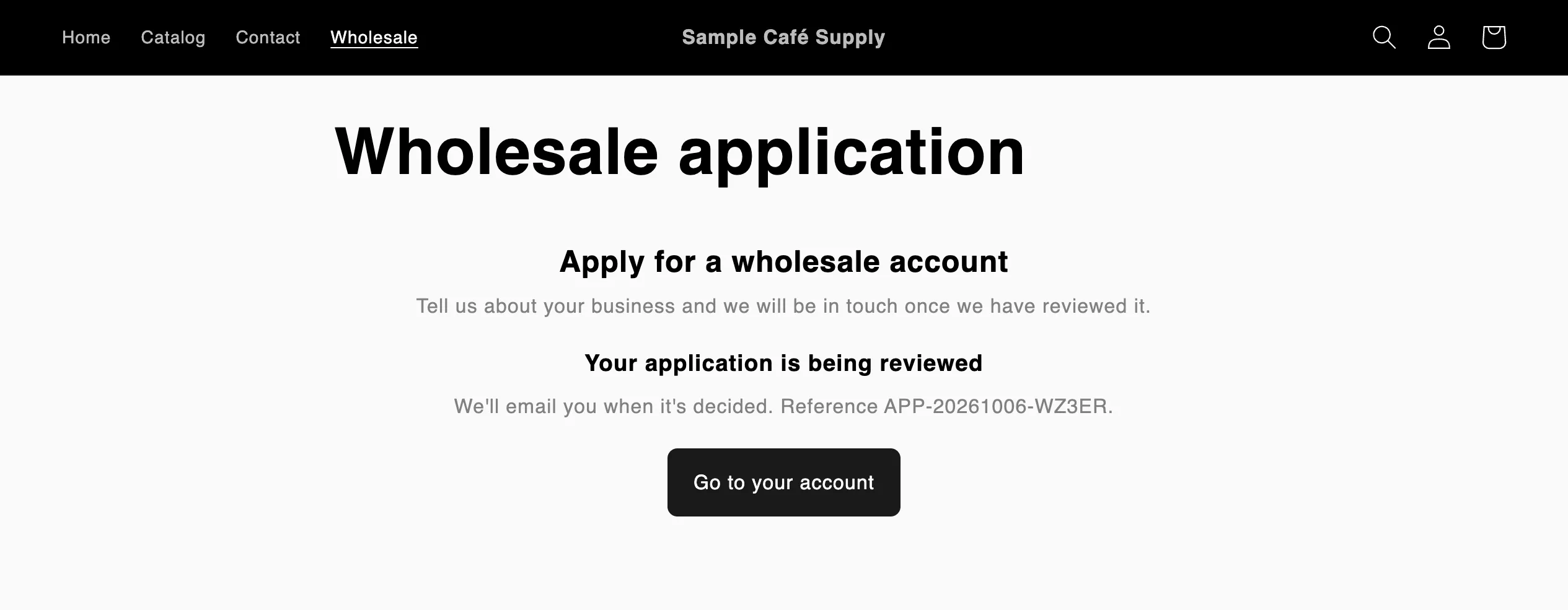
Um cliente conectado que já se candidatou vê em que pé está a candidatura em vez de um novo formulário.
Você pode reescrever todas essas mensagens em Translate. Para pedir que todas as pessoas compradoras entrem na conta antes de ver o formulário, veja Pedir login antes de se candidatar.
Próximos passos
Seção intitulada “Próximos passos”- Analisar uma candidatura: abra as candidaturas enviadas por quem compra.
- Editar modelos de e-mail: altere o e-mail Application received que quem compra recebe.
- Escolher quem é notificado: defina quem da sua equipe recebe o e-mail New application.
- Adicionar um formulário à sua loja: coloque o formulário onde quem compra possa encontrá-lo.