
Gerencie uma empresa
Leia os números, os locais, os membros e os pedidos de uma empresa e altere as condições, os detalhes e a pessoa de vendas em uma única página.
Cada empresa no Sami B2B Onboarding tem a própria página. Ela mostra o que a Shopify sabe sobre a empresa neste momento, as condições com as quais ela foi aprovada e as anotações da sua equipe. Aqui você altera as condições, os detalhes, a pessoa de vendas e o status.
Abra uma empresa
Seção intitulada “Abra uma empresa”-
Vá para o diretório
Seção intitulada “Vá para o diretório”No admin da Shopify, abra o Sami B2B Onboarding, clique em Companies no menu do app e depois na guia Companies.
-
Clique no nome da empresa
Seção intitulada “Clique no nome da empresa”A página da empresa é aberta. Use as setas Previous e Next no canto superior direito para ir à próxima empresa sem voltar. O ícone antes do nome da empresa leva você de volta à lista.
O cabeçalho
Seção intitulada “O cabeçalho”O cabeçalho mostra o nome da empresa, o selo de status e uma linha de informações: Customer since uma data, de onde a empresa veio (por exemplo “approved from application” e sua referência, ou “imported from a CSV”) e, para uma empresa na Shopify, o número de locais e de membros.
More actions contém dois links:
- View application: abre a solicitação a partir da qual a empresa foi aprovada. Somente empresas aprovadas o têm.
- View in Shopify: abre a página da empresa no admin da Shopify. Somente empresas que existem na Shopify o têm.
Um banner amarelo Tax registration no longer valid aparece quando a nova verificação anual de ID fiscal não encontrou mais o número de IVA da empresa. Peça à pessoa o número atual e atualize-o no local da empresa na Shopify. Veja Verificações de ID fiscal.
Os números
Seção intitulada “Os números”Uma empresa que existe na Shopify abre com uma faixa de quatro números. Aponte para o nome de um número para ver como ele é calculado.
| Número | O que ele mostra |
|---|---|
| Amount spent | Tudo o que a empresa gastou, a partir do total acumulado da própria Shopify. |
| Orders | Quantos pedidos a empresa fez, com a data do mais recente. |
| Average order | O valor gasto dividido pelos pedidos. |
| Outstanding | O que ainda não foi pago, com o número de pedidos não pagos, ou Nothing owed. |
Os quatro números abrangem todo o histórico da empresa: Outstanding soma todos os pedidos não pagos, e Recent orders mostra os mais novos.
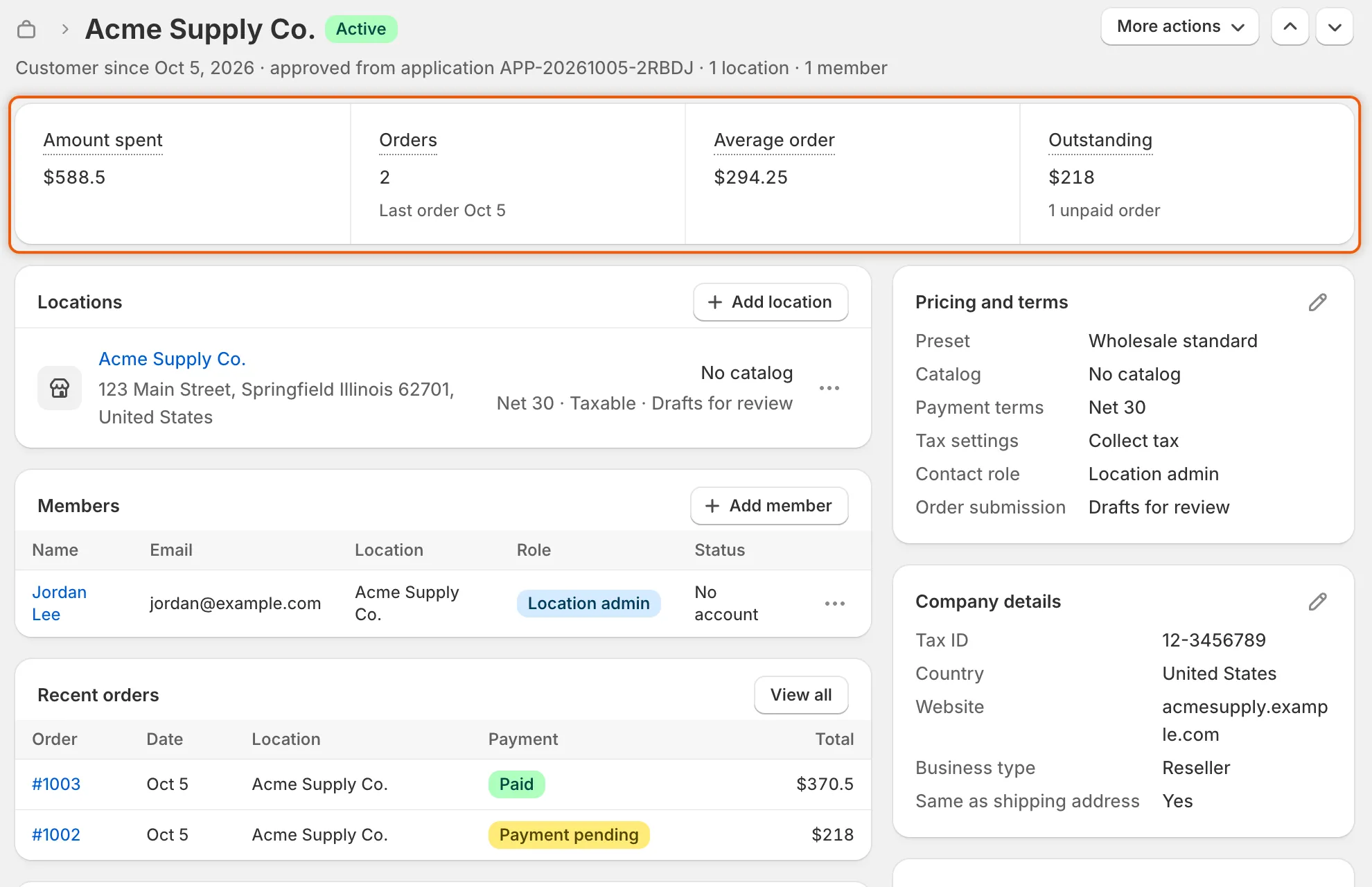
Os números vêm da Shopify toda vez que você abre a página, e Outstanding conta todos os pedidos não pagos.
Locais, membros e pedidos
Seção intitulada “Locais, membros e pedidos”Estes três cartões são lidos da Shopify toda vez que você abre a página. Você os altera na Shopify. Cada botão leva ao lugar certo.
- Locations: o nome de cada local, o endereço de entrega, o catálogo e as condições (condições de pagamento, depósito, Taxable ou Tax exempt, e Drafts for review quando os pedidos chegam como rascunhos). Clique em Add location para adicionar um na Shopify. Clique no menu … de um local para Edit location ou Copy address.
- Members: todas as pessoas que compram pela empresa, com e-mail, local, função e status da conta (Active, Invited, Declined ou No account). Clique em Add member para adicionar uma na Shopify. O menu … de um membro tem View customer e Email member.
- Recent orders: os cinco pedidos mais recentes, com data, local, status de pagamento e total. Clique no número de um pedido para abri-lo na Shopify. View all abre a empresa na Shopify.
Uma empresa mantida apenas no app não tem locais, membros nem pedidos na Shopify. O cartão Locations dela mostra os endereços da solicitação ou da linha dela no seu arquivo CSV.
Quando a pessoa enviou arquivos por um campo de documento na solicitação, um cartão Attachments os lista, com um botão para baixar cada arquivo.
Edite preços e condições
Seção intitulada “Edite preços e condições”O cartão Pricing and terms lista o catálogo da empresa, as condições de pagamento, as configurações de impostos, a função do contato e as outras condições que ela recebeu.
Para uma empresa aprovada no app, você pode alterar essas condições e enviá-las novamente à Shopify:
-
Abra as condições
Seção intitulada “Abra as condições”Clique no ícone de lápis no cartão Pricing and terms. A caixa de diálogo Approval terms é aberta.
-
Altere as condições
Seção intitulada “Altere as condições”Escolha uma predefinição em Apply a preset para substituir todas as condições pelas dela, ou altere condições individuais: Assigned staff, Catalog, Payment terms, Deposit, Allow customers to ship to any one-time address, Order submission, Credit limit, Tax settings e Contact role. Deposit aparece depois que as condições de pagamento são escolhidas. Clique em Done.
-
Clique em Save na barra de salvamento. Quando a empresa existe na Shopify, o app aplica as novas condições lá. Os e-mails de aprovação não são enviados novamente, e a empresa mantém o status e a pessoa de vendas.
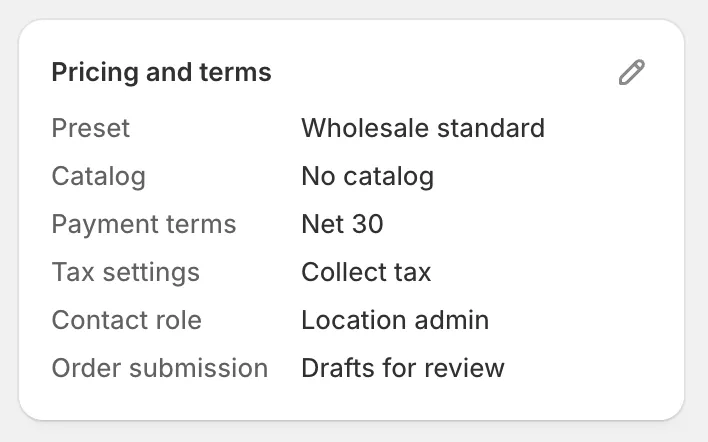
O cartão mostra as condições que a empresa tem agora; o lápis as abre para edição.
Qualquer outra empresa mostra apenas as condições registradas para ela. Para uma empresa sincronizada da Shopify, o ícone de lápis abre o primeiro local dela na Shopify, onde você altera as condições. Uma empresa importada de um arquivo CSV mostra as condições de pagamento e o catálogo da linha dela.
Para alterar as condições ou os detalhes de uma empresa aprovada no app, sua própria conta da Shopify precisa da permissão Companies. Se ela estiver ausente, o cartão informa.
Edite os detalhes da empresa
Seção intitulada “Edite os detalhes da empresa”O cartão Company details mostra o ID fiscal, o país, o ID externo, as tags e as outras respostas da pessoa.
-
Abra os detalhes
Seção intitulada “Abra os detalhes”Clique no ícone de lápis no cartão Company details. A caixa de diálogo Edit company details é aberta.
-
Altere-os
Seção intitulada “Altere-os”Para uma empresa aprovada a partir de uma solicitação, altere as respostas da pessoa. Para qualquer outra empresa, altere o Tax ID ou o Country code (duas letras, como
US). Clique em Done. -
Clique em Save na barra de salvamento.
Para uma empresa aprovada que existe na Shopify, um novo ID fiscal também é gravado lá. As outras respostas, e o ID fiscal ou o país de qualquer outra empresa, alteram apenas o registro do app.
Defina a pessoa de vendas
Seção intitulada “Defina a pessoa de vendas”A pessoa de vendas é quem, na sua equipe, cuida da empresa. Somente pessoas que abriram o app aparecem na lista. Veja Equipe e funções.
-
Escolha a pessoa
Seção intitulada “Escolha a pessoa”No cartão Sales rep, escolha uma pessoa ou clique em Assign to me. Escolha Unassigned para limpar.
-
Clique em Save na barra de salvamento.
Para uma empresa que existe na Shopify, o app também adiciona a pessoa de vendas à equipe atribuída da empresa em todos os locais, então sua própria conta da Shopify precisa da permissão Companies. Alterar a pessoa depois não remove quem já está atribuído na Shopify. Remova-a lá se precisar. O cartão avisa quando alguém só pode ser a pessoa de vendas no app, por exemplo uma conta de colaborador.
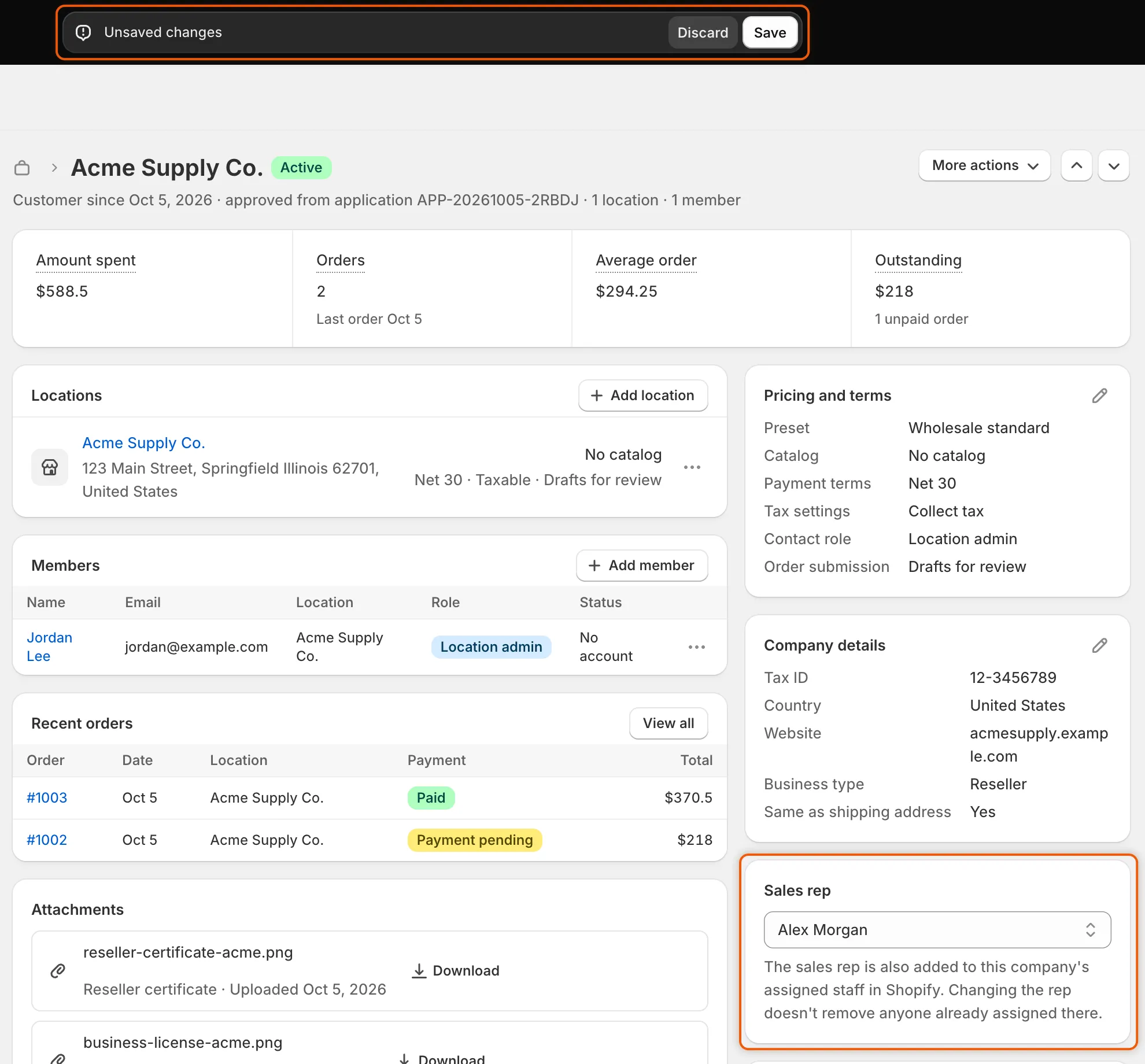
A pessoa de vendas é salva, e adicionada à equipe atribuída da empresa na Shopify, quando você clica em Save.
Dados personalizados e contato principal
Seção intitulada “Dados personalizados e contato principal”- Custom data, para uma empresa na Shopify, lista os metacampos da empresa por nome. O menu … dele tem Edit values in Shopify e Add a field definition. O cartão apenas os lê; você os altera na Shopify.
- Main contact mostra o contato principal da empresa na Shopify, ou a pessoa da solicitação. O menu … dele tem View customer, Change main contact e Email contact.
Linha do tempo e comentários
Seção intitulada “Linha do tempo e comentários”A Timeline lista o que aconteceu com a empresa, do mais recente para o mais antigo: alterações de status e da pessoa de vendas, as decisões sobre a solicitação e as edições das condições e das respostas, cada uma com quem a fez.
Para deixar uma anotação para sua equipe, digite em Leave a comment… e clique em Post. Somente você e outras pessoas da equipe veem os comentários. As pessoas compradoras nunca os veem.
Salve ou descarte suas alterações
Seção intitulada “Salve ou descarte suas alterações”Quando você altera o status, as condições, os detalhes ou a pessoa de vendas, a barra de salvamento aparece. Clique em Save para guardar tudo de uma vez. Uma mensagem Company saved confirma. Clique em Discard para descartar todas as alterações.
Se a Shopify recusar uma alteração, um banner vermelho explica o motivo, e a alteração não é salva. Corrija a causa e clique em Save novamente.
Próximas etapas
Seção intitulada “Próximas etapas”- Suspenda uma empresa ou remova-a do B2B — use o cartão Account status desta página.
- Predefinições de aprovação — salve as condições que você mais dá às empresas.
- Equipe e funções — adicione as pessoas que você quer escolher como pessoa de vendas.