
Applications
Encontre as solicitações que as pessoas compradoras enviam, veja em que pé está cada uma e escolha a próxima a decidir.
Toda solicitação que uma pessoa compradora envia pelo seu formulário cai em uma única lista no Sami B2B Onboarding. Dali você a analisa e depois a aprova, pede mais informações ou a rejeita.
Para abrir a lista, abra o app no admin da Shopify e clique em Companies no menu do app. A página abre em Applications, a primeira de três guias no topo: Applications, Companies e Documents.
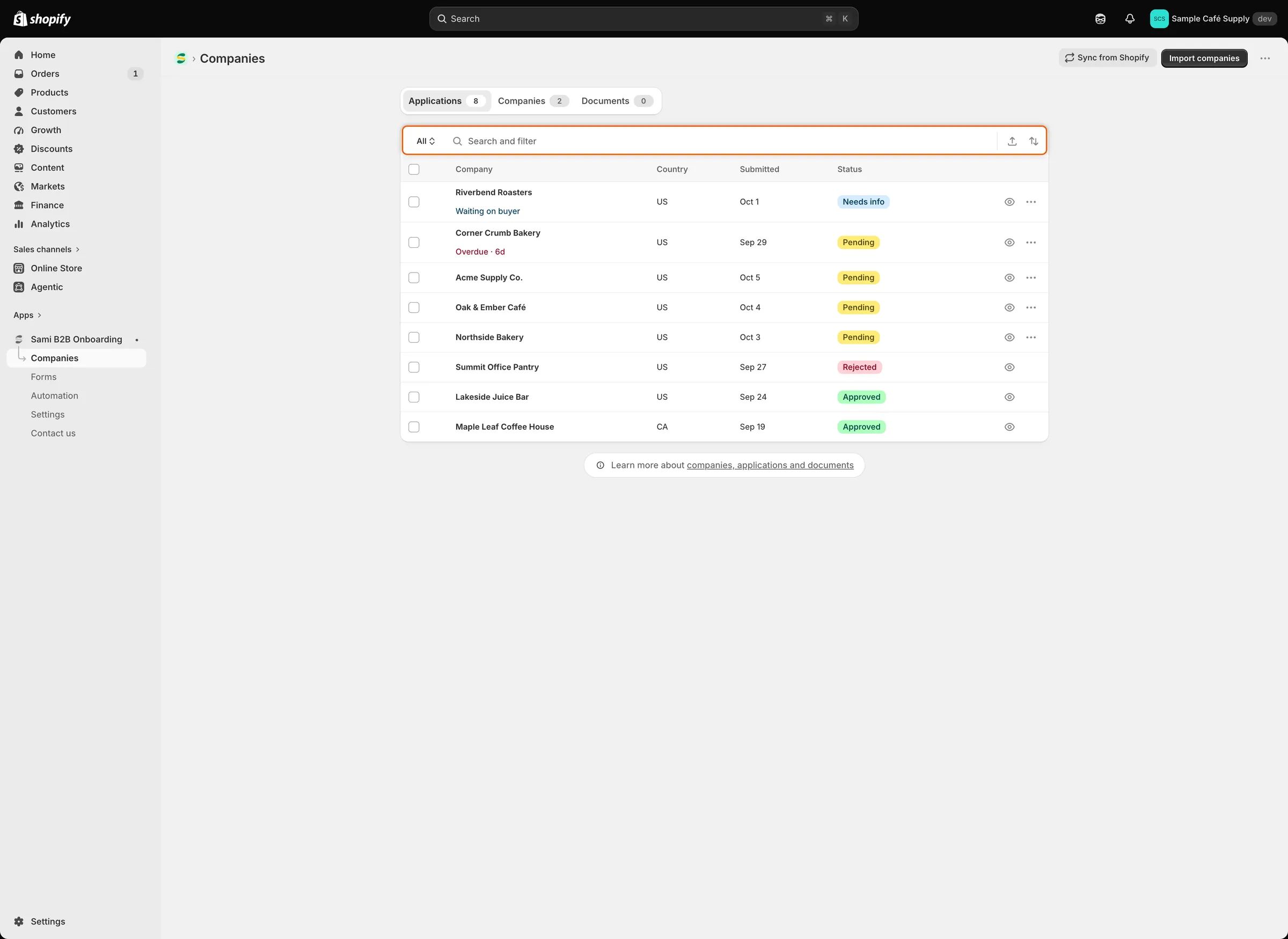
O botão no início da barra de pesquisa alterna as visualizações; cada linha mostra o status da solicitação e, quando ela precisa de atenção, uma nota abaixo do nome da empresa.
Visualizações
Seção intitulada “Visualizações”O botão no início da barra de pesquisa mostra a visualização em que você está. Ele mostra All no começo. Clique nele para alternar entre as visualizações; cada uma mostra quantas solicitações contém.
| Visualização | O que lista |
|---|---|
| All | Todas as solicitações. |
| Needs your action | Solicitações Pending e Resubmitted. A pessoa está aguardando a sua decisão. |
| Waiting on buyer | Solicitações Needs info. Foram pedidas mais informações à pessoa, e ela ainda não respondeu. |
| Overdue | Solicitações ainda abertas (Pending, Resubmitted ou Needs info) há mais de 3 dias após o envio. |
| Decided | Solicitações Approved, Rejected e Abandoned. |
| Status | O que significa | Visualização |
|---|---|---|
| Pending | Uma nova solicitação. Ninguém decidiu ainda. | Needs your action |
| Resubmitted | A pessoa enviou a solicitação de novo, depois que você pediu mais informações ou após uma rejeição que permitiu atualizá-la. | Needs your action |
| Needs info | Alguém da sua equipe, uma regra ou um fluxo de trabalho do Shopify Flow pediu mais informações à pessoa. | Waiting on buyer |
| Approved | Aprovada pela sua equipe ou por um fluxo de trabalho do Shopify Flow. | Decided |
| Approved com Auto-applied ao lado | Aprovada por uma das suas regras de automação. | Decided |
| Rejected | Rejeitada pela sua equipe, por uma regra, pela verificação de ID fiscal ou por um fluxo de trabalho do Shopify Flow. | Decided |
| Abandoned | A pessoa nunca respondeu ao seu pedido, então o app a encerrou. Você define quanto tempo ele espera em Settings › Application rules › Data retention. | Decided |
Abaixo do nome da empresa, uma linha também pode mostrar uma nota curta:
- Waiting on buyer em azul: a solicitação está em Needs info.
- Overdue · 6d em vermelho: a solicitação ainda está aberta há mais de 5 dias após o envio. O número é a quantidade de dias desde então. Esta nota substitui Waiting on buyer.
A visualização Overdue e a nota vermelha usam limites diferentes. Uma solicitação aberta entra na visualização mais de 3 dias após o envio, mas a nota vermelha só aparece depois de mais de 5.
Encontre uma solicitação
Seção intitulada “Encontre uma solicitação”- Pesquisar: digite na barra de pesquisa. Ela corresponde ao nome da empresa, ao nome e e-mail do contato e à referência da solicitação.
- Filtrar: clique na barra de pesquisa e escolha Country ou Form, depois marque um ou mais valores. O filtro permanece na barra como um token, por exemplo Country is US. Clique no × dele para removê-lo, ou no botão de limpar no fim da barra para remover tudo.
- Ordenar: clique no ícone de ordenação no fim da barra. Em Sort by, escolha Urgency (solicitações da visualização Overdue primeiro, depois por data), Date submitted ou Company. Em Order by, escolha a direção, por exemplo Most urgent first ou Oldest first. Você também pode clicar nos cabeçalhos de coluna Company e Submitted.
- Exportar: clique no ícone de exportação ao lado do ícone de ordenação para baixar a lista como um arquivo CSV. Veja Decida várias solicitações de uma vez.
A lista mostra 25 solicitações por página. Clique em uma linha para abrir a solicitação completa, ou no ícone de olho no fim dela para uma olhada rápida.
Nesta seção
Seção intitulada “Nesta seção”Próximos passos
Seção intitulada “Próximos passos”- Analise uma solicitação — abra sua primeira solicitação e confira-a.
- Predefinições de aprovação — configure as condições com que você vai aprovar.
- Regras que decidem solicitações — deixe o app aprovar, atribuir ou sinalizar solicitações por você.