
Bloquear a loja
Cubra sua loja com uma tela que pede que as pessoas visitantes façam login ou se candidatem, e escolha as páginas que continuam abertas.
O bloqueio da loja no Sami B2B Onboarding cobre sua loja virtual com uma tela que pede que as pessoas visitantes façam login ou solicitem uma conta. Só as pessoas compradoras aprovadas podem navegar. As páginas que você escolher, como suas políticas, continuam abertas para todas as pessoas.
O que as pessoas visitantes veem
Seção intitulada “O que as pessoas visitantes veem”A tela de bloqueio ocupa a janela inteira. Ela não pode ser fechada, e a página atrás dela não pode ser rolada nem clicada.
| Visitante | O que a tela de bloqueio mostra |
|---|---|
| Visitante sem login | O nome da sua loja (ou seu logotipo), o título This store is for approved business customers, a mensagem Log in with an approved account to browse and buy, or apply for one., um botão Log in e um botão Apply for an account |
| Cliente conectado que não está aprovado | O nome da sua loja (ou seu logotipo), o título Your account is waiting for approval, a mensagem We’ll email you as soon as your business account is approved., um botão View account e um botão Apply for an account |
| Pessoa compradora aprovada | Nenhuma tela de bloqueio. Ela navega pela loja normalmente. |
Log in abre a página de login da sua loja e leva a pessoa compradora de volta à mesma página depois. Apply for an account abre a página do seu formulário de solicitação padrão. Se esse formulário estiver desativado, abre a página de outro formulário que esteja ativado. View account abre a conta do cliente.
As páginas bloqueadas pedem aos mecanismos de busca que não as indexem, porque um mecanismo de busca só vê a tela de bloqueio.
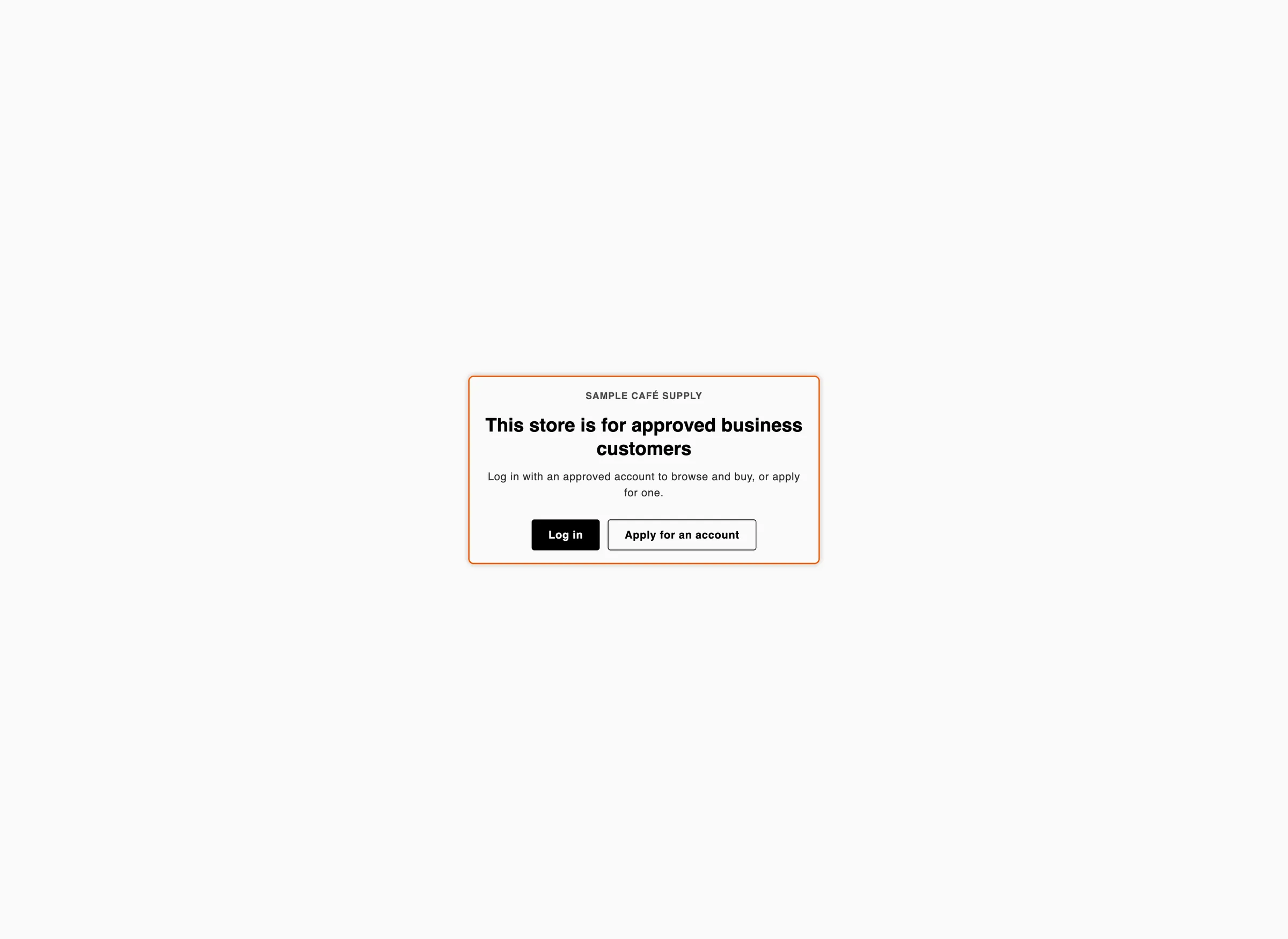
Uma pessoa visitante sem login vê apenas a tela de bloqueio até fazer login com uma conta aprovada.
Ative o bloqueio
Seção intitulada “Ative o bloqueio”-
Abra Access
Seção intitulada “Abra Access”No app, clique em Settings. Access é aberto primeiro. Se outra seção for aberta, clique em Access no menu de configurações.
-
Escolha a visibilidade
Seção intitulada “Escolha a visibilidade”Em Storefront visibility, defina Who can browse, who can buy:
- Public catalog, private purchasing: o bloqueio é opcional. Siga para a próxima etapa.
- Private wholesale store: a loja está sempre bloqueada. Em Store lock, o botão Whole store lock está ativado e não pode ser desativado, com a nota A private wholesale store is always locked. Pule a próxima etapa.
-
Ative o bloqueio
Seção intitulada “Ative o bloqueio”Em Store lock, ative Whole store lock. Mais duas linhas aparecem: Always allow these pages e Appearance & wording.
-
Escolha as páginas que continuam abertas
Seção intitulada “Escolha as páginas que continuam abertas”Em Always allow these pages, clique em Add pages. A lista Pages é aberta. Ela mostra as páginas da sua loja e depois Home page, Privacy policy, Terms of service, Refund policy, Shipping policy e Contact information.
- Marque cada página que deve continuar aberta.
- Para adicionar uma página que não está na lista, digite o caminho dela na caixa de pesquisa, começando com
/, por exemplo/collections/all. Você também pode colar o endereço completo da página. Depois clique em Add “/collections/all”.
Cada página que você adiciona aparece como uma etiqueta na caixa. Para remover uma, clique no ✕ da etiqueta. Você pode manter até 100 páginas abertas.
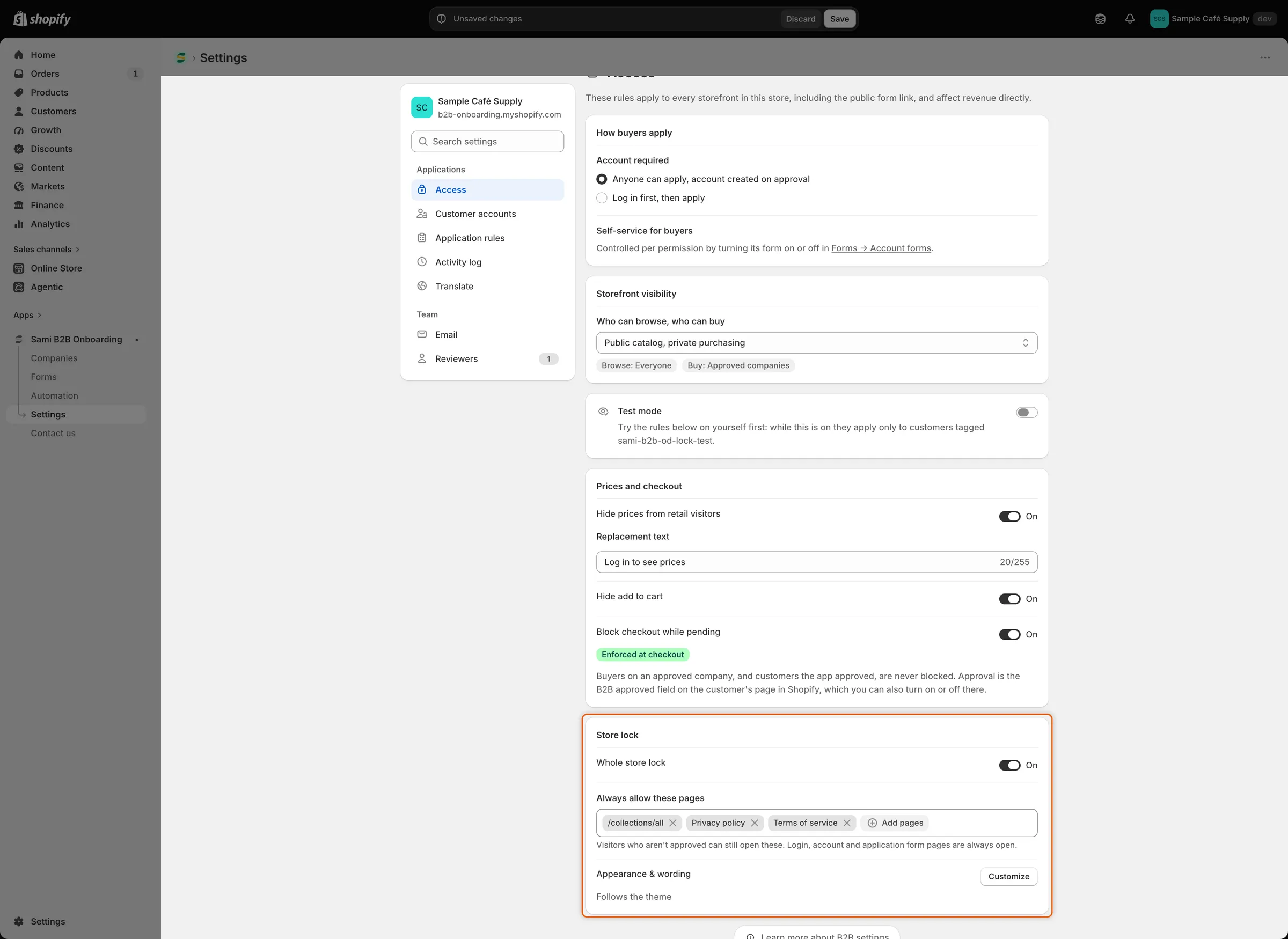
As páginas em Always allow these pages continuam abertas para visitantes não aprovados.
-
Clique em Save na barra de salvamento. Settings saved aparece, e o bloqueio chega à sua loja virtual.
Páginas sempre abertas
Seção intitulada “Páginas sempre abertas”Algumas páginas nunca são bloqueadas, para que as pessoas compradoras sempre possam fazer login e se candidatar. Você não precisa adicioná-las:
- As páginas de login e a conta de cliente
- A página de cada formulário de solicitação que está ativado e qualquer página sua que mostre o bloco do formulário de solicitação
- A página de senha da sua loja, se ela tiver uma
- As páginas de vale-presente
Como as páginas que você adiciona são correspondidas:
- Cada entrada abre apenas aquele endereço. Adicionar
/collections/coffeeabre a página da coleção, não os produtos dela. - Adicione uma página uma única vez. Ela continua aberta em todas as versões da sua loja, de todos os idiomas e mercados.
- O checkout não faz parte do bloqueio da loja. Para impedir que visitantes não aprovados paguem, mantenha Block checkout while pending ativado. Veja Bloquear o checkout até a aprovação.
Personalize a tela de bloqueio
Seção intitulada “Personalize a tela de bloqueio”A linha Appearance & wording mostra Follows the theme ou amostras de cores e Custom colours. Ela acrescenta · Logo on quando o logotipo é exibido.
-
Abra a caixa de diálogo
Seção intitulada “Abra a caixa de diálogo”Ao lado de Appearance & wording, clique em Customize. A caixa de diálogo Customize store lock é aberta. As configurações ficam à esquerda. À direita, uma prévia mostra a tela de bloqueio. Alterne entre Visitors e Waiting for approval acima da prévia para ver cada versão.
-
Defina a aparência
Seção intitulada “Defina a aparência”Configuração O que faz Padrão Colors Follow theme usa as cores de fundo e de texto do seu tema. Custom colours mostra quatro caixas de cor: Background, Text, Button e Button text. Follow theme Button corners Square, Soft, Round ou Pill. Com Follow theme e o logotipo desativado, a loja virtual mantém os cantos Soft. Soft Show store logo Mostra seu logotipo no lugar do nome da loja. É o logotipo enviado no construtor de formulários para o seu formulário de solicitação padrão. Se esse formulário não tem logotipo ou está desativado, o app usa o logotipo de outro formulário que esteja ativado. Se nenhum tem logotipo, o nome da loja permanece. Desativado Para definir uma cor personalizada, clique na caixa dela. Arraste no seletor ou digite um código hexadecimal. Use a faixa de opacidade para tornar uma cor transparente. Nos navegadores compatíveis, o botão de conta-gotas (Pick a color from the screen) copia uma cor de qualquer lugar da sua tela.
-
Altere o texto
Seção intitulada “Altere o texto”Em Wording, edite o que a tela de bloqueio diz:
- Visitors: Heading, Message, Log in button e Apply button
- Waiting for approval: Heading, Message e Account button
Deixe uma caixa vazia para voltar ao texto padrão.
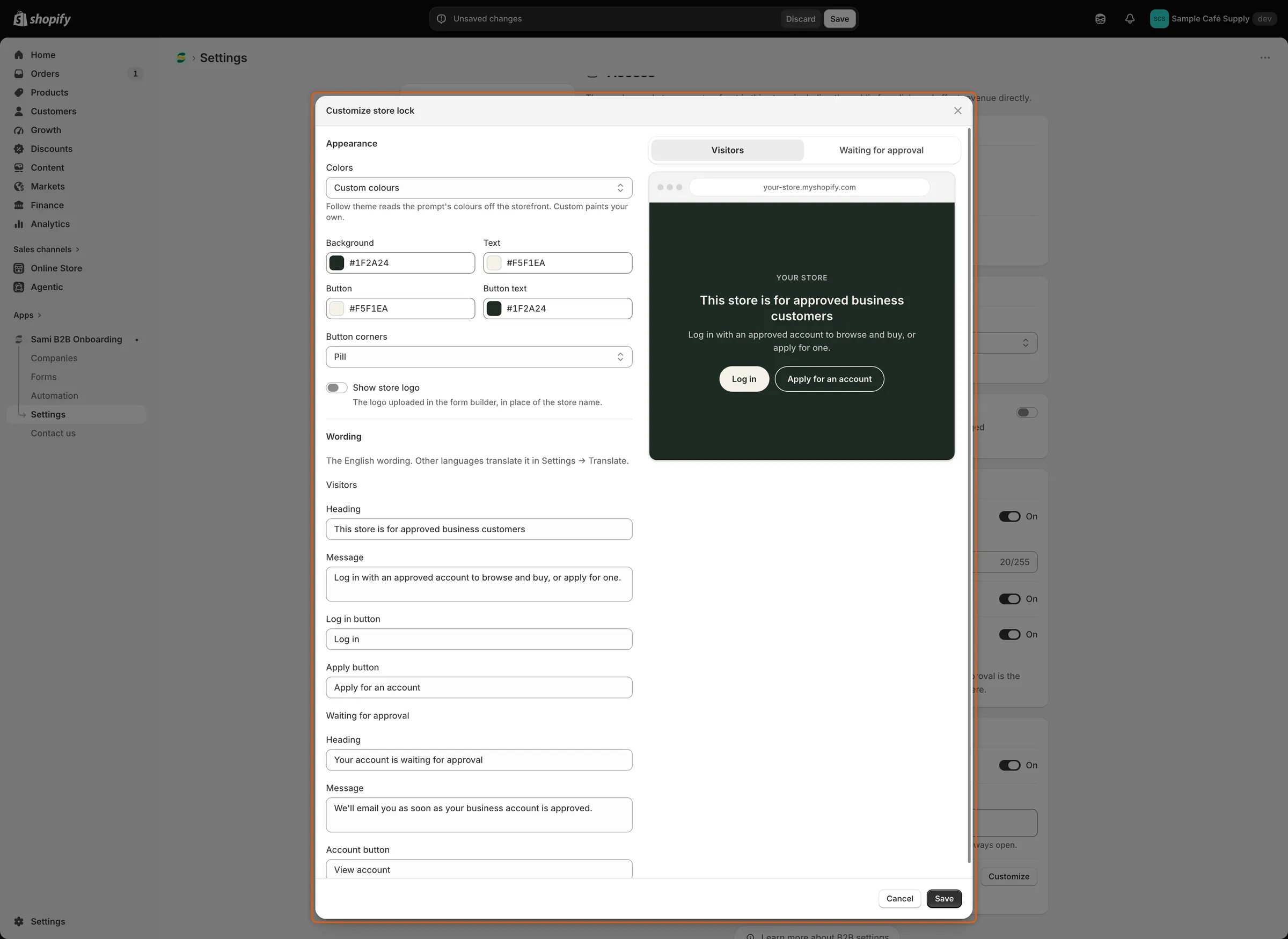
A prévia à direita é atualizada conforme você altera cores, cantos e texto.
-
Salve a caixa de diálogo
Seção intitulada “Salve a caixa de diálogo”Clique em Save na caixa de diálogo. Ela salva na hora, sem a barra de salvamento, e Saved aparece.
O texto desta caixa de diálogo é o texto padrão (em inglês) da sua loja. Para traduzi-lo, vá para Settings › Translate, clique em Translate ao lado do idioma e abra Storefront messages. O cartão Store access lista cada linha, de Store lock heading a Awaiting approval account button.
Confira o bloqueio
Seção intitulada “Confira o bloqueio”- Abra sua loja em uma janela anônima do navegador. A tela de bloqueio cobre a página inicial e seus produtos.
- Abra uma página que você adicionou a Always allow these pages. Ela carrega sem o bloqueio.
- Clique em Apply for an account. A página do seu formulário de solicitação é aberta.
- Entre como um cliente que não está aprovado e depois como uma pessoa compradora aprovada. O primeiro vê Your account is waiting for approval. A segunda navega normalmente.
O editor de temas nunca mostra o bloqueio. Se o bloqueio não aparecer na loja virtual, confira se o Test mode está desativado. Veja Teste suas regras de acesso.
Próximos passos
Seção intitulada “Próximos passos”- Bloquear o checkout até a aprovação — barre também as pessoas compradoras não aprovadas no checkout.
- Use a página do formulário criada pelo app — a página que Apply for an account abre.
- Teste suas regras de acesso — experimente o bloqueio primeiro na sua própria conta.
- Traduzir — mostre a tela de bloqueio nos idiomas das suas pessoas compradoras.