
Contact support
Fale com a equipe de suporte pelo app, por chat ou por e-mail, e envie o que precisamos para ajudar você rapidamente.
Quando a documentação não resolve um problema, a equipe de suporte do Sami B2B Onboarding pode ajudar. Você pode enviar uma solicitação pela página Contact us do app, conversar conosco por chat ou nos escrever por e-mail.
Enviar uma solicitação pelo app
Seção intitulada “Enviar uma solicitação pelo app”A página Contact us envia a sua solicitação por e-mail, com as suas capturas de tela anexadas. Respondemos ao endereço de e-mail que você informar.
-
Abra Contact us
Seção intitulada “Abra Contact us”No admin da Shopify, abra o Sami B2B Onboarding e clique em Contact us no menu do app.
-
Escolha um tópico
Seção intitulada “Escolha um tópico”Em What do you need help with?, clique no cartão mais próximo do seu problema, por exemplo The form isn’t showing on my store. Os outros cartões se recolhem. Para escolher outro, clique em Change topic.
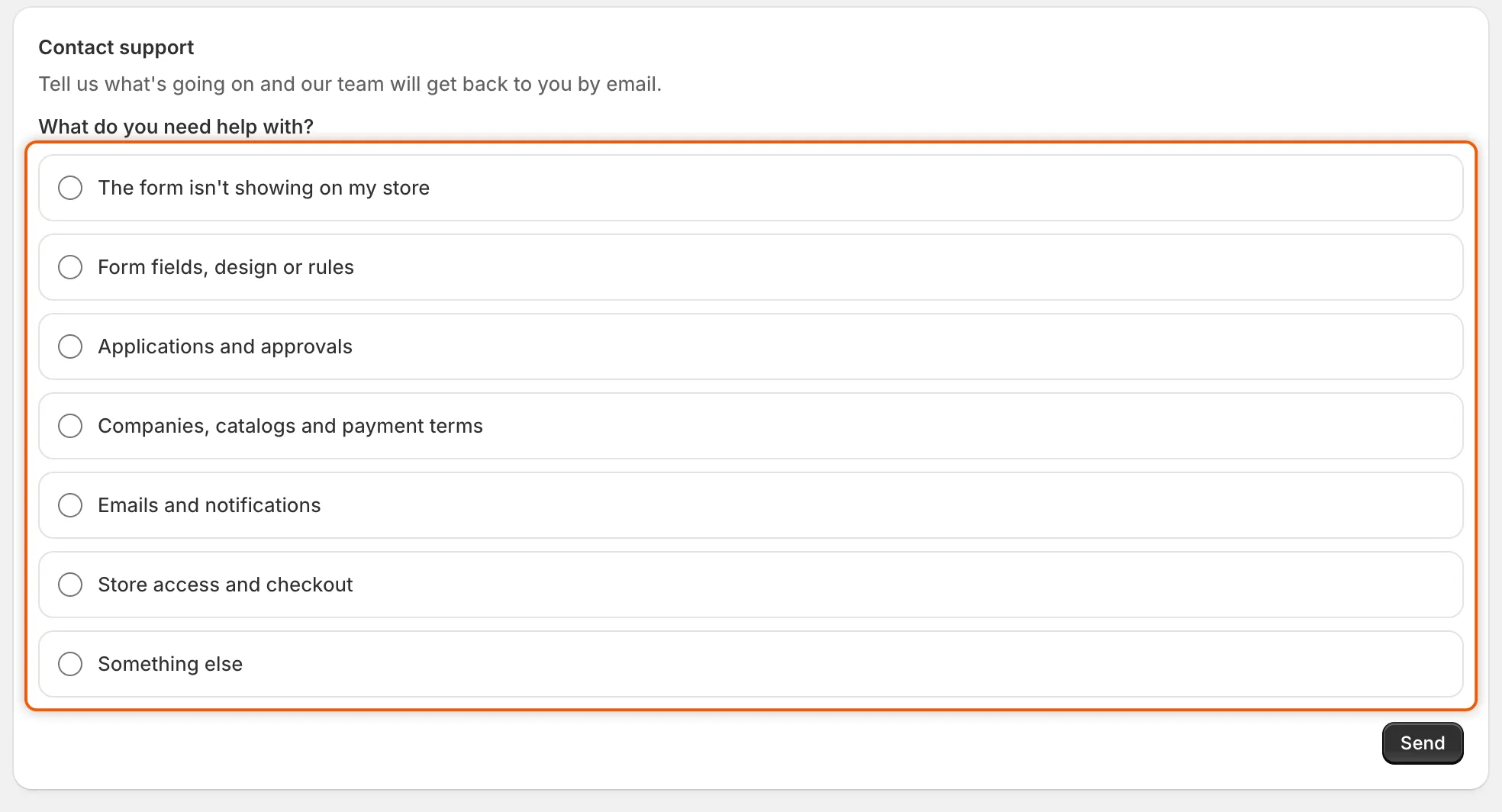
Comece escolhendo o tópico mais próximo do seu problema.
-
Escolha o problema
Seção intitulada “Escolha o problema”Em Which issue best describes it?, escolha a opção mais próxima. Cada tópico tem a própria lista, que termina com Other / I’m not sure.
-
Confira seu nome e e-mail
Seção intitulada “Confira seu nome e e-mail”Your name e Your email são preenchidos com os dados da sua loja quando o app os conhece. Altere-os se as respostas devem ir para outra pessoa.
-
Adicione a página e o código de acesso (opcional)
Seção intitulada “Adicione a página e o código de acesso (opcional)”- Page URL: o endereço da página em que você vê o problema, por exemplo a página do seu formulário na sua loja.
- Collaborator request code: o código de 4 dígitos que nos permite pedir acesso à sua loja, se precisarmos ver o seu tema ou as suas configurações. No admin da Shopify, você o encontra em Configurações › Usuários › Segurança. A Shopify pede que você aprove qualquer solicitação de acesso antes de podermos entrar.
-
Descreva o problema
Seção intitulada “Descreva o problema”Em Describe your issue, escreva o que você fez, o que esperava e o que aconteceu. Cole qualquer mensagem que você tenha visto, palavra por palavra.
-
Anexe capturas de tela ou um vídeo (opcional)
Seção intitulada “Anexe capturas de tela ou um vídeo (opcional)”Solte os arquivos em Screenshots or video ou clique para escolhê-los. Você pode anexar até 5 imagens ou vídeos, com 7 MB no total. Para uma gravação mais longa, cole um link para ela na mensagem.
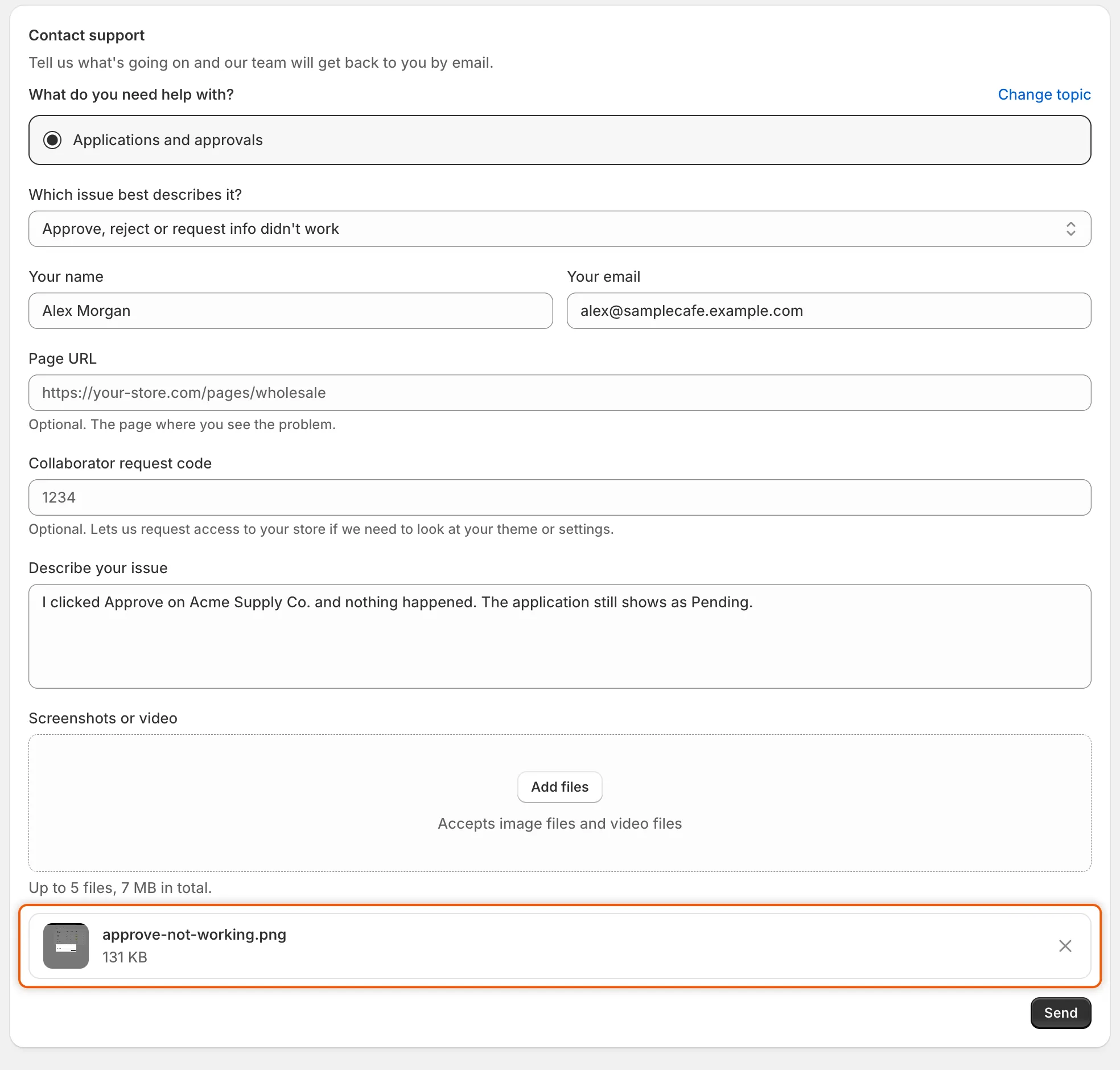
Cada arquivo anexado aparece listado abaixo da área de soltar, com o tamanho e um botão para removê-lo.
-
Clique em Send. Um banner verde confirma: “Thanks for your message. We’ll reply to” o seu e-mail “as soon as we can.” Nossa resposta chega por e-mail.
Se não for enviado
Seção intitulada “Se não for enviado”| Mensagem | O que fazer |
|---|---|
| “You can attach up to 5 files.” | Remova um arquivo com o × na linha dele. |
| “Attachments can add up to 7 MB. For a longer video, paste a link in your message.” | Remova um arquivo ou use arquivos menores, ou cole um link para o vídeo. |
| “Only images and videos can be attached.” | Anexe uma captura de tela ou uma gravação de tela. Envie outros arquivos por e-mail. |
| “Those files are too large to send. Remove some, or paste a link in your message instead.” | Remova alguns arquivos ou cole um link para eles na mensagem. |
| Um banner vermelho dizendo que algo deu errado | Clique em Send de novo em instantes. Se falhar outra vez, escreva para nós por e-mail. |
Tópicos que você pode escolher
Seção intitulada “Tópicos que você pode escolher”| Tópico | Problemas que você pode escolher |
|---|---|
| The form isn’t showing on my store | A página está em branco, o link mostra um erro 404, nada aparece com a incorporação ativada, parou depois de uma troca de tema |
| Form fields, design or rules | Um campo ou o layout parece errado, parece errado no celular, uma regra não funciona, traduções, um estilo personalizado |
| Applications and approvals | As solicitações não chegam, uma decisão não funcionou, uma regra de automação não foi executada, envio de documentos ou verificação do ID fiscal |
| Companies, catalogs and payment terms | Nenhuma empresa após a aprovação, catálogo ou preços errados, condições de pagamento ou limite de crédito, Sync from Shopify ou importação |
| Emails and notifications | Uma pessoa compradora não recebeu um e-mail, sua equipe não recebe os e-mails de nova solicitação, conteúdo do e-mail, seu próprio servidor SMTP |
| Store access and checkout | Preços ou adicionar ao carrinho aparecem para os visitantes errados, uma pessoa compradora não consegue finalizar a compra, não consegue entrar ou ver a empresa, as páginas da conta de cliente |
| Something else | Ajuda com a configuração, um bug, um pedido de recurso, Shopify Flow ou integrações |
Converse conosco
Seção intitulada “Converse conosco”- Pela página Home. Na parte inferior de Home, clique em Chat with support. O chat abre no app.
- A partir de um erro. Quando algo falha, o banner vermelho que informa o erro tem um botão Contact support. Ele abre o chat com o erro já digitado, então você só acrescenta o que estava fazendo. Se o chat não puder abrir, por exemplo porque uma extensão do navegador o bloqueia, a página Contact us abre no lugar, geralmente com o erro já em Describe your issue.
Escreva para nós
Seção intitulada “Escreva para nós”Escreva para [email protected]. Informe o endereço da sua loja, para sabermos a qual loja você se refere.
O que incluir
Seção intitulada “O que incluir”Quanto mais disso recebermos na primeira mensagem, mais rápido poderemos ajudar:
- O que você fez, passo a passo, e o que esperava que acontecesse.
- A mensagem exata que você viu, se houver.
- O endereço da página da sua loja, ou a tela do app, em que aconteceu.
- Para uma solicitação, o nome da empresa e a referência.
- Capturas de tela ou uma gravação de tela curta.
- Seu código de solicitação de colaborador, se o problema estiver no seu tema ou nas suas configurações.
Informações legais
Seção intitulada “Informações legais”Próximos passos
Seção intitulada “Próximos passos”- Troubleshooting — causas e soluções para os problemas mais comuns.
- FAQ — respostas curtas para perguntas comuns.
- Permissions and data — o que o app acessa e armazena.