
Predefinições de aprovação
Crie predefinições de aprovação que dão a cada nova empresa o catálogo, as condições de pagamento, o checkout, as configurações de impostos, a função do contato, as tags e a equipe de vendas.
Uma predefinição é um conjunto nomeado de condições de aprovação no Sami B2B Onboarding. Quando uma solicitação é aprovada com uma predefinição, o app grava essas condições na nova empresa da pessoa compradora na Shopify e no local dela. Você não precisa definir manualmente o catálogo, as condições de pagamento e as configurações de impostos de cada empresa.
Você pode usar uma predefinição em três lugares:
- Quando você mesmo aprova uma solicitação. A predefinição padrão já vem escolhida.
- Em uma regra que aprova solicitações automaticamente.
- Na ação Approve application de um fluxo de trabalho do Shopify Flow.
Crie uma predefinição
Seção intitulada “Crie uma predefinição”-
Abra a guia Presets
Seção intitulada “Abra a guia Presets”No admin da Shopify, abra o Sami B2B Onboarding e clique em Automation no menu do app. A guia Presets é aberta primeiro.
Clique em Create preset no topo da página. Se você ainda não tem predefinições, o botão fica no meio da página, em No presets yet. A página New preset é aberta e a barra de salvamento aparece no topo.
-
Dê um nome à predefinição
Seção intitulada “Dê um nome à predefinição”- Name: o que sua equipe vê na caixa de diálogo de aprovação e nas regras, por exemplo
Wholesale standard. O nome é obrigatório. - Default preset: escolha Yes para que esta predefinição seja escolhida automaticamente sempre que você aprovar uma solicitação. Apenas uma predefinição pode ser a padrão. Ao tornar esta a padrão, ela toma o título da que o tinha.
- Description: uma nota opcional. Somente sua equipe a vê.
- Name: o que sua equipe vê na caixa de diálogo de aprovação e nas regras, por exemplo
-
Defina os preços
Seção intitulada “Defina os preços”No cartão Pricing, à direita:
- Catalog: escolha um dos seus catálogos B2B. Catálogos arquivados não são listados, e os catálogos em rascunho terminam com “(draft)”. Se a nota abaixo de Catalog disser “No B2B catalogs in this store yet”, crie um na Shopify em Produtos › Catálogos primeiro e depois recarregue a página.
- Payment terms: escolha No payment terms ou uma das condições de pagamento da sua loja, por exemplo Net 30.
- Require deposit on orders created at checkout: aparece depois que as condições de pagamento são escolhidas. Marque a opção e informe um Deposit de 1 a 99 por cento do total do pedido, a ser pago no checkout.
-
Defina o checkout e os impostos
Seção intitulada “Defina o checkout e os impostos”No cartão Checkout:
- Allow customers to ship to any one-time address: marque para permitir que quem compra pela empresa digite um endereço de entrega no checkout em vez de usar o endereço do local.
- Order submission: escolha Automatically submit orders ou Submit all orders as drafts for review para que todo pedido chegue como um rascunho de pedido que você analisa antes.
No cartão Tax settings, escolha Collect tax, Collect tax unless exemptions apply ou Don’t collect tax. Com Collect tax unless exemptions apply, escolha uma ou mais isenções de impostos da Shopify em Exemptions. O ID fiscal da pessoa compradora informado no formulário também é salvo no local da empresa.
-
Defina o cliente
Seção intitulada “Defina o cliente”No cartão Customer:
- Default contact role: a função que a pessoa recebe no local da empresa dela. Escolha Location admin ou Ordering only.
- Customer tags: digite uma tag e pressione
Enter, ou escolha uma das tags existentes da sua loja nas sugestões. As tags são adicionadas ao cliente da Shopify da pessoa compradora quando uma solicitação é aprovada com esta predefinição.
Um novo cliente sempre recebe as tags. Um cliente que já existia só as recebe quando o painel Shopify do formulário tem If the customer already exists definido como Update with application data. Quem estava conectado à conta de cliente ao enviar a solicitação não as recebe. Veja Clientes da Shopify existentes.
-
Atribua a equipe de vendas
Seção intitulada “Atribua a equipe de vendas”No cartão Assigned staff, clique em Add staff e escolha até 10 pessoas. Na aprovação, elas são adicionadas como equipe de vendas no local da empresa na Shopify. A equipe cujas permissões na Shopify se limitam a locais atribuídos vê apenas as próprias empresas e pedidos.
Só podem ser escolhidas pessoas que já abriram o app. Para adicionar alguém, dê a essa pessoa acesso ao app na Shopify e peça que ela o abra uma vez.
-
Clique em Save na barra de salvamento. Você vê Preset saved, e o título da página muda para o nome da predefinição. Para voltar à lista, clique em Automation na trilha de navegação ao lado do título.
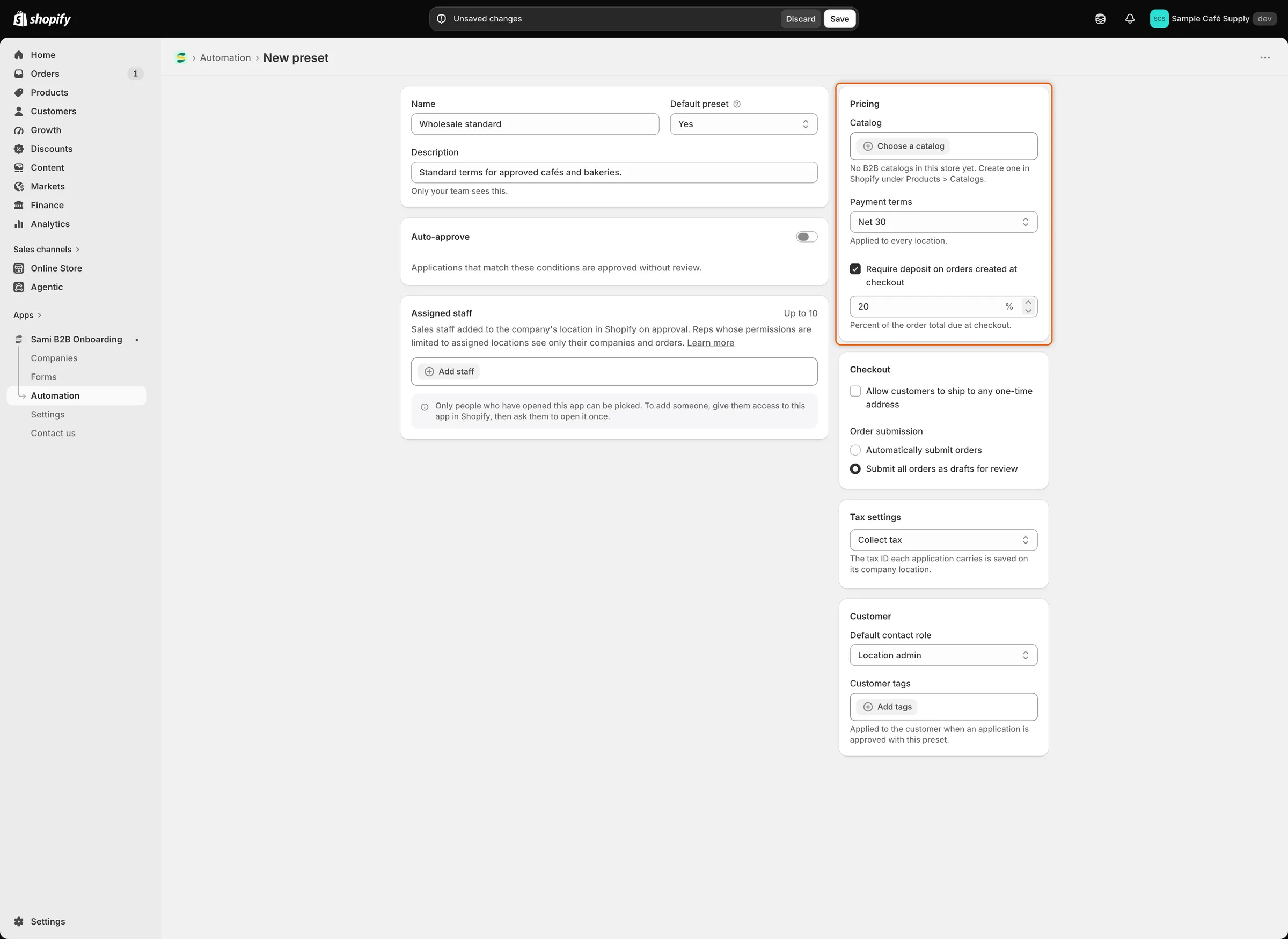
A opção de depósito só aparece depois que você escolhe as condições de pagamento.
Configurações da predefinição
Seção intitulada “Configurações da predefinição”| Configuração | O que ela faz | Padrão |
|---|---|---|
| Name | O nome exibido na caixa de diálogo de aprovação, nas regras e no Shopify Flow. | Nenhum (obrigatório) |
| Default preset | Escolhe esta predefinição para você quando você aprova uma solicitação. | No |
| Description | Uma nota para sua equipe. | Vazio |
| Catalog | O catálogo B2B atribuído ao local da empresa. | Nenhum |
| Payment terms | As condições de pagamento definidas no local da empresa. | No payment terms |
| Deposit | A porcentagem do total do pedido a pagar no checkout (1–99). Somente com condições de pagamento. | Desativado |
| Allow customers to ship to any one-time address | Permite que as pessoas compradoras informem outro endereço de entrega no checkout. | Desativado |
| Order submission | Enviar os pedidos normalmente ou como rascunhos para você analisar. | Automatically submit orders |
| Tax settings | Cobrar impostos, cobrá-los a menos que haja isenções ou não cobrá-los. | Collect tax |
| Exemptions | As isenções de impostos que se aplicam. Somente com Collect tax unless exemptions apply. | Nenhuma |
| Default contact role | A função da pessoa compradora no local da empresa dela. | Location admin |
| Customer tags | Tags adicionadas ao cliente da Shopify da pessoa compradora na aprovação. | Nenhuma |
| Assigned staff | Até 10 pessoas adicionadas como equipe de vendas no local da empresa. | Nenhuma |
Para aprovar solicitações automaticamente com uma predefinição, adicione uma regra cuja ação seja Approve automatically e escolha a predefinição ali. Veja Regras que decidem solicitações.
Gerencie suas predefinições
Seção intitulada “Gerencie suas predefinições”A guia Presets lista todas as predefinições. Digite na caixa de pesquisa para encontrar uma por nome ou descrição, ou clique em Sort para ordenar a lista por Name ou Last updated. Duas colunas mostram onde uma predefinição é usada:
- Companies: quantas empresas foram aprovadas com ela.
- Rules: quantas regras a aplicam.
Clique no nome de uma predefinição para editá-la. As alterações valem para as aprovações a partir desse momento. As empresas que já foram aprovadas mantêm as condições que receberam.
Clique no botão … no fim de uma linha para ver mais ações:
- Set as default: torna esta a predefinição padrão. Você vê Default preset updated, e o selo Default passa para esta linha.
- Duplicate: cria uma cópia com “copy” depois do nome, por exemplo “Wholesale standard copy”, e a abre. Altere o que for diferente e salve.
- Delete: pede que você confirme antes (veja abaixo).
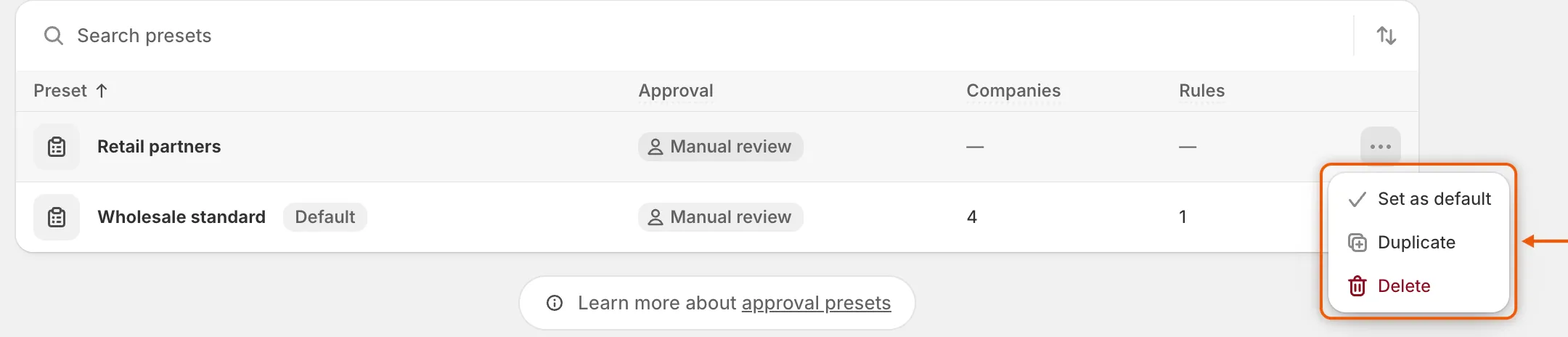
O menu … de cada linha permite tornar uma predefinição a padrão, duplicá-la ou excluí-la.
Exclua uma predefinição
Seção intitulada “Exclua uma predefinição”-
Abra a caixa de diálogo de exclusão
Seção intitulada “Abra a caixa de diálogo de exclusão”Na guia Presets, clique em … na linha da predefinição e depois em Delete.
-
Leia o que muda
Seção intitulada “Leia o que muda”A caixa de diálogo informa:
- As empresas já aprovadas com a predefinição mantêm as condições delas na Shopify.
- Se regras usam a predefinição, elas aprovarão sem condições até que você escolha outra predefinição. Na regra, a predefinição passa a exibir Deleted preset.
- Se for a predefinição padrão, a predefinição restante mais antiga se torna a padrão. A caixa de diálogo informa o nome dela.
-
Confirme
Seção intitulada “Confirme”Clique em Delete preset. Você vê Preset deleted, e a linha sai da lista.
Próximas etapas
Seção intitulada “Próximas etapas”- Regras que decidem solicitações — aprove solicitações automaticamente com esta predefinição.
- Aprove uma solicitação — veja a predefinição padrão na caixa de diálogo de aprovação.
- Gerencie uma empresa — confira as condições que uma empresa recebeu após a aprovação.