
Registro de atividades
Veja tudo o que aconteceu no app, filtre por tipo, pessoa e data, descubra por que um e-mail não chegou e exporte o registro.
Settings › Activity log é o histórico completo do Sami B2B Onboarding na sua loja: cada decisão sobre solicitações, cada e-mail e execução de automação, cada importação e as alterações feitas pela sua equipe e pelas pessoas compradoras. Administradores e revisores podem abri-lo.
Leia o registro
Seção intitulada “Leia o registro”Vá para Settings e clique em Activity log. As atividades mais recentes ficam no topo, com 10 linhas por página. Use as setas abaixo da tabela para voltar no tempo.
| Coluna | O que mostra |
|---|---|
| When | A data e a hora, como “Oct 5, 14:30”. |
| Who | O nome do membro da equipe, Rule: e o nome da regra, Buyer, ou System para o que o app fez por conta própria. |
| What changed | O que aconteceu, como “Approved Acme Supply Co.” ou “Application received · Acme Supply Co.”. Rejeições e falhas aparecem em vermelho. |
| Detail | Mais informações, como o motivo informado, o resultado de um e-mail ou de que status para qual um status mudou. |
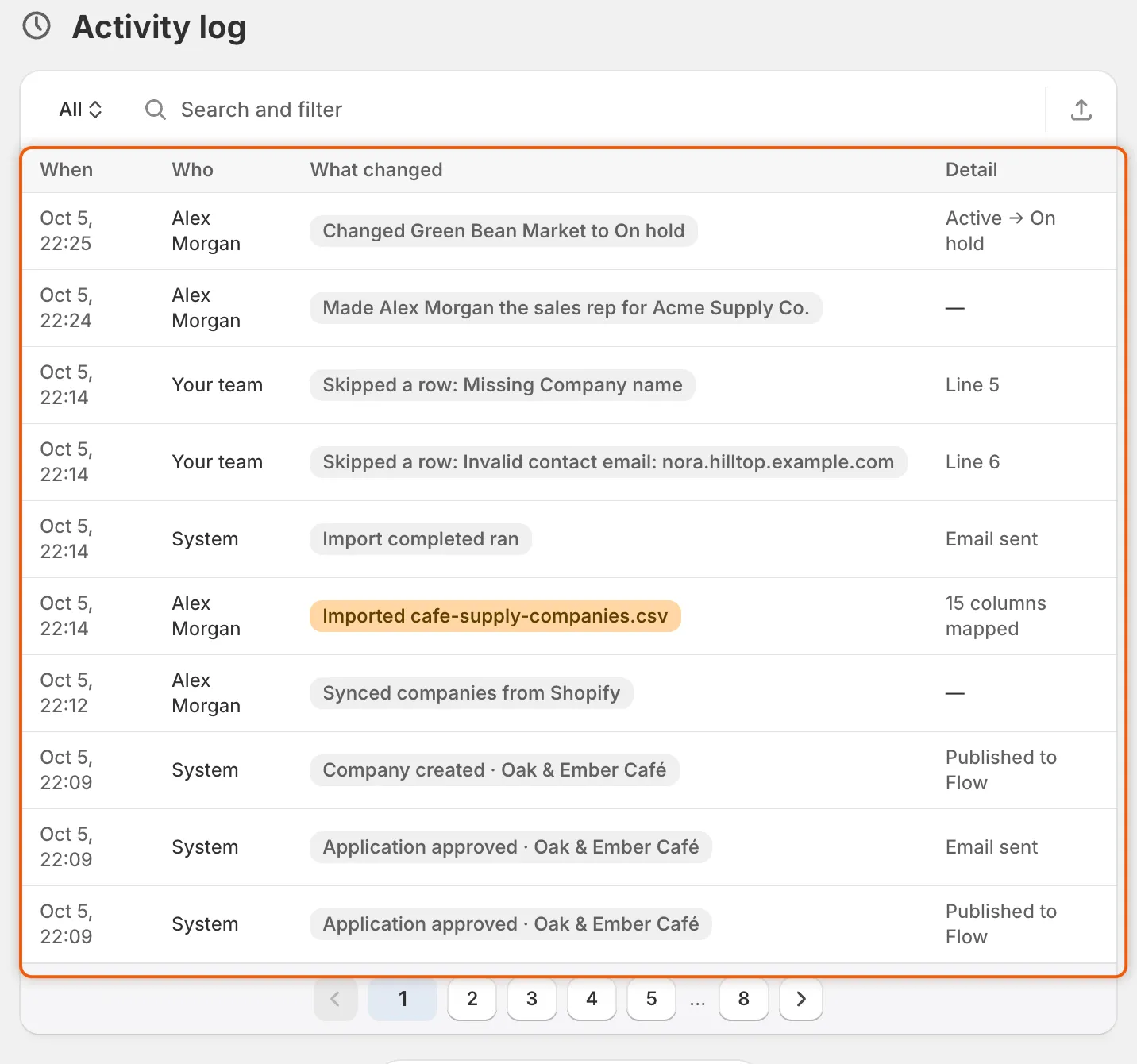
Cada linha informa quando aconteceu, quem fez, o que mudou e o detalhe.
Filtre o registro
Seção intitulada “Filtre o registro”A barra acima da tabela tem quatro ferramentas. Use-as em conjunto.
-
View. Clique no nome à esquerda da barra, All no início, e escolha uma visualização:
Visualização O que lista All Tudo. Applications Novas solicitações, aprovações, rejeições, pedidos de mais informações, reenvios, solicitações encerradas e o que suas regras fizeram. Emails Cada e-mail e execução de automação com o resultado, incluindo as gravações do app na Shopify e os e-mails de teste, além de alterações como respostas editadas, condições de aprovação, o status de uma empresa ou uma possível duplicidade. Imports Importações de empresas de arquivos CSV, sincronizações da Shopify e cada linha que uma importação ignorou. -
Search. Digite na caixa Search and filter. Ela encontra nomes de empresas, nomes de membros da equipe, nomes de regras, nomes de arquivos e motivos.
-
Who. Clique na caixa de pesquisa e escolha Who, depois selecione Your team, Automation rules, Buyers ou System.
-
When. Escolha When, depois selecione Last 7 days, Last 30 days, Last 90 days ou Last 12 months.
Um filtro que você adicionou aparece na barra, por exemplo “Who is Your team”. Clique nele para alterá-lo ou clique no × para removê-lo. Se nada corresponder, a tabela mostra No activity matches. Clique em Show all activity para limpar tudo.
O que é registrado
Seção intitulada “O que é registrado”| Tipo | Exemplos |
|---|---|
| Solicitações | “New application from Acme Supply Co.”, “Approved Acme Supply Co.”, “Requested information from Acme Supply Co.”, “Closed Acme Supply Co.: the buyer didn’t answer” |
| Regras | “Rule “US with valid tax ID” approved it”, “Rule “US with valid tax ID” matched” |
| E-mails e automações | Uma linha por e-mail ou automação que um evento envia, com o resultado |
| E-mails de teste | “Sent a test email”, “Test email failed” com o motivo |
| Alterações da sua equipe | Respostas editadas, condições de aprovação salvas, o status de uma empresa, a pessoa representante de vendas, a quem uma solicitação está atribuída |
| Verificações | Possíveis empresas duplicadas, verificações de ID fiscal |
| Alterações das pessoas compradoras | Contatos que uma pessoa compradora adicionou, alterou ou removeu na página da empresa dela, na conta de cliente |
| Importações | Cada importação de CSV e sincronização da Shopify, e cada linha ignorada com o motivo |
| Retenção de dados | “Applied data retention”, com quantas solicitações expiraram e quantas foram excluídas |
Descubra por que um e-mail não chegou
Seção intitulada “Descubra por que um e-mail não chegou”-
Abra a visualização Emails
Seção intitulada “Abra a visualização Emails”Em Settings › Activity log, clique em All à esquerda da barra e escolha Emails.
-
Pesquise a empresa
Seção intitulada “Pesquise a empresa”Digite o nome da empresa na caixa Search and filter, por exemplo
Acme Supply Co.. -
Encontre a linha do evento
Seção intitulada “Encontre a linha do evento”As linhas levam o nome do evento que envia o e-mail, como “Application approved · Acme Supply Co.” para o e-mail Account approved. Um evento que envia dois e-mails, um para a pessoa compradora e outro para sua equipe, tem uma linha para cada.
-
Leia a coluna Detail
Seção intitulada “Leia a coluna Detail”O Detail diz O que significa O que fazer Email sent O app enviou o e-mail. Peça à pessoa compradora que verifique a pasta de spam ou lixo eletrônico e confira o endereço de e-mail na solicitação. Not sent — this email is turned off. Turn it on in the form’s Email tab or in Settings › Email. A pessoa revisora pediu para avisar por e-mail a pessoa compradora sobre a decisão, mas esse e-mail está desativado. Ative-o. Veja Edite os modelos de e-mail. Reviewer chose not to email the buyer Quem tomou a decisão preferiu não enviar e-mail à pessoa compradora. Não há nenhum problema. No recipient address Não havia endereço para envio. Confira o e-mail da solicitação ou os destinatários da sua equipe. Email not sent: the mail server didn’t accept it Seu servidor de e-mail recusou o envio. Confira Settings › Email. Veja Envie do seu próprio endereço (SMTP). Email not sent Outro motivo impediu o envio. Entre em contato com o suporte informando o nome da empresa e o horário da linha. 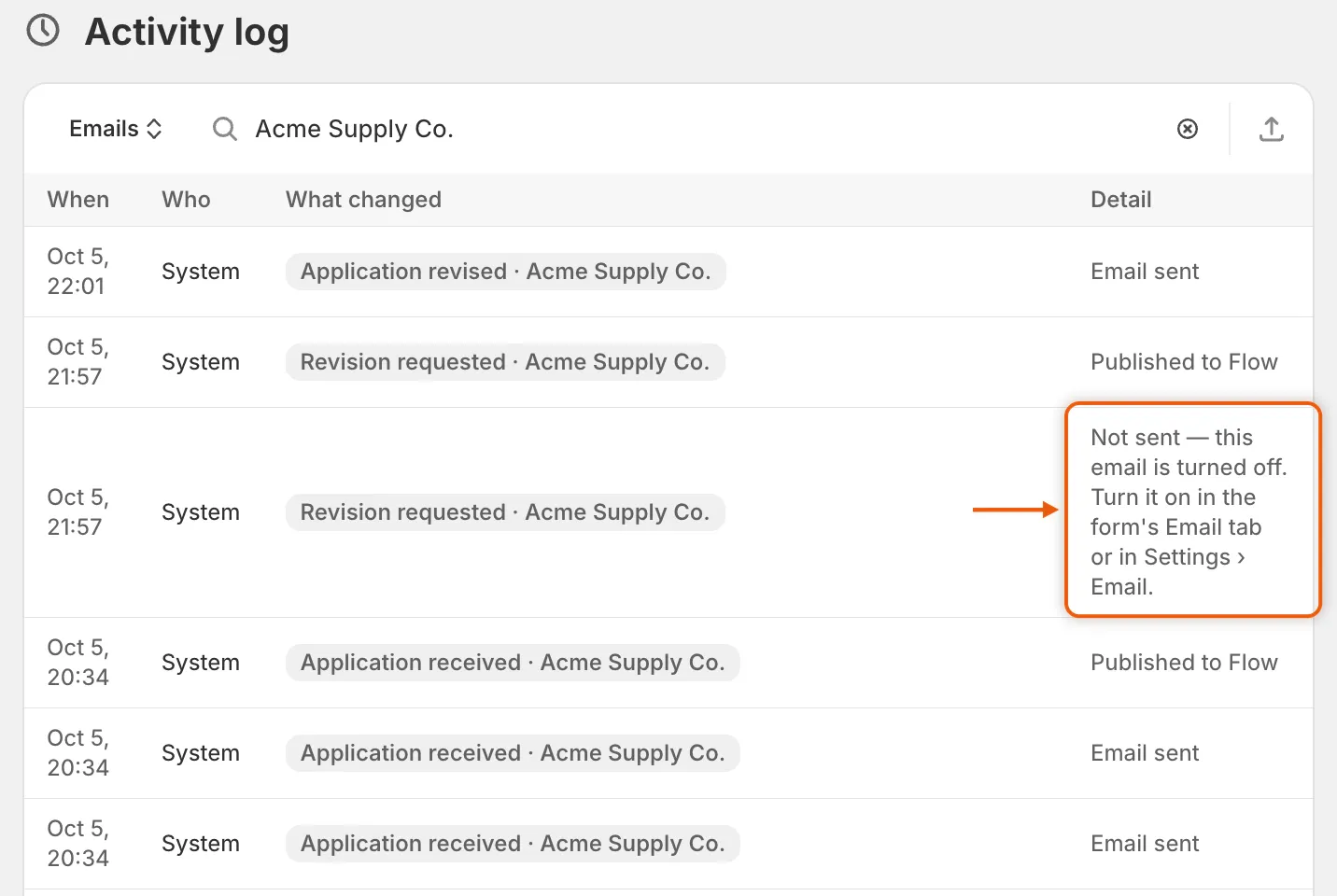
A coluna Detail informa se cada e-mail foi enviado e, se não foi, por quê.
Se não houver nenhuma linha para o e-mail, confira duas opções:
- O botão do evento em Automation › Automations. Um evento desativado não envia nada e não deixa linha. Veja Automações e Shopify Flow.
- O botão do próprio e-mail, na seção Email do construtor de formulários ou em Settings › Email › Store emails. Um e-mail desativado geralmente também não deixa linha. A única linha que você vê é a “Not sent” acima, quando uma pessoa revisora pediu para enviar e-mail à pessoa compradora.
Exporte o registro
Seção intitulada “Exporte o registro”-
Filtre o registro primeiro
Seção intitulada “Filtre o registro primeiro”Ajuste a visualização, a pesquisa e os filtros para as linhas que você quer.
-
Abra Export
Seção intitulada “Abra Export”Clique no botão de exportação (Export) à direita da barra. A caixa de diálogo Export activity é aberta.
-
Escolha as linhas e o formato
Seção intitulada “Escolha as linhas e o formato”Em Export, escolha Current page, All activity ou Matching your search. Matching your search exporta as linhas às quais você restringiu o registro. All activity exporta o registro inteiro, independentemente dos filtros. Em File format, escolha CSV for Excel, Numbers, or other spreadsheet programs ou Plain CSV file.
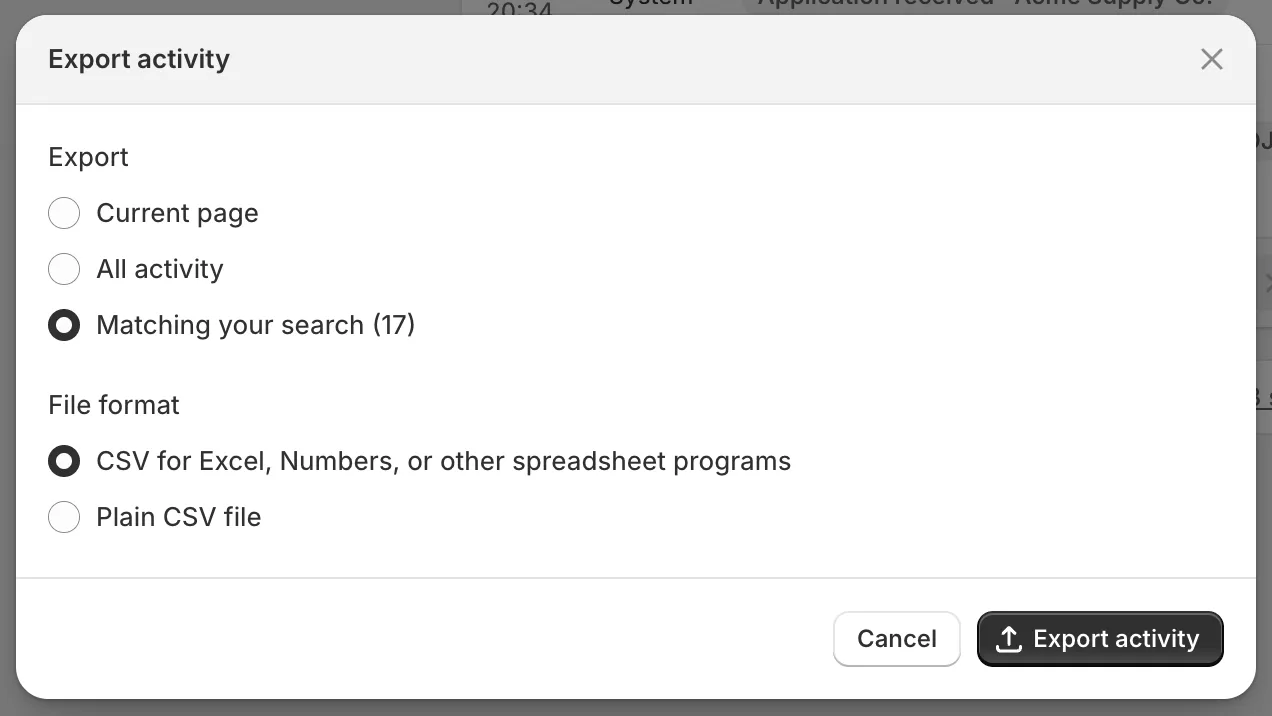
Exporte as linhas às quais você restringiu o registro, como um arquivo CSV para seu programa de planilhas.
-
Clique em Export activity. O arquivo é baixado com as colunas When, Who, Type, Status, Company e Detail. No caso de um e-mail, Detail também informa o nome do e-mail e o endereço para o qual foi enviado.
Próximos passos
Seção intitulada “Próximos passos”- Edite os modelos de e-mail — ative um e-mail que estava desativado.
- Envie do seu próprio endereço (SMTP) — corrija e-mails que seu servidor de e-mail recusou.
- Equipe e funções — veja quem da sua equipe fez uma alteração.
- Solução de problemas — mais soluções quando algo não funciona.