
Account change requests
Aprove ou rejeite as edições de empresa e os novos locais que as pessoas compradoras enviam pela conta de cliente.
Quando uma pessoa compradora edita a empresa na Company self-service page, algumas alterações esperam por você em vez de irem direto para a Shopify. O Sami B2B Onboarding as guarda na página Change requests, onde uma pessoa revisora aprova ou rejeita cada uma. Aprovar grava a alteração na Shopify. Rejeitar mantém a Shopify como estava.
| O que fica aguardando aqui | Quando |
|---|---|
| Uma edição em um campo de Company profile, Company location ou Contact profile | O campo está com Changes need approval ativado. Ele vem ativado por padrão em todos os campos de Company profile e Company location, e desativado em Contact profile. Consulte Account forms. |
| Um novo local adicionado por uma pessoa compradora | New locations need approval está ativado no formulário Company location, ou Needs merchant approval em Settings › Application rules › New locations. As duas opções são a mesma configuração, ativada por padrão. |
Um salvamento feito pela pessoa compradora gera uma solicitação, com todos os campos que precisam de aprovação. Os campos sem aprovação no mesmo salvamento vão para a Shopify imediatamente.
Decidir uma solicitação
Seção intitulada “Decidir uma solicitação”-
Abra Change requests
Seção intitulada “Abra Change requests”Acesse Forms no app. Quando houver solicitações aguardando, o cartão Account forms mostra um botão com a quantidade, por exemplo 2 waiting. Clique nele.
A página abre em Waiting. Use Approved e Rejected para ver as solicitações já decididas.
-
Leia a solicitação
Seção intitulada “Leia a solicitação”Cada linha mostra:
- O nome da empresa, um selo New location para um novo local e o status (Waiting, Approved ou Rejected).
- O formulário, o e-mail da pessoa compradora e há quanto tempo ela enviou.
- Cada alteração no formato “Label: before → after”, por exemplo “City: Springfield → Chicago”. Empty indica um campo que estava vazio. Um novo local lista apenas o que a pessoa compradora preencheu.
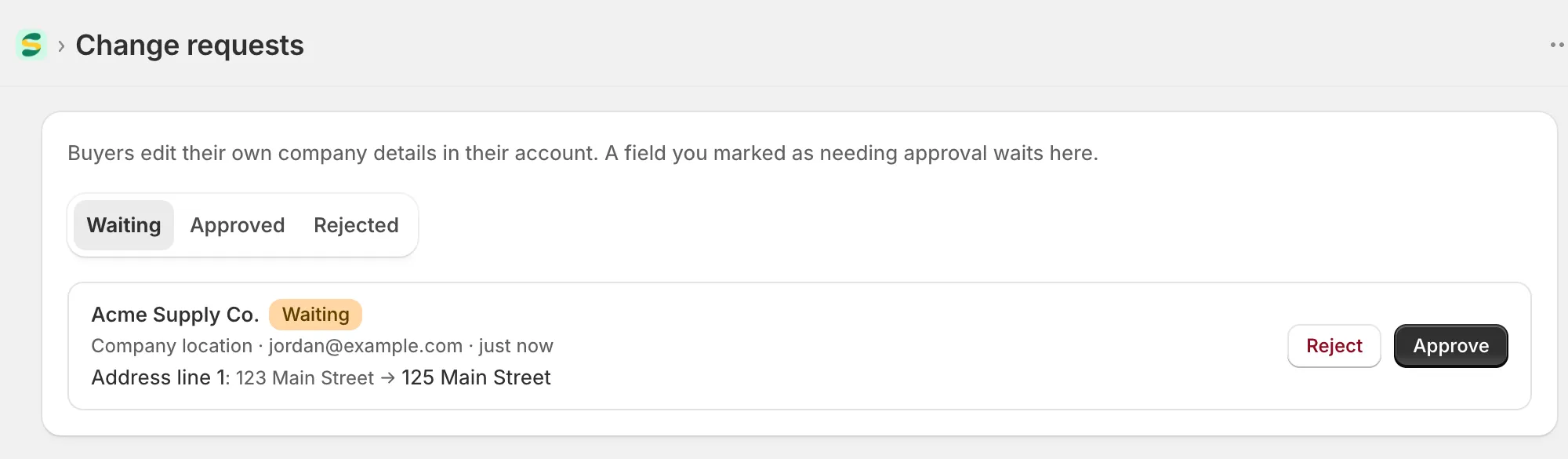
Cada solicitação mostra o que a pessoa compradora alterou, do valor que a Shopify tem para o valor que ela pediu.
-
Aprove ou rejeite
Seção intitulada “Aprove ou rejeite”- Clique em Approve para gravar a alteração na Shopify. “Change applied” confirma uma edição e “Location created” confirma um novo local.
- Clique em Reject para recusar. “Change request rejected” confirma a recusa. Nada muda na Shopify.
A solicitação passa para Approved ou Rejected, onde fica guardada como registro.
O que a aprovação faz na Shopify
Seção intitulada “O que a aprovação faz na Shopify”| Solicitação | O que o app faz |
|---|---|
| Uma edição | Grava cada alteração da solicitação na empresa, no local da empresa ou no cadastro de cliente da pessoa compradora, para a empresa em nome da qual a solicitação foi enviada. |
| Um novo local | Cria o local nessa empresa. Copia os catálogos, as condições de pagamento e as configurações de checkout e de impostos do primeiro local da empresa, e torna a pessoa compradora Location admin do novo local, se ela ainda for contato da empresa. |
Se a Shopify recusar uma alteração, por exemplo um telefone em um formato que ela não aceita, o app mostra o motivo da Shopify e a solicitação continua em Waiting. Se não for possível acessar a Shopify, nada muda e a solicitação continua aguardando você tentar de novo.
Quando um local é criado com uma lacuna
Seção intitulada “Quando um local é criado com uma lacuna”Depois que um novo local existe, o app o conclui etapa por etapa. Se uma etapa posterior falhar, como adicionar um catálogo ou atribuir a função à pessoa compradora, um banner diz “The location was created, with a gap” e lista o que está faltando. O local existe e a solicitação conta como aprovada. Conclua o restante na página da empresa no admin da Shopify, em Customers › Companies. Se precisar de ajuda, use o botão Contact support no banner.
O que a pessoa compradora vê
Seção intitulada “O que a pessoa compradora vê”- Enquanto aguarda. Depois de salvar, a pessoa lê “Sent for approval. We’ll email you when it’s decided.” O cartão desse formulário passa a mostrar “We’re reviewing your change to …” com os nomes dos campos e continua listando o que a Shopify tem registrado.
- Depois que você aprova. O cartão mostra os novos valores e a nota desaparece.
- Depois que você rejeita. O cartão mantém os valores antigos e a nota desaparece. Avise a pessoa por conta própria se ela precisar saber o motivo.
Quando você aprova um novo local, a pessoa compradora que o pediu passa a ser a administradora dele e pode selecioná-lo na página.
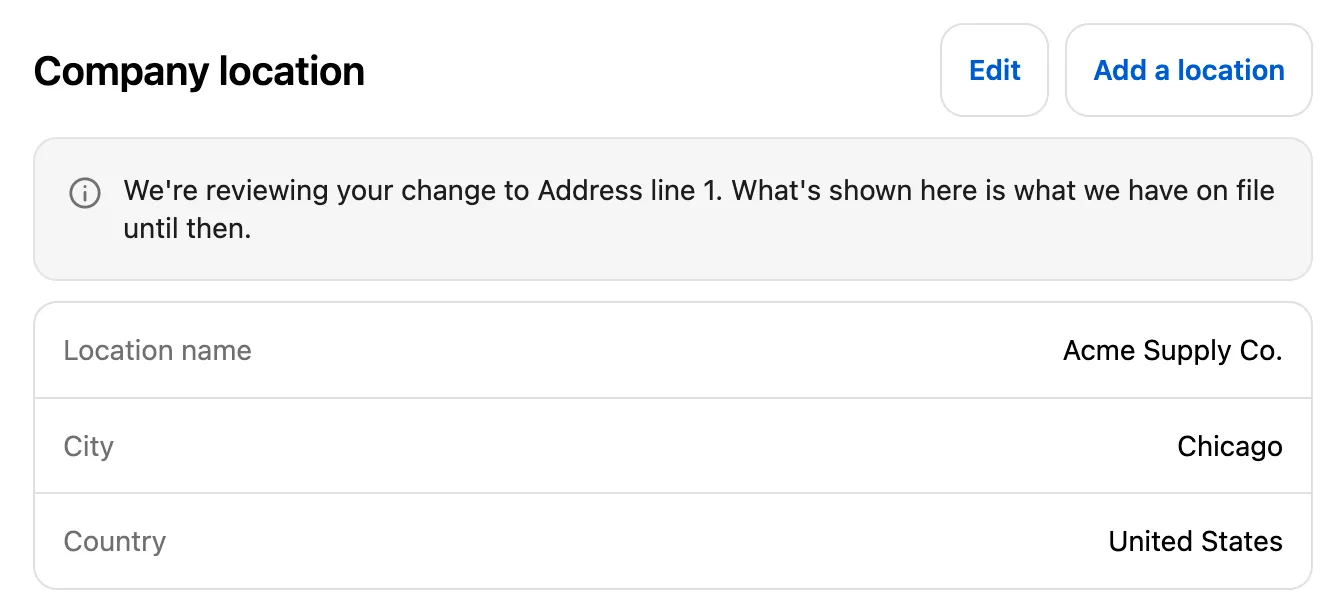
Até você decidir, a pessoa compradora vê que a alteração está aguardando e o que você ainda tem registrado.
Quem pode decidir
Seção intitulada “Quem pode decidir”A equipe com a função de admin ou de revisão pode aprovar e rejeitar solicitações. Consulte Team and roles.
Para aprovar, sua própria conta da Shopify também precisa das permissões Companies e Customers, porque a alteração é gravada na Shopify. Sem elas, Approve fica desativado e a página diz “Your Shopify account needs the Companies and Customers permission to approve. Ask the store owner to add it in Shopify under Settings > Users.” Você ainda pode rejeitar.
Se duas pessoas decidirem a mesma solicitação ao mesmo tempo, a segunda vê “That request has already been decided.”
Próximos passos
Seção intitulada “Próximos passos”- Account forms — escolha quais campos precisam da sua aprovação.
- Application rules — escolha se os novos locais aguardam você.
- Company self-service page — veja onde as pessoas compradoras fazem essas alterações.