
Edite os modelos de e-mail
Altere o assunto e a mensagem de cada e-mail que o app envia, insira tags de mesclagem, veja uma prévia do resultado, desative e-mails e traduza-os.
Todo e-mail que o Sami B2B Onboarding envia parte de um design pronto que você pode reescrever. Você os edita em dois lugares:
- Os Application emails pertencem a um formulário, então cada formulário mantém a própria versão. Você os edita na seção Email do construtor de formulários. São eles: New application, Buyer resubmitted, Application received, More information needed, Account approved e Application declined.
- Os Store emails não são sobre nenhum formulário específico. Você os edita em Settings › Email › Store emails. São eles: Daily pending summary, Import completed e Company contact invited.
Para saber quando cada e-mail é enviado, veja E-mail.
Edite os e-mails de um formulário
Seção intitulada “Edite os e-mails de um formulário”-
Abra a seção Email do formulário
Seção intitulada “Abra a seção Email do formulário”Vá para Forms e clique em Edit ao lado do formulário, por exemplo Wholesale application. Na barra à esquerda do construtor, clique em Email. Os e-mails são listados em Sent to buyers e Sent to your team, cada um com a linha de assunto.
-
Abra um e-mail
Seção intitulada “Abra um e-mail”Clique na seta ao lado do e-mail, por exemplo Account approved. O painel dele é aberto, e a prévia no meio do construtor mostra o e-mail como ele vai chegar, preenchido com dados de exemplo.
O painel informa qual versão você está vendo: “This form is using the shop’s default. Editing it here changes only this form.” ou “This form has its own version of this email.”
-
Altere o assunto e a mensagem
Seção intitulada “Altere o assunto e a mensagem”Digite em Subject e edite Body. Use a barra de ferramentas acima do corpo para negrito, listas, links, cores, imagens, divisores e tabelas, ou clique em Edit HTML para alterar o código. Os links precisam de um endereço completo que comece com
https://.Para adicionar um dado que muda a cada solicitação, como o nome da empresa, veja Insira tags de mesclagem. A prévia é atualizada enquanto você digita.
Se você esvaziar Subject ou Body, essa parte volta ao texto padrão.
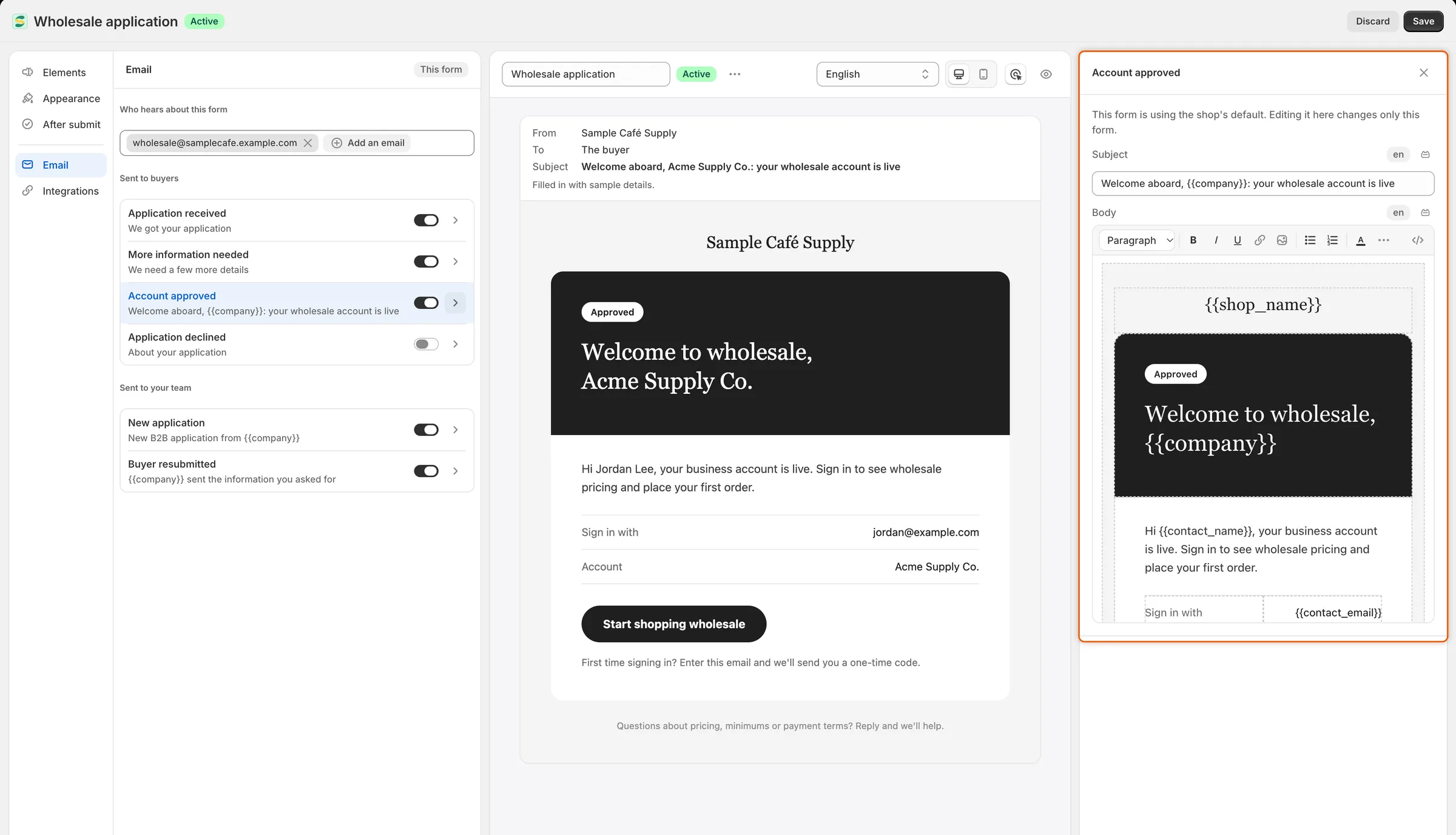
A prévia mostra o e-mail como a pessoa compradora vai recebê-lo.
-
Salve o formulário
Seção intitulada “Salve o formulário”Clique em Save na barra de salvamento do construtor. Só este formulário muda. Os outros formulários mantêm os próprios e-mails.
Desative um e-mail para um formulário
Seção intitulada “Desative um e-mail para um formulário”Na seção Email do formulário, desative o botão ao lado do e-mail e salve o formulário. O e-mail Application declined começa desativado. Ative-o aqui se quiser que as pessoas compradoras rejeitadas recebam uma mensagem sua.
Um e-mail ativado ainda pode ser interrompido pelo evento dele em Automation › Automations. Nesse caso, ele mostra “Its automation trigger is off, so this won’t send.” Veja Automações e Shopify Flow.
Volte ao texto padrão
Seção intitulada “Volte ao texto padrão”Quando um formulário tem a própria versão de um e-mail, o painel dele tem Back to the default na parte de baixo. Clique nele. O painel diz “Going back to the shop’s default when you save.” Salve o formulário para confirmar.
Edite um e-mail da loja
Seção intitulada “Edite um e-mail da loja”-
Abra o e-mail
Seção intitulada “Abra o e-mail”Vá para Settings › Email. Em Store emails, clique em Edit ao lado do e-mail, por exemplo Import completed.
-
Escolha se ele é enviado
Seção intitulada “Escolha se ele é enviado”O cartão Send this email no topo ativa ou desativa o e-mail inteiro. A linha abaixo dele explica o que isso significa, por exemplo “Your team gets this email.”
-
Altere o assunto e a mensagem
Seção intitulada “Altere o assunto e a mensagem”Edite Subject e Body da mesma forma que o e-mail de um formulário. Enquanto o e-mail está ativado, os dois precisam ter texto. Caso contrário, o salvamento é interrompido com “Write the subject line buyers will see.” ou “Write the message this email sends.”
-
Veja a prévia e salve
Seção intitulada “Veja a prévia e salve”Clique em Preview no canto superior direito. Uma caixa de diálogo mostra o e-mail como ele vai chegar, com From, To e Subject, preenchido com dados de exemplo. Feche-a e clique em Save na barra de salvamento. Uma mensagem “Email saved” aparece.
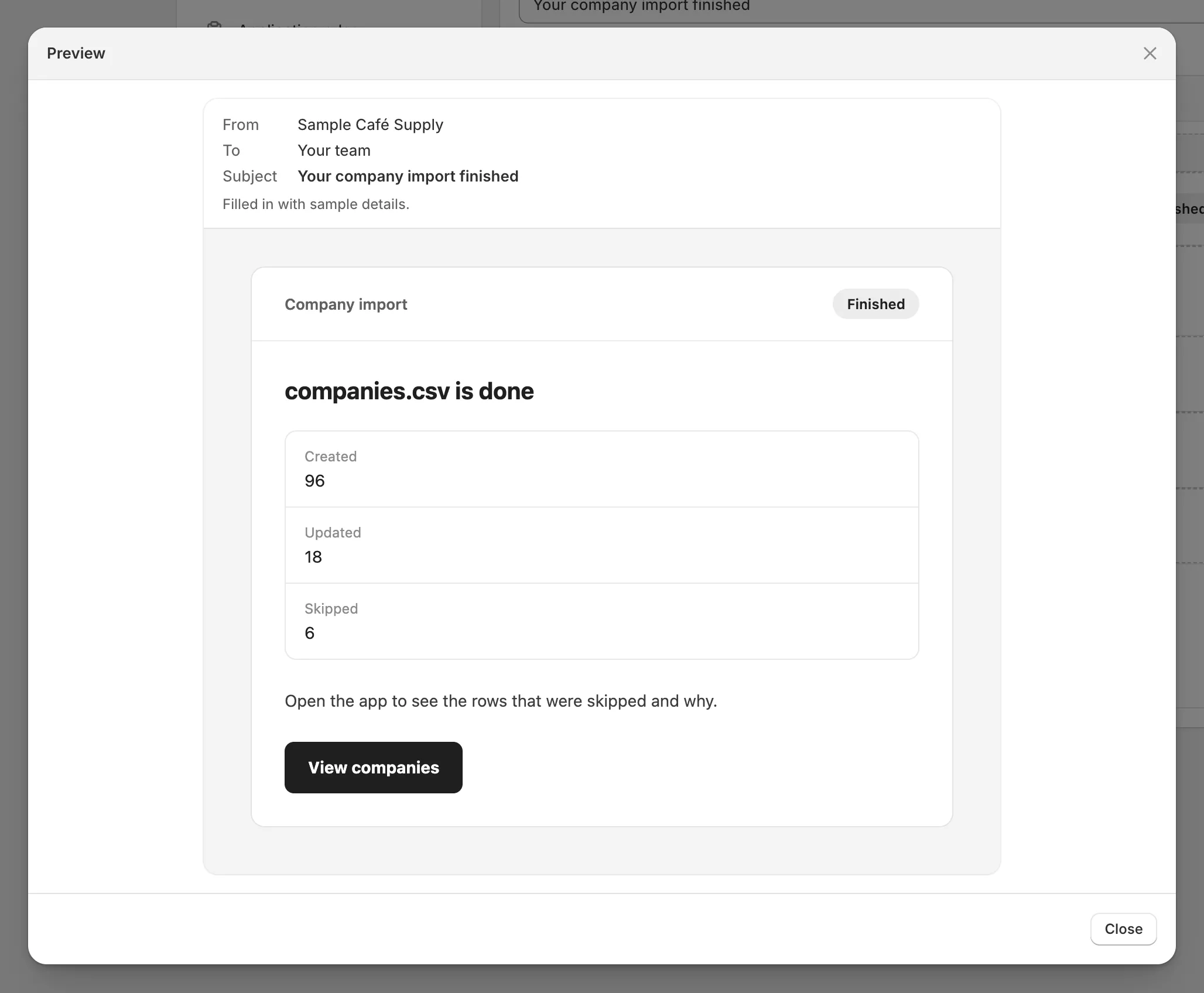
Preview mostra o e-mail com dados de exemplo, exatamente como sua equipe vai recebê-lo.
Para voltar à lista, clique no ícone de envelope à esquerda do nome do e-mail. Você também pode ativar ou desativar um e-mail da loja direto pela lista, com o botão dele, e depois clicar em Save.
Insira tags de mesclagem
Seção intitulada “Insira tags de mesclagem”Uma tag de mesclagem é um espaço reservado, como {{company}}, que o app substitui pelo dado real ao enviar o e-mail.
-
Posicione o cursor
Seção intitulada “Posicione o cursor”Em Body, coloque o cursor onde o dado deve entrar. Subject não precisa desta etapa.
-
Abra a lista de tags
Seção intitulada “Abra a lista de tags”Clique no botão de tag ao lado do rótulo da caixa. Uma lista chamada Insert a merge tag é aberta.
-
Escolha uma tag
Seção intitulada “Escolha uma tag”Clique em uma tag. Em Body, ela é adicionada onde estava o cursor. Em Subject, ela é sempre adicionada no fim da linha, então mova-a depois se ela pertencer a outro lugar.
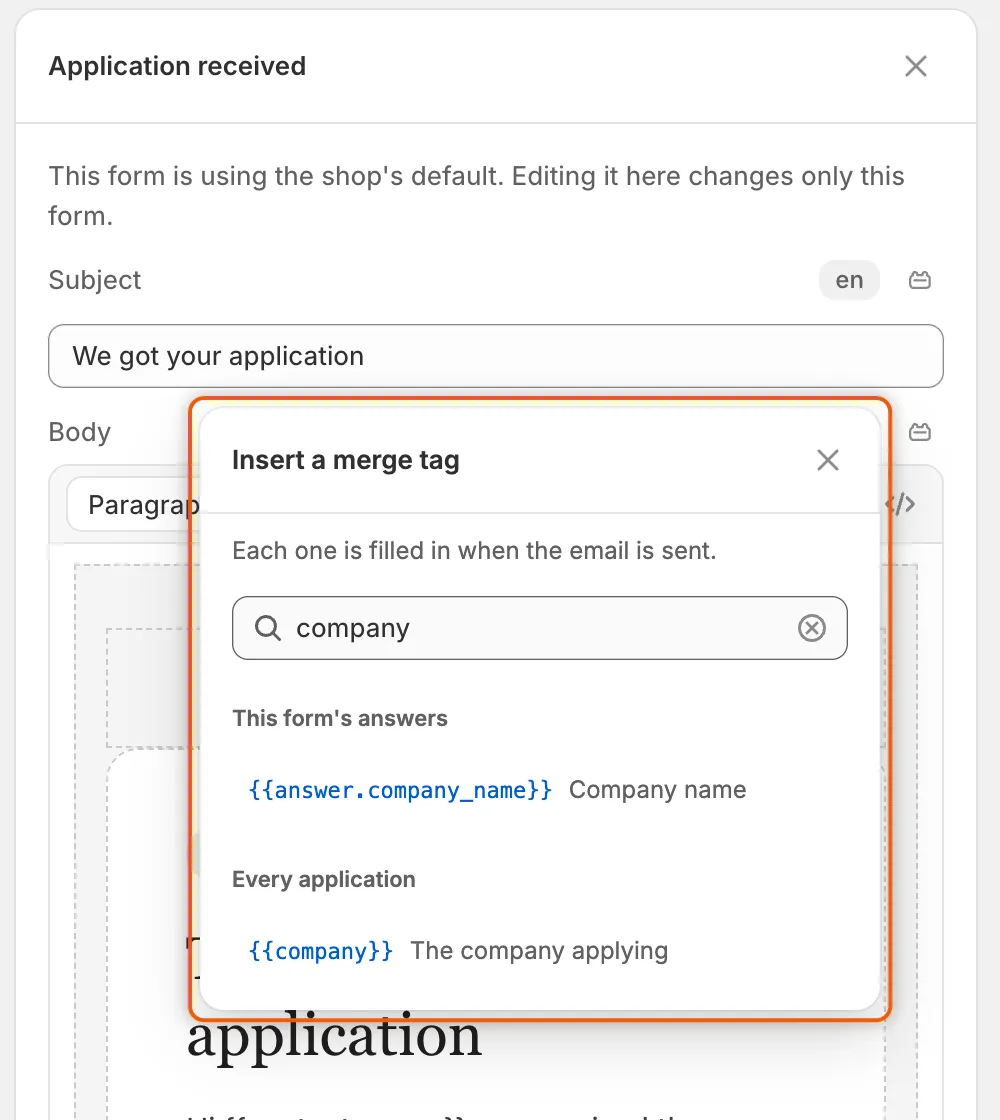
Pesquise na lista para encontrar uma tag; cada uma diz pelo que será substituída.
Tags nos e-mails de solicitação
Seção intitulada “Tags nos e-mails de solicitação”Os e-mails de um formulário oferecem dois grupos. Every application contém as tags abaixo. This form’s answers tem uma tag para cada pergunta do formulário, listada pelo rótulo da pergunta. Por exemplo, a pergunta Website do Wholesale application gera {{answer.website}}. Se um formulário não faz essa pergunta, a tag fica em branco.
| Tag | Substituída por |
|---|---|
{{company}} |
A empresa que se candidata |
{{contact_name}} |
Quem enviou a solicitação |
{{contact_email}} |
O endereço de e-mail dessa pessoa |
{{reference}} |
A referência da solicitação, p. ex. APP-20260923-K7Q2M |
{{form_name}} |
O formulário pelo qual a solicitação foi enviada |
{{shop_name}} |
O nome da sua loja |
{{shop}} |
O domínio da sua loja |
{{store_url}} |
A página inicial da sua loja virtual |
{{login_url}} |
Onde as pessoas compradoras entram na conta delas |
{{update_url}} |
O link que a pessoa compradora abre para adicionar o que você pediu |
{{review_url}} |
Esta solicitação no app, para sua equipe |
{{approve_url}} |
Esta solicitação com a caixa de diálogo de aprovação aberta, para sua equipe |
{{reason}} |
O motivo escolhido ao rejeitar |
{{details}} |
O que a pessoa revisora digitou ao rejeitar |
{{message}} |
O que a pessoa revisora digitou ao pedir mais informações |
{{requested_items}} |
O que foi pedido à pessoa compradora para adicionar |
{{pending_count}} |
Quantas solicitações estão aguardando |
{{answers}} |
Todas as respostas da solicitação, um “Label: value” por linha |
Use {{reason}} e {{details}} em Application declined, e {{message}}, {{requested_items}} e {{update_url}} em More information needed. Reserve {{review_url}} e {{approve_url}} para os e-mails da equipe: eles abrem o app, que as pessoas compradoras não podem usar.
Tags nos e-mails da loja
Seção intitulada “Tags nos e-mails da loja”Cada e-mail da loja oferece apenas as próprias tags:
| Tags | |
|---|---|
| Daily pending summary | {{pending_count}} quantas solicitações estão aguardando, {{queue_url}} a fila de análise no app, {{shop_name}}, {{shop}} |
| Import completed | {{filename}} o arquivo que foi importado, {{rows}} quantas linhas ele tinha, {{created}} empresas criadas, {{updated}} empresas existentes atualizadas, {{skipped}} linhas ignoradas, {{companies_url}} suas empresas no app, {{shop_name}}, {{shop}} |
| Company contact invited | {{contact_name}} quem foi adicionado, {{contact_email}} o endereço de e-mail dessa pessoa, {{company}} a empresa, {{location}} o local da empresa, quando houver, {{login_url}} onde as pessoas compradoras entram, {{shop_name}}, {{shop}} |
Traduza e-mails
Seção intitulada “Traduza e-mails”As pessoas compradoras que se candidataram em outro idioma recebem os e-mails do formulário nesse idioma depois que você os traduz. Abra Settings › Translate, clique em Translate ao lado do idioma, escolha o formulário e abra a guia Emails. Só os e-mails para compradores que estão ativados nesse formulário aparecem na lista. Para um corpo, clique em Start from the original para copiar seu design e traduzir as palavras dentro dele. Veja Traduzir.
Os e-mails da equipe sempre são enviados no idioma da sua loja. Os e-mails da loja são enviados com o texto que você escreve aqui.
Próximos passos
Seção intitulada “Próximos passos”- Escolha quem recebe as notificações — escolha quem recebe os e-mails da equipe.
- Traduzir — envie e-mails às pessoas compradoras no idioma delas.
- Automações e Shopify Flow — confira os botões de evento que enviam cada e-mail.
- Registro de atividades — veja se um e-mail foi enviado.