
Troubleshooting
Encontre a causa de um problema com o formulário, o acesso à loja, as aprovações, os e-mails, as contas de cliente ou as importações e resolva.
Esta página lista os problemas que mais aparecem para quem usa o Sami B2B Onboarding, agrupados pelo lugar em que surgem. Cada um traz as causas prováveis na ordem em que convém verificá-las e o que fazer em cada caso.
Formulário na loja virtual
Seção intitulada “Formulário na loja virtual”A página do formulário mostra apenas o título
Seção intitulada “A página do formulário mostra apenas o título”| Causa | Solução |
|---|---|
| A incorporação do app está desativada. A página que o app cria e o código de incorporação dependem dela. | Em Home, clique em Activate embed no cartão Turn on the app embed. Ou acesse Loja virtual › Temas › Editar tema › Incorporações de app, ative Sami B2B Onboarding e clique em Salvar. Consulte Turn on the app embed. |
| Você publicou outro tema. Cada tema tem a própria configuração da incorporação do app. | Ative Sami B2B Onboarding em Incorporações de app do novo tema e clique em Salvar. Um bloco B2B application form que você adicionou às páginas do tema antigo também precisa ser adicionado ao novo tema. |
O link do formulário mostra “página não encontrada”
Seção intitulada “O link do formulário mostra “página não encontrada””| Causa | Solução |
|---|---|
| O formulário está como Draft. Cancelar a publicação de um formulário oculta a página dele. | Em Forms, clique em … (More actions) na linha do formulário e escolha Publish. A página volta ao mesmo endereço. |
| O formulário foi excluído. A página dele foi ocultada junto. | Use o link de um formulário publicado. Em Forms, clique em Copy link na linha dele. |
| A página foi excluída em Loja virtual › Páginas. | Renomeie o formulário, ou cancele a publicação e publique de novo. O app cria uma nova página no mesmo endereço. |
A página diz “This form is not available right now.”
Seção intitulada “A página diz “This form is not available right now.””| Causa | Solução |
|---|---|
| O bloco B2B application form ou o código colado indica um formulário que está como Draft, foi excluído ou foi digitado errado. | Publique o formulário em Forms. Ou confira o slug no campo Form do bloco, ou copie o código de incorporação de novo. Consulte Add the form block in the theme editor. |
| O campo Form do bloco está vazio e nenhum formulário de solicitação está publicado. | Publique um formulário em Forms. Um bloco com o campo Form vazio mostra o seu formulário padrão, ou outro formulário publicado se o padrão estiver como Draft. |
| Sua loja não conseguiu acessar o app por um instante. | Recarregue a página. Se a mensagem continuar, entre em contato com o suporte informando o endereço da página. |
Você pode reescrever essa mensagem em Settings › Translate: clique em Edit ao lado do idioma padrão, abra Storefront messages e altere a linha Form unavailable.
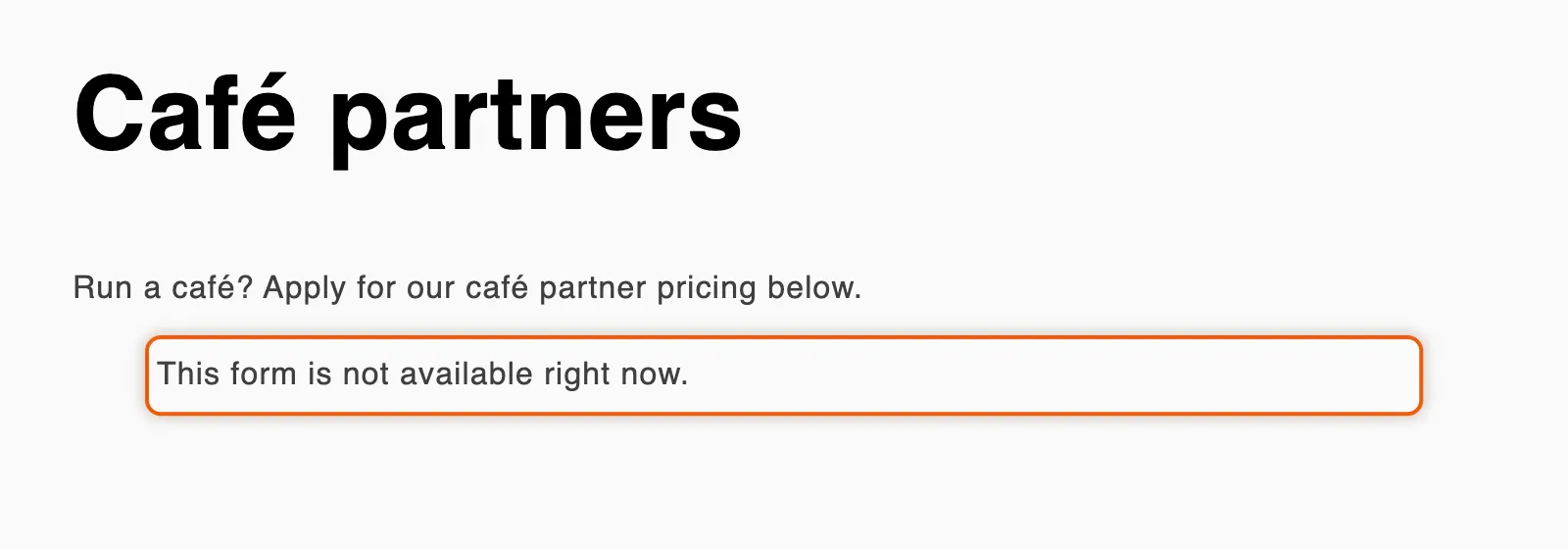
Quando o formulário indicado por um bloco ou código de incorporação não está publicado, as pessoas compradoras veem esta frase no lugar do formulário.
Você vê uma mensagem em vez do formulário ao testá-lo
Seção intitulada “Você vê uma mensagem em vez do formulário ao testá-lo”Quando você está conectado à sua loja como um cliente que já se cadastrou, ou que já compra por uma empresa, a página do formulário mostra em que situação você está em vez de um formulário em branco. Por exemplo, Your application is being reviewed e You already have a business account. O app aceita uma solicitação por conta de cliente.
Para testar o formulário, abra a página dele em uma janela anônima do navegador, em que você é visitante.
As pessoas compradoras veem “Log in to apply” em vez do formulário
Seção intitulada “As pessoas compradoras veem “Log in to apply” em vez do formulário”Settings › Access › How buyers apply está definido como Log in first, then apply. Os visitantes veem o convite para entrar até fazerem login. Para permitir que qualquer pessoa se cadastre, escolha Anyone can apply, account created on approval e clique em Save. Consulte Ask buyers to log in before applying.
Uma pessoa compradora recebe um erro ao enviar
Seção intitulada “Uma pessoa compradora recebe um erro ao enviar”| O que a pessoa compradora vê | Por quê | O que fazer |
|---|---|---|
| “That captcha check failed. Please try again.” | A chave do site e a chave secreta do captcha não correspondem, ou a pessoa não passou na verificação. | Confira as duas chaves. Consulte Captcha. |
| “That tax ID doesn’t look valid for” seguido do país | A verificação do ID fiscal está definida como Block the submit and show the error, e o formato do número está errado para esse país. | A pessoa corrige o número. Para deixar essas solicitações entrarem e decidir você mesmo, altere o que uma verificação com falha faz. Consulte Tax ID checks. |
| “Your company already has an account with us. Contact us and we’ll add you to it.” | Duplicate companies está definido como Block the submit and tell the buyer to contact sales, e a empresa corresponde a uma que você já tem. | Adicione você mesmo a pessoa a essa empresa ou escolha outra opção em Application rules. |
| “You have already applied. Check your account for its status.” | A pessoa está conectada e já se cadastrou antes. | Nada a corrigir: uma solicitação por conta de cliente. A solicitação dela está em Companies › Applications. |
| “That file is larger than” um tamanho, ou “That file type isn’t accepted here.” | O arquivo ultrapassa os limites do campo File upload do formulário. | No construtor, selecione o campo. Aumente Max size (até 20 MB), ou adicione o tipo em File types, ou defina Accepted como Any file type. Salve o formulário. |
| “Too many attempts. Wait a moment and try again.” | Muitos envios do mesmo visitante em pouco tempo. | Aguarde um minuto e envie de novo. |
O link do e-mail “More information needed” não funciona
Seção intitulada “O link do e-mail “More information needed” não funciona”| O que a pessoa compradora vê | Por quê | O que fazer |
|---|---|---|
| “This link isn’t valid anymore. Please use the link in the store’s most recent email.” | O link pertence a uma solicitação que não existe mais. | Peça à pessoa que se cadastre de novo. |
| “This application is not open for changes.” | A solicitação não está mais aguardando a pessoa compradora. Ela já foi reenviada, aprovada, encerrada como Abandoned ou rejeitada sem Let them update it and send it again. | Se a solicitação está como Resubmitted e você precisa de mais, solicite mais informações de novo. A pessoa recebe um novo e-mail. |
Acesso à loja e checkout
Seção intitulada “Acesso à loja e checkout”Preços ou adicionar ao carrinho ainda aparecem para visitantes não aprovados
Seção intitulada “Preços ou adicionar ao carrinho ainda aparecem para visitantes não aprovados”| Causa | Solução |
|---|---|
| Você está conferindo no editor de temas. As regras de acesso nunca valem ali. | Confira a sua loja virtual publicada em uma janela anônima do navegador. |
| Você está conectado como um cliente aprovado ou que compra por uma empresa. | As pessoas compradoras aprovadas veem os preços por design. Confira como visitante. |
O Test mode está ativado. As regras valem apenas para clientes com a tag sami-b2b-od-lock-test. |
Desative o Test mode em Settings › Access e clique em Save. Consulte Test your access rules. |
| Who can browse, who can buy está em Public catalog, public purchasing. | Escolha Public catalog, private purchasing ou Private wholesale store e clique em Save. |
| A incorporação do app está desativada no seu tema publicado. | Ative Sami B2B Onboarding em Incorporações de app e salve. |
| Seu tema exibe um preço ou botão que o app não reconhece. | Entre em contato com o suporte informando o endereço da página. |
Os preços no carrinho e no checkout sempre ficam visíveis, para que o carrinho some corretamente. Consulte Hide prices and add to cart.
O checkout não está bloqueado
Seção intitulada “O checkout não está bloqueado”| Causa | Solução |
|---|---|
| O selo abaixo de Block checkout while pending diz Not enforced. | A regra de checkout do app ainda não está instalada. Abra Settings › Access de novo mais tarde. Se continuar dizendo Not enforced, entre em contato com o suporte. |
| Who can browse, who can buy está em Public catalog, public purchasing. Isso permite que todo mundo compre. | Escolha uma das outras duas opções e clique em Save. |
| O Test mode está ativado. | Somente clientes com a tag sami-b2b-od-lock-test são bloqueados. Desative-o para bloquear todas as outras pessoas. |
| A pessoa compradora está aprovada ou compra por uma empresa. | Quem foi aprovado nunca é bloqueado. Confira como visitante. |
| A regra foi desativada na Shopify. | No admin da Shopify, acesse Configurações › Checkout, encontre B2B checkout lock em Regras de checkout e ative-a. |
Uma pessoa compradora aprovada não consegue finalizar a compra
Seção intitulada “Uma pessoa compradora aprovada não consegue finalizar a compra”| Causa | Solução |
|---|---|
| A pessoa não está conectada, ou entrou com outro e-mail. | Peça que entre com o e-mail usado no cadastro. |
| B2B approved não está ativado no cliente dela. A entrada Shopify customer na linha do tempo da solicitação informa quando o marcador não foi gravado. | No admin da Shopify, abra Clientes, clique no cliente e ative B2B approved. Consulte Block checkout until approved. |
| A empresa dela está On hold ou Removed from B2B. O checkout diz “Your company account is on hold. Contact us to place an order.” | Abra a empresa. Para On hold, ative Can place orders novamente. Para Removed from B2B, clique em Restore to B2B. Depois, clique em Save. Consulte Put a company on hold or remove it from B2B. |
| O Test mode está ativado e a pessoa tem a tag de teste. | Clientes com a tag recebem as regras mesmo aprovados. Remova a tag. |
O bloqueio da loja cobre uma página que deveria ficar aberta
Seção intitulada “O bloqueio da loja cobre uma página que deveria ficar aberta”As páginas de login, as páginas da conta de cliente e as páginas dos seus formulários de solicitação publicados ficam sempre abertas. Para abrir outra página, acesse Settings › Access, adicione-a em Always allow these pages e clique em Save. Consulte Lock the store.
Aprovação e Shopify
Seção intitulada “Aprovação e Shopify”Nenhuma empresa foi criada na Shopify
Seção intitulada “Nenhuma empresa foi criada na Shopify”Abra a solicitação e clique na entrada Shopify company da linha do tempo. O resultado dela diz o que aconteceu.
| Resultado na linha do tempo | Por quê | Solução |
|---|---|---|
| “Shopify didn’t create the company” e o motivo da Shopify | Em geral, seu plano da Shopify não inclui B2B. O cliente ainda é criado e marcado como B2B approved, e a empresa fica na lista Companies do app. | Para criar empresas, é preciso um plano que inclua B2B. |
| “No company name is mapped to Company · Name, so no company could be created.” | Nenhuma pergunta do formulário preenche o nome da empresa. | No construtor, abra Integrations, clique em Manage em Shopify e associe um campo ao Name da empresa. Consulte Map answers to Shopify. |
| “Added the buyer to the existing Shopify company” | A pessoa compradora entrou em uma empresa que você já tem. | Nada a corrigir: nenhuma segunda empresa é criada. |
As etapas da Shopify rodam em segundo plano. Se ainda não houver entrada, aguarde alguns instantes e recarregue a página. Uma alteração feita agora vale para as próximas aprovações. O app não executa uma aprovação de novo, então, para uma solicitação já aprovada, entre em contato com o suporte.
Você não consegue aprovar uma solicitação
Seção intitulada “Você não consegue aprovar uma solicitação”| O que você vê | Solução |
|---|---|
| Approve application está desativado, com “Your Shopify account needs the Companies and Customers permission to approve.” | O proprietário da loja concede essas permissões à sua conta de equipe no admin da Shopify, em Configurações › Usuários. Consulte Team and roles. |
| Required answers nas verificações de prontidão e “This application can’t be approved until these answers are filled in:” com uma lista ao aprovar | O formulário exige essas respostas antes da aprovação. Preencha-as com Edit answers na solicitação ou solicite mais informações. |
Uma regra não decidiu uma solicitação
Seção intitulada “Uma regra não decidiu uma solicitação”Abra a linha do tempo da solicitação e encontre a entrada da regra.
| Entrada na linha do tempo | Por quê |
|---|---|
| Nenhuma entrada de nenhuma regra | Nenhuma regra Live correspondeu. Confira se a regra está Live e se as respostas atendem às condições dela. Uma regra sem condições nunca corresponde. As regras também não rodam quando a verificação do ID fiscal já rejeitou a solicitação. |
| Uma entrada de outra regra | Uma regra mais acima na lista correspondeu primeiro. Só a primeira regra que corresponde age. Mova a sua regra para cima ou restrinja as condições da que está acima. |
| “Rule “…” couldn’t approve it” | Uma resposta que o formulário exige para aprovação está vazia. |
| “Looks like …, a company you already have”. Clique nela para ler “Automation rules left it for a person to decide”. | A solicitação corresponde a uma empresa que você já tem, então as regras não rodam. |
| “Rule “…” matched”. Clique nela para ler que uma pessoa pediu essas informações, então cabe a ela decidir. | Alguém da sua equipe pediu mais informações à pessoa compradora, então a resposta volta para essa pessoa. |
Consulte Rules that decide applications.
E-mails
Seção intitulada “E-mails”Uma pessoa compradora não recebeu um e-mail
Seção intitulada “Uma pessoa compradora não recebeu um e-mail”Abra a solicitação e encontre a entrada do e-mail na linha do tempo.
| O que a linha do tempo mostra | Solução |
|---|---|
| “Not sent — this email is turned off.” | Ative o e-mail no construtor do formulário: abra a seção Email, ative Send this email for this form e salve o formulário. |
| “Reviewer chose not to email the buyer” | A pessoa revisora desmarcou Email the buyer about this decision. Nada a corrigir. |
| Nenhuma entrada para o e-mail | O e-mail está desativado, ou o evento que o envia está. Confira o interruptor do e-mail na seção Email do formulário e o interruptor do evento em Automation › Automations. Application declined começa desativado, e quando você rejeita uma solicitação enquanto ele está desativado, a linha do tempo não mostra entrada de e-mail. Consulte Automations and Shopify Flow. |
| O e-mail foi enviado | Peça à pessoa compradora que verifique a pasta de spam. Enviar do seu próprio endereço pode ajudar. Consulte Send from your own address (SMTP). |
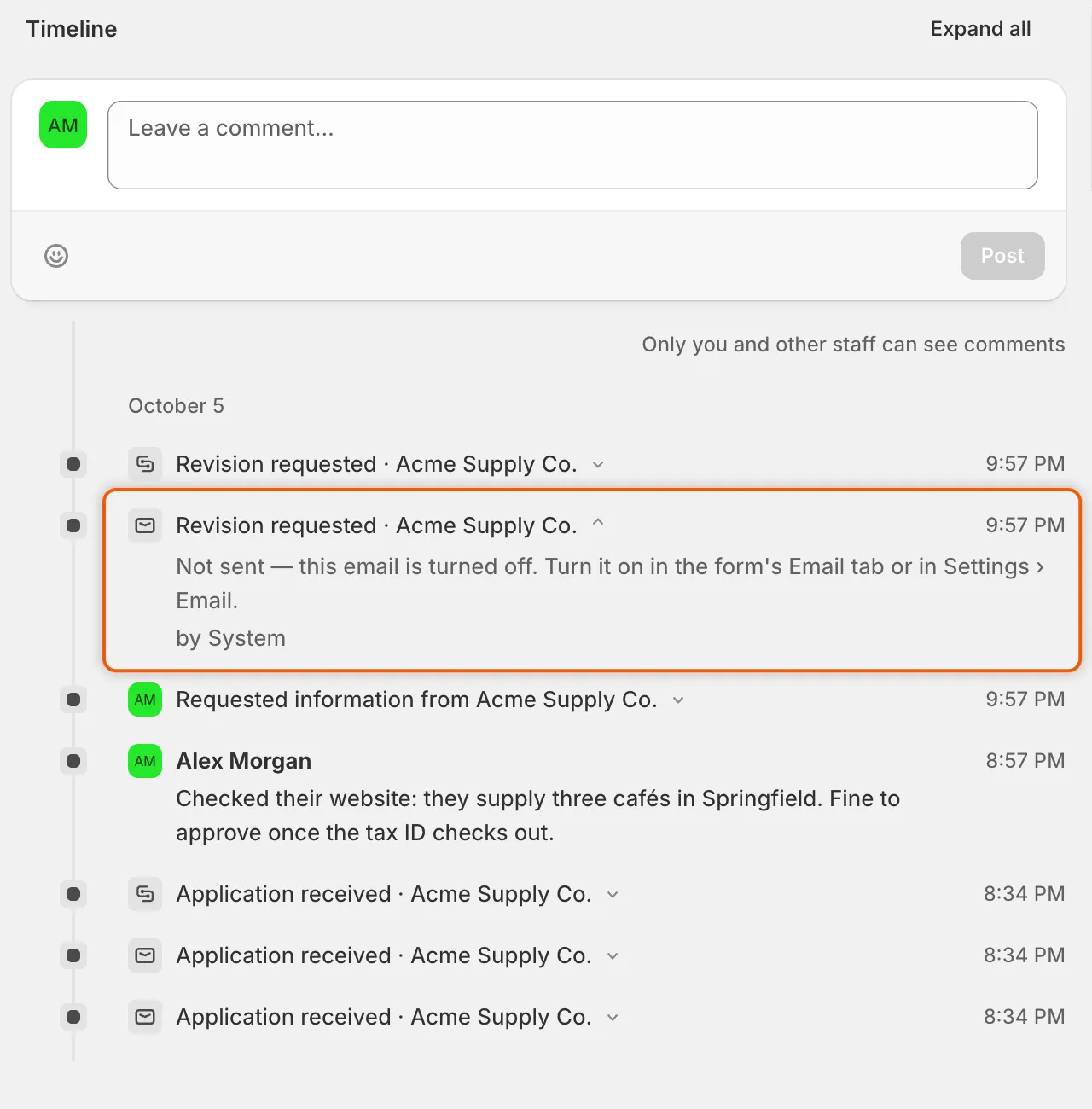
Clique na entrada de um e-mail na linha do tempo para ver se ele foi enviado e, se não, por quê.
Sua equipe não recebe os e-mails de nova solicitação
Seção intitulada “Sua equipe não recebe os e-mails de nova solicitação”| Causa | Solução |
|---|---|
| O formulário tem destinatários próprios, que substituem Default recipients. | Confira a lista na seção Email do formulário no construtor. |
| Default recipients está vazio. Os e-mails vão então para o único endereço indicado abaixo da lista, como o do proprietário da loja. | Adicione pessoas em Settings › Email › Default recipients e clique em Save. Consulte Choose who gets notified. |
| New application está desativado para o formulário. | Ative-o na seção Email do formulário e salve o formulário. |
Settings › Email mostra um banner vermelho ou amarelo
Seção intitulada “Settings › Email mostra um banner vermelho ou amarelo”| Banner | Solução |
|---|---|
| These mail settings haven’t been tested | Em Send a test, digite o seu e-mail e clique em Send. |
| Emails are failing to send | Seu servidor de e-mail recusou os últimos e-mails. Confira o host, a porta, o usuário e a senha com o seu provedor e envie um teste. |
| Your mail credentials can’t be read | Digite a senha do SMTP de novo e clique em Save. Até lá, os e-mails saem pelo serviço de e-mail do app. |
Se o teste disser “That test email couldn’t be sent.”, confira as mesmas configurações. Uma caixa de e-mail do Google exige uma senha de app, e não a senha da sua conta. Consulte Send from your own address (SMTP).
Contas de cliente
Seção intitulada “Contas de cliente”As páginas ou os banners da conta não aparecem
Seção intitulada “As páginas ou os banners da conta não aparecem”| Causa | Solução |
|---|---|
| Os elementos ainda não foram adicionados. Settings › Customer accounts mostra Not added. | Clique em Add blocks in Customer accounts, adicione os blocos do app no editor da Shopify e salve. De volta ao app, clique em Refresh statuses. Consulte Customer accounts. |
| Sua loja usa contas de cliente legadas. | As páginas funcionam apenas com as contas de cliente da Shopify. Mude no admin da Shopify, em Configurações › Contas de cliente. |
| A pessoa compradora não é contato de uma empresa da Shopify. | A Company self-service page é apenas para pessoas compradoras de empresas. Consulte Company self-service page. |
Importações
Seção intitulada “Importações”O arquivo CSV não é aceito
Seção intitulada “O arquivo CSV não é aceito”| Mensagem | Solução |
|---|---|
| “That isn’t a CSV file. Save it as .csv and try again.” | Exporte a planilha como CSV no seu aplicativo de planilhas e envie de novo. |
| “We couldn’t read that file. Check it’s a CSV and try again.” | Comece por Download template, mantenha a linha de cabeçalho e salve como CSV. |
| “That file is over 20 MB. Split it and import the parts one at a time.” | Divida o arquivo. Cada importação também lê no máximo 50.000 linhas. |
Algumas linhas foram ignoradas
Seção intitulada “Algumas linhas foram ignoradas”Em Companies › Import companies, encontre a execução em Import history e clique em View skipped rows. Cada linha mostra a posição e o motivo. Clique em Download skipped rows, corrija-as no arquivo e importe de novo. As empresas correspondentes são atualizadas, e não duplicadas. Consulte Import companies from a CSV file.
As empresas importadas não estão na Shopify
Seção intitulada “As empresas importadas não estão na Shopify”Isso é esperado. As empresas de um arquivo CSV ficam apenas no app. Para trazer empresas que já existem na Shopify, use Sync from Shopify.
Seu acesso ao app
Seção intitulada “Seu acesso ao app”| O que você vê | Solução |
|---|---|
| Only admins can open this page, ou “Only an admin can create or change forms.” | Você é revisor. Peça a um administrador que altere a sua função em Settings › Reviewers. Consulte Team and roles. |
| We couldn’t confirm your account | Recarregue o app. Se continuar acontecendo, entre em contato com o suporte. |
| Um colega não está na lista da sua equipe | As pessoas aparecem depois de abrirem o app uma vez. Dê a elas acesso ao app na Shopify, em Configurações › Usuários, e peça que o abram. |
Ainda sem solução
Seção intitulada “Ainda sem solução”Quando algo no app falha, o banner vermelho que informa o erro tem um botão Contact support. Ele abre o chat de suporte com o erro já digitado. Consulte Contact support.
Próximos passos
Seção intitulada “Próximos passos”- Contact support — envie o seu problema com capturas de tela.
- FAQ — respostas curtas para perguntas comuns.
- How it works — o que acontece com uma solicitação, passo a passo.
- Activity log — veja tudo o que o app fez na sua loja.