
Your Home page
Saiba o que cada parte da página Home mostra e use-a para encontrar o trabalho que aguarda você.
Home é a página em que o Sami B2B Onboarding abre. Ela mostra como as solicitações estão andando, o trabalho que aguarda a sua equipe e as etapas de configuração que você ainda não concluiu.
Para voltar à página Home de qualquer lugar do app, clique em Sami B2B Onboarding na barra lateral do admin da Shopify.
Números das solicitações
Seção intitulada “Números das solicitações”A faixa no topo conta as All applications em um período. Ela começa em Last 30 days.
| Número | O que conta |
|---|---|
| Applications | Solicitações enviadas no período. |
| Approved | Solicitações aprovadas no período, pela sua equipe ou por uma regra. |
| Rejected | Solicitações rejeitadas no período. |
| Approval rate | As aprovações como proporção de todas as aprovações e rejeições do período. |
| Overdue | Solicitações que ainda aguardam uma decisão mais de 3 dias depois de enviadas, até o último dia do período. |
| Avg review time | O número médio de dias entre o envio e a decisão, das solicitações decididas no período. |
Cada número tem uma pequena linha de tendência e a variação em relação ao período anterior. O período anterior tem o mesmo número de dias e vem logo antes do que você escolheu. A variação aparece como porcentagem em Applications, Approved e Rejected, em pontos (pts) em Approval rate e como diferença simples em Overdue e Avg review time. Uma variação na direção desejada, como mais aprovações ou menos solicitações atrasadas, aparece em verde. Quando o período anterior não tem nada para comparar, nenhuma variação é exibida. Um traço significa que ainda não há o que medir, por exemplo Approval rate antes de qualquer decisão.
Ver um número ao longo do tempo
Seção intitulada “Ver um número ao longo do tempo”Aponte para um número, ou clique nele, para abrir o gráfico dele, por exemplo Approved over time. O gráfico compara este período com o anterior. Percorra a linha para ler os valores de qualquer dia. Clique em View as table para ver os mesmos números em uma tabela. Clique em View applications para ir às suas solicitações.
Um gráfico em que você clicou continua aberto. Clique no mesmo número de novo para fechá-lo.
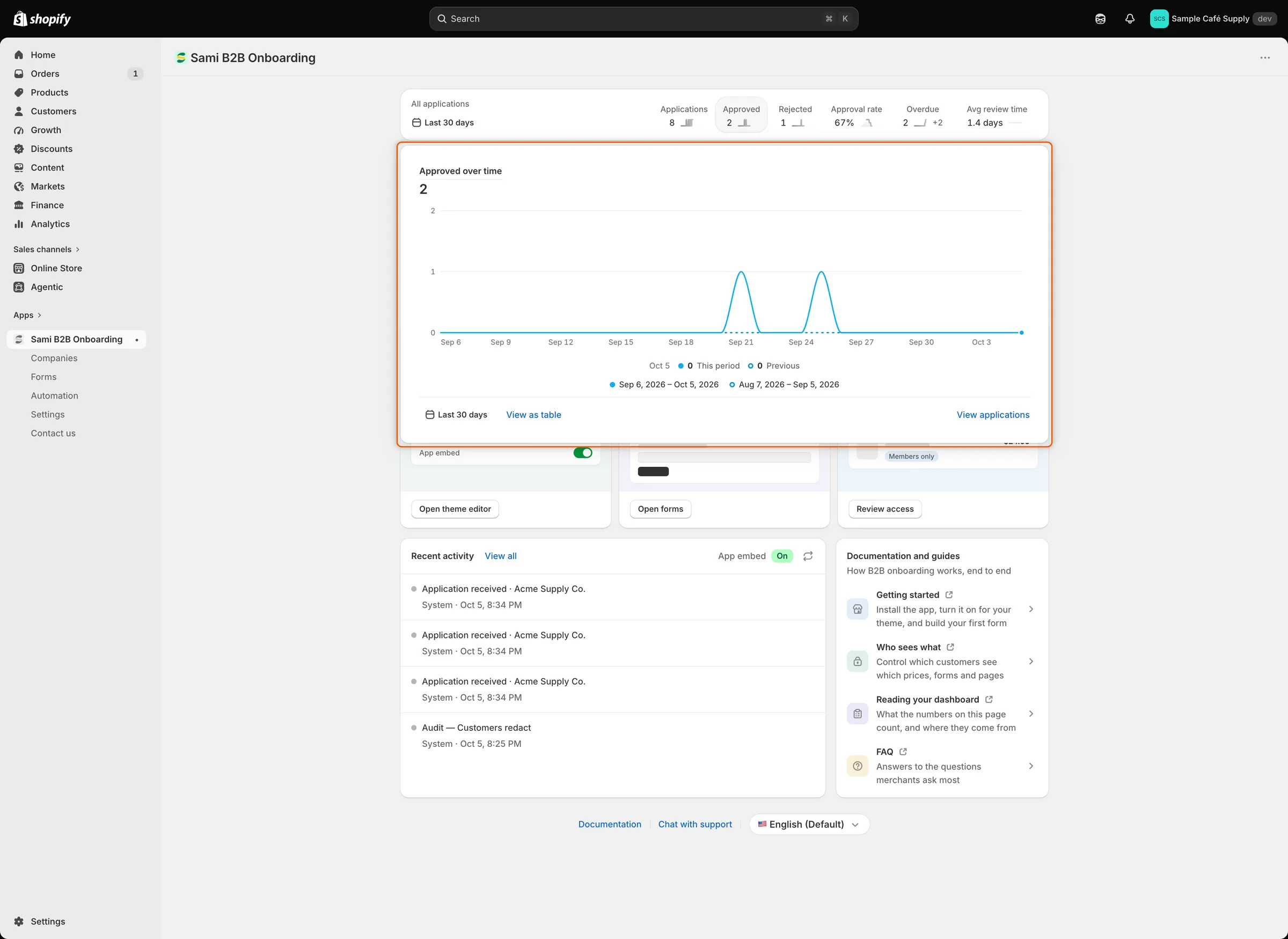
Clique em um número para comparar este período com o anterior, dia a dia.
Alterar o período
Seção intitulada “Alterar o período”-
Abra o seletor de período
Seção intitulada “Abra o seletor de período”Clique no botão do período, que mostra um ícone de calendário e o período atual.
-
Escolha um período
Seção intitulada “Escolha um período”Escolha Today, Yesterday, Last 7 days, Last 30 days, Last 90 days ou Last 12 months. Você também pode escolher uma data inicial e uma final no calendário.
-
Aplique
Seção intitulada “Aplique”Clique em Apply. Os números e os gráficos são atualizados.
A página Home não guarda o período que você escolheu. Ela começa em Last 30 days toda vez que você a abre.
A caixa de busca diz Ask about an application, company, or setting. Digite pelo menos duas letras para encontrar solicitações e empresas. Ela também lista as páginas do app e, para administradores, ações como Create a registration form. Pressione Enter para abrir o primeiro resultado.
Para buscar na maioria das outras páginas do app, pressione ⌘ K no Mac ou Ctrl K no Windows.
Trabalho que aguarda você
Seção intitulada “Trabalho que aguarda você”Abaixo da caixa de busca, botões mostram o trabalho pendente, cada um com uma contagem. Um botão só aparece quando a contagem é maior que zero. Clique em um botão para abrir a lista correspondente.
| Botão | O que conta | Para onde leva |
|---|---|---|
| Review applications | Solicitações novas e reenviadas. | Companies › Applications, visualização Needs your action |
| Waiting on buyer | Solicitações em Needs info, aguardando a pessoa compradora enviar o que foi pedido. | Companies › Applications, visualização Waiting on buyer |
| Overdue | Solicitações ainda sem decisão mais de 3 dias depois de enviadas. | Companies › Applications, visualização Overdue |
| Documents expiring | Documentos que venceram ou vencem em até 30 dias. | Companies › Documents |
Os administradores também veem Import companies, que abre a página de importação de empresas a partir de um arquivo CSV.
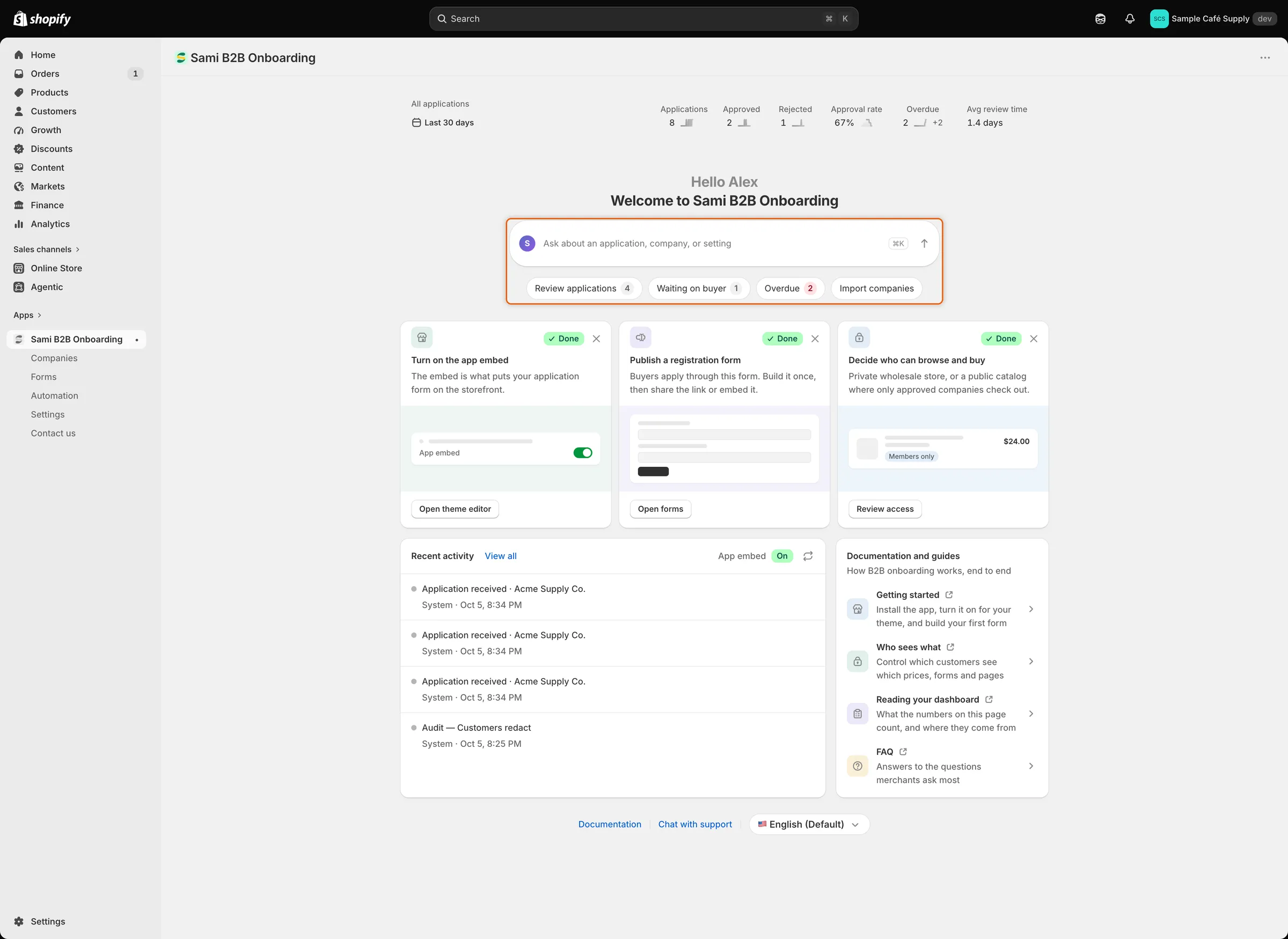
Cada botão abre a lista por trás da sua contagem.
Cartões de configuração
Seção intitulada “Cartões de configuração”Os administradores veem até três cartões de configuração. Cada cartão mostra Done quando a etapa é concluída.
| Cartão | Botão | Concluído quando |
|---|---|---|
| Turn on the app embed | Activate embed abre o editor de temas com a incorporação ativada. | A incorporação está ativada no seu tema publicado. O botão passa a mostrar Open theme editor. |
| Publish a registration form | Open forms abre Forms. | Pelo menos um formulário de solicitação está publicado. O formulário padrão está, então este cartão começa como Done. |
| Decide who can browse and buy | Choose access abre Settings › Access. | Você salvou as configurações de acesso. O botão passa a mostrar Review access. |
Para ocultar um cartão, clique no ✕ dele. Ele aparece nos cartões marcados como Done e, nos outros, quando você aponta para o cartão. Um cartão oculto fica oculto para toda a sua equipe. Os cartões que continuam visíveis se alargam para preencher a linha. Quando os três estiverem ocultos, clique em Show the setup steps again para trazê-los de volta.
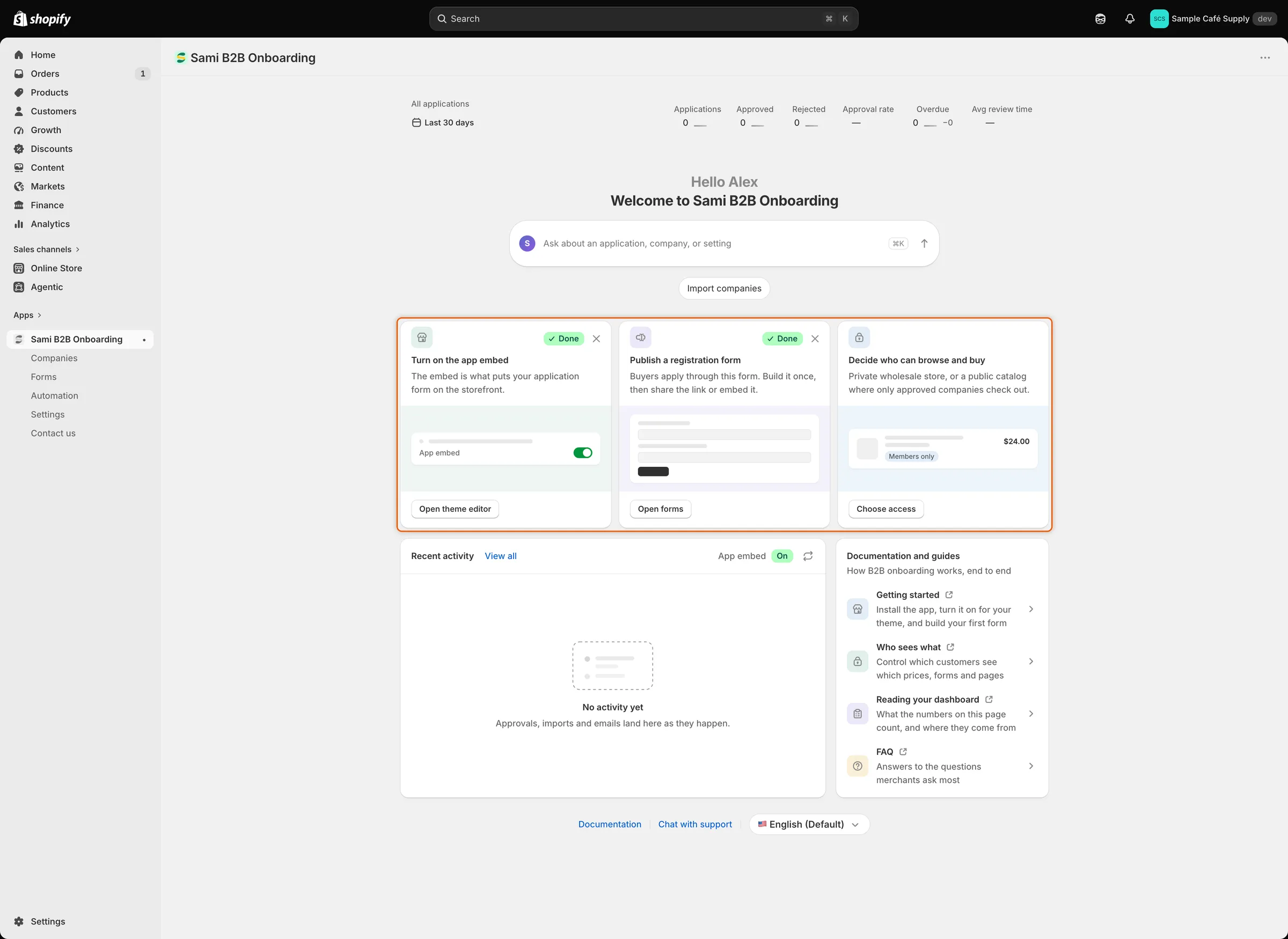
As etapas concluídas mostram Done; clique em ✕ para ocultar um cartão de que você não precisa mais.
Recent activity
Seção intitulada “Recent activity”O cartão Recent activity lista as quatro últimas coisas que aconteceram. Por exemplo, uma nova solicitação, uma aprovação, uma importação ou um e-mail. Cada linha diz quem fez e quando. View all abre Companies. Para ver o histórico completo, acesse Activity log.
O cabeçalho do cartão mostra o status de App embed: On, Off ou Checking…. Quando a incorporação está ativada, o botão de atualizar verifica de novo. Quando está desativada, os administradores veem Open theme editor.
Documentação e ajuda
Seção intitulada “Documentação e ajuda”- O cartão Documentation and guides leva a quatro tópicos: Getting started, Who sees what, Reading your dashboard e FAQ. Cada um abre em uma nova guia.
- Na parte inferior da página há um link Documentation e Chat with support, que abre o chat de suporte.
- De vez em quando, a página Home pede aos administradores que avaliem o app de uma a cinco estrelas. Para responder depois, abra o menu ao lado das estrelas e clique em Remind me later.
Se a página Home não conseguir carregar os números, aparece um banner Couldn’t load your latest numbers. Clique em Retry.
Alterar o idioma do app
Seção intitulada “Alterar o idioma do app”O seletor de idioma fica na parte inferior da página Home, ao lado de Chat with support. Ele mostra o seu idioma atual. Clique nele e escolha outro.
O app está disponível em inglês, chinês (simplificado), chinês (tradicional), tcheco, dinamarquês, holandês, finlandês, francês, alemão, italiano, japonês, coreano, norueguês (bokmål), polonês, português, espanhol, sueco, turco e vietnamita.
Sua escolha vale apenas para você. As pessoas da sua equipe mantêm a própria. Até você escolher um, o app usa o idioma do seu admin da Shopify, se estiver nessa lista, depois o idioma da sua loja e, por fim, o inglês. O seletor altera apenas as telas do app. Para traduzir o que as pessoas compradoras veem, use Translate.
Próximos passos
Seção intitulada “Próximos passos”- Quickstart — conclua as etapas de configuração e aprove uma solicitação de teste.
- Review an application — trabalhe nas solicitações para as quais a página Home leva você.
- Turn on the app embed — deixe o primeiro cartão de configuração em Done.
- Team and roles — escolha quem é administrador e quem é revisor.