
Company application page
Adicione às contas de cliente uma página em que as pessoas compradoras conectadas abrem o formulário de solicitação e acompanham o andamento.
A Company application page é uma página das suas contas de cliente criada pelo Sami B2B Onboarding. Quem ainda não se cadastrou encontra ali um botão para o seu formulário de solicitação. Quem já se cadastrou vê em que pé está a solicitação. Quem já compra por uma empresa é direcionado para a empresa.
A página não exibe o formulário em si. O botão abre a página própria do formulário na sua loja, para que as pessoas vejam o formulário exatamente como você o criou. Quem está conectado à conta continua conectado na sua loja, então a solicitação fica registrada na conta dela.
Adicionar a página às contas de cliente
Seção intitulada “Adicionar a página às contas de cliente”-
Escolha qual formulário a página abre
Seção intitulada “Escolha qual formulário a página abre”No app, acesse Settings › Customer accounts. No cartão Company application page, abra Form:
- Default form (Wholesale application) segue o seu formulário padrão. Se você definir outro formulário como padrão na página Forms, o botão passa a segui-lo.
- Escolha um formulário pelo nome para abrir sempre esse formulário, mesmo que você mude o padrão. Somente formulários publicados aparecem na lista.
Abaixo do campo, The button opens mostra o endereço da página desse formulário na sua loja. Clique nele para conferir a página. Se você alterou Form, clique em Save na barra de salvamento.
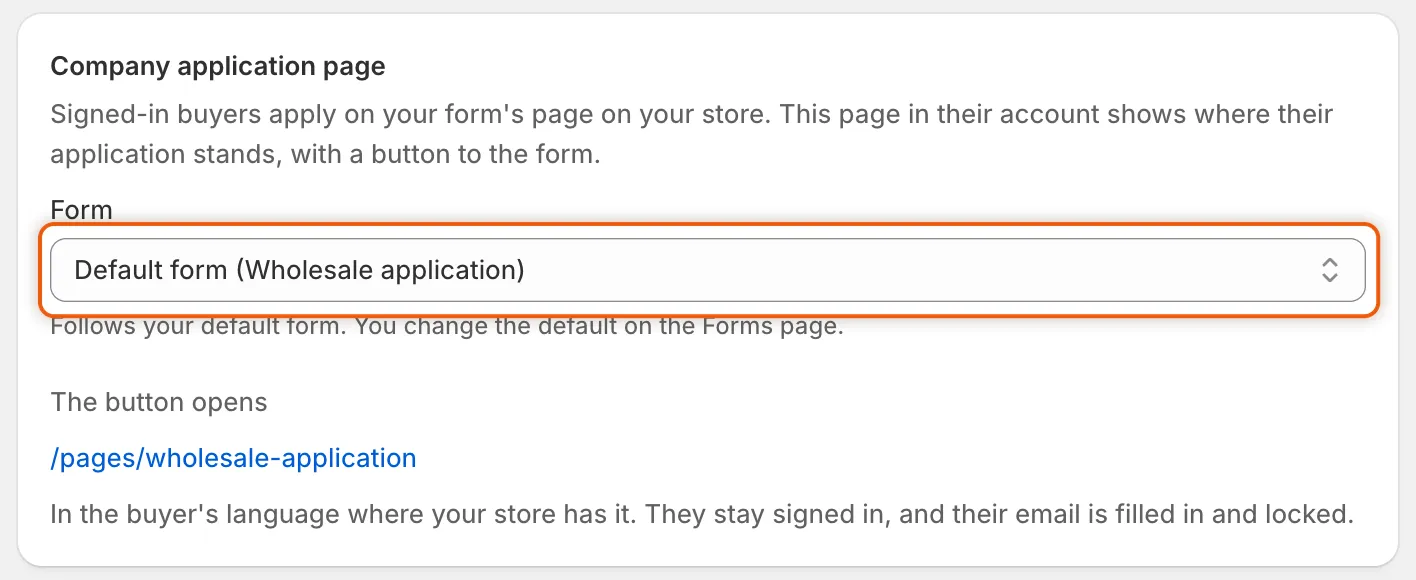
O botão da página da conta abre este endereço, no idioma da pessoa compradora quando a sua loja o oferece.
-
Abra o editor de checkout e contas
Seção intitulada “Abra o editor de checkout e contas”No cartão Extensions acima, clique em Add blocks in Customer accounts. A Shopify abre o editor de checkout e contas, na lista de blocos de app.
-
Adicione a Company application page
Seção intitulada “Adicione a Company application page”Na lista de blocos de app do editor, em Sami B2B Onboarding, clique em + ao lado de Company application e escolha Accounts. A nova página abre no editor, com uma nota informando que os clientes não conseguem acessá-la até que ela esteja em um menu.
Na nota, clique em Add to menu. Se sua loja ainda não tem um menu de conta de cliente, clique em Create menu. A Shopify pede que você salve as alterações primeiro: clique em Save. Em Edit menu, a página aparece como Company application. Clique em Save para adicionar o link, para que as pessoas compradoras possam abrir a página pela conta. Se você ignorar a nota, salve as alterações no editor e adicione o link depois, no admin da Shopify, em Content › Menus.
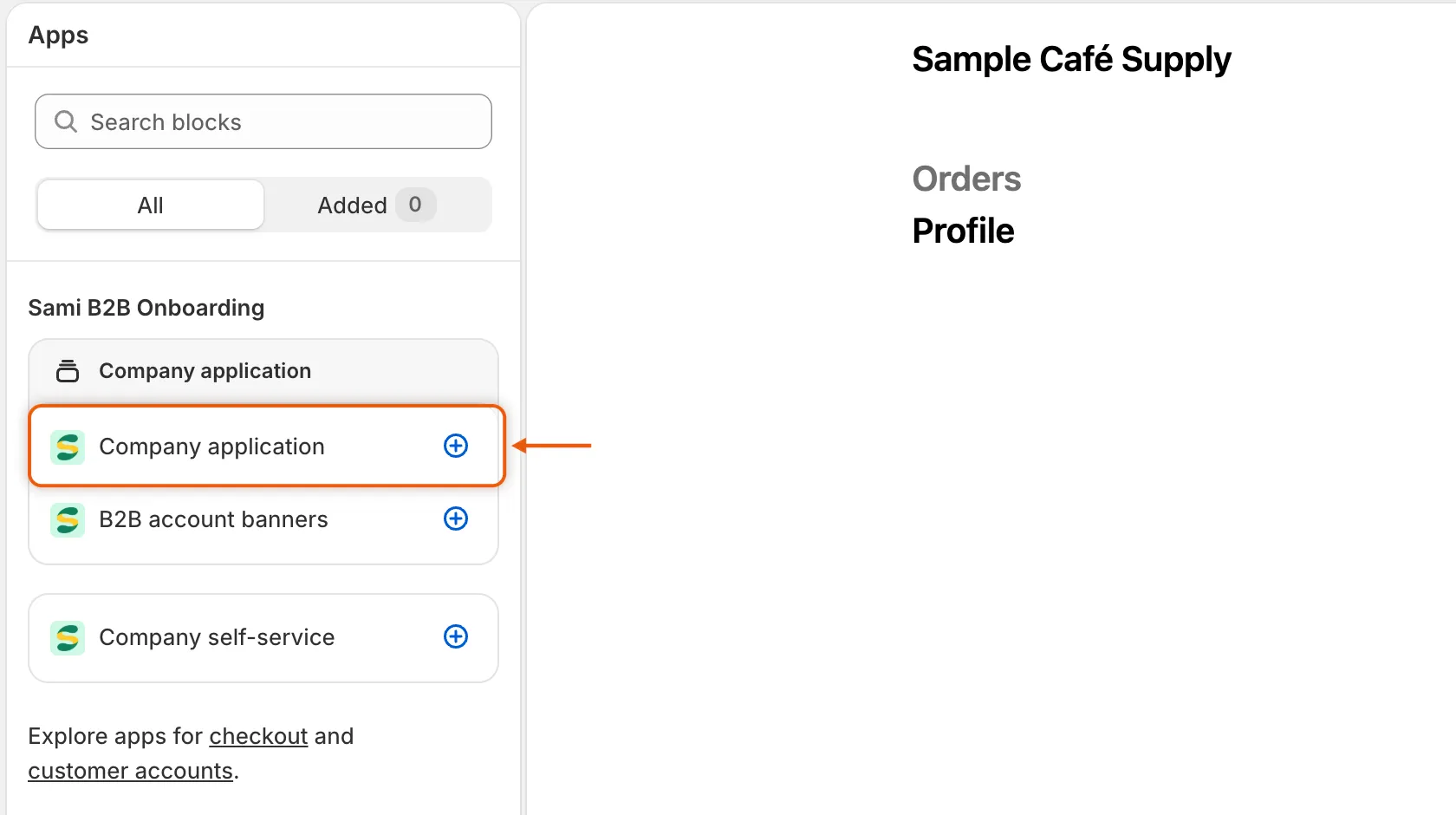
Clique em + ao lado de Company application e adicione a nova página ao menu da conta de cliente.
-
Confira o status no app
Seção intitulada “Confira o status no app”Volte ao app, abra Settings › Customer accounts e clique em Refresh statuses (a seta circular) no cartão Extensions. Company application page agora mostra Active.
-
Veja como a pessoa compradora
Seção intitulada “Veja como a pessoa compradora”Entre na conta de cliente da sua loja com um e-mail de teste que não se cadastrou e não é contato de uma empresa. Abra o menu da conta e escolha a página que você vinculou. Você vê o título do seu formulário, a mensagem “Our application form is on our store. You stay signed in, and we’ll link your application to this account.” e um botão Open the application form.
O que as pessoas compradoras veem
Seção intitulada “O que as pessoas compradoras veem”A página muda conforme a situação da pessoa compradora.
| A pessoa compradora… | Título da página | O que a página mostra |
|---|---|---|
| Ainda não se cadastrou | O título e a descrição do seu formulário, ou “Apply for a business account” quando o cabeçalho do formulário está oculto no construtor | A mensagem acima e um botão Open the application form. |
| Já se cadastrou, em análise | “Business account” | “Your application is being reviewed” com “We’ll email you when it’s decided. Reference …”. |
| Recebeu um pedido de mais informações | “Business account” | “We need a little more from you” com o que você pediu (“Please send us: …”), sua mensagem, ou “Please check your email for what we still need.”, e um botão Update your application. |
| Foi rejeitada, com Let them update it and send it again | “Business account” | “Your application wasn’t approved”, sua mensagem ou “You can update your application and send it again.” e um botão Update your application. |
| Foi rejeitada, solicitação encerrada | “Business account” | “Your application wasn’t approved” com sua mensagem ou “Get in touch if you think this was a mistake.” |
| Enviou uma atualização | “Business account” | “Thanks — we’re reviewing your update” com “We’ll email you when it’s decided. Reference …”. |
| Foi aprovada | “Business account” | “Your business account is open” com “You can now order at your business prices.” |
| Já compra por uma empresa | “Business account” | “Your business account is open” e “You already buy on behalf of Acme Supply Co.”, com um botão Manage company que abre a Company self-service page. |
Abaixo do status de qualquer solicitação, um quadro lista o nome da empresa, a referência e a data de envio. Uma solicitação enviada como visitante aparece aqui quando a pessoa entra com o mesmo endereço de e-mail.
Update your application abre a página do seu formulário com as respostas anteriores preenchidas e o que você pediu no topo. Consulte Request more information.
Se nenhum formulário de solicitação estiver publicado, ou se o formulário não tiver uma página na sua loja, a página diz “The application form isn’t available right now. Please contact the store.” Quando nenhum formulário está publicado, o cartão Company application page em Settings também avisa você.
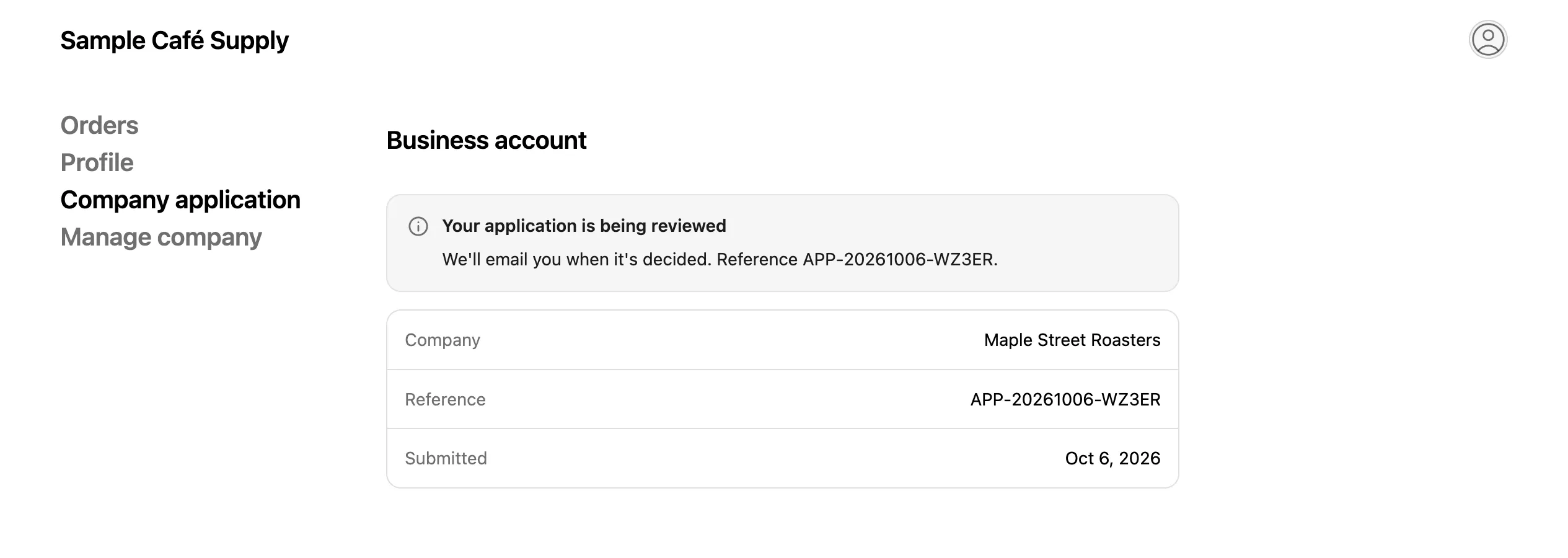
Depois que a pessoa se cadastra, a página mostra o andamento da solicitação e a referência a citar caso entre em contato com você.
O que acontece na página do formulário
Seção intitulada “O que acontece na página do formulário”Quando a pessoa compradora clica em Open the application form, a página do seu formulário abre no idioma dela, quando a sua loja o oferece. Como ela está conectada:
- O formulário diz “Signed in as … We’ll link this application to your account.”
- O e-mail dela é preenchido a partir da conta e não pode ser alterado. O formulário não mostra captcha.
- Depois que ela envia, a tela de agradecimento tem um botão Go to your account, e a página na conta dela passa a mostrar a solicitação.
Quem está conectado e já se cadastrou, ou já compra por uma empresa, vê na página do formulário em que situação está, em vez de um formulário em branco. Consulte After the buyer submits.
Alterar o texto
Seção intitulada “Alterar o texto”As frases e os botões da página ficam em Settings › Translate. Abra o idioma padrão (Edit) para reescrever o texto em inglês, ou outro idioma (Translate) para traduzi-lo. Escolha Storefront messages e encontre o cartão Customer account pages. As linhas desta página incluem Application page heading, Application page message, Open application form button e Application form unavailable. As linhas que começam com “Status heading” e “Status message” são compartilhadas com os account banners.
Para quem ainda não se cadastrou, o título da página é o título do próprio formulário. Altere-o no construtor de formulários. Consulte Translate.
Próximos passos
Seção intitulada “Próximos passos”- Account banners — convide as pessoas compradoras a se cadastrar pelas páginas Orders e Profile.
- Company self-service page — adicione a página que Manage company abre.
- Ask buyers to log in before applying — aceite solicitações apenas de clientes conectados.