
Traduzir
Traduza seus formulários, e-mails para compradores e mensagens da loja para todos os idiomas em que sua loja vende e reescreva o inglês padrão.
Settings › Translate é onde você traduz tudo o que uma pessoa compradora lê do Sami B2B Onboarding: as perguntas, os botões e a tela de agradecimento de cada formulário, os e-mails para compradores e as mensagens que a loja mostra ao redor deles. Você trabalha com um idioma por vez, em todos os formulários ao mesmo tempo. Somente administradores podem abri-lo.
Seus idiomas
Seção intitulada “Seus idiomas”Vá para Settings e clique em Translate. O cartão Languages lista:
- Seu idioma padrão primeiro, marcado como Default language, com um botão Edit. É aqui que você reescreve o inglês padrão do app. Veja Altere o texto padrão.
- Cada idioma que você adicionou, com quantos textos estão escritos, por exemplo “86 translated”, ou No translations, e um botão Translate.
A coluna Status mostra Published ou Not published, como nas configurações de idioma da sua Shopify.
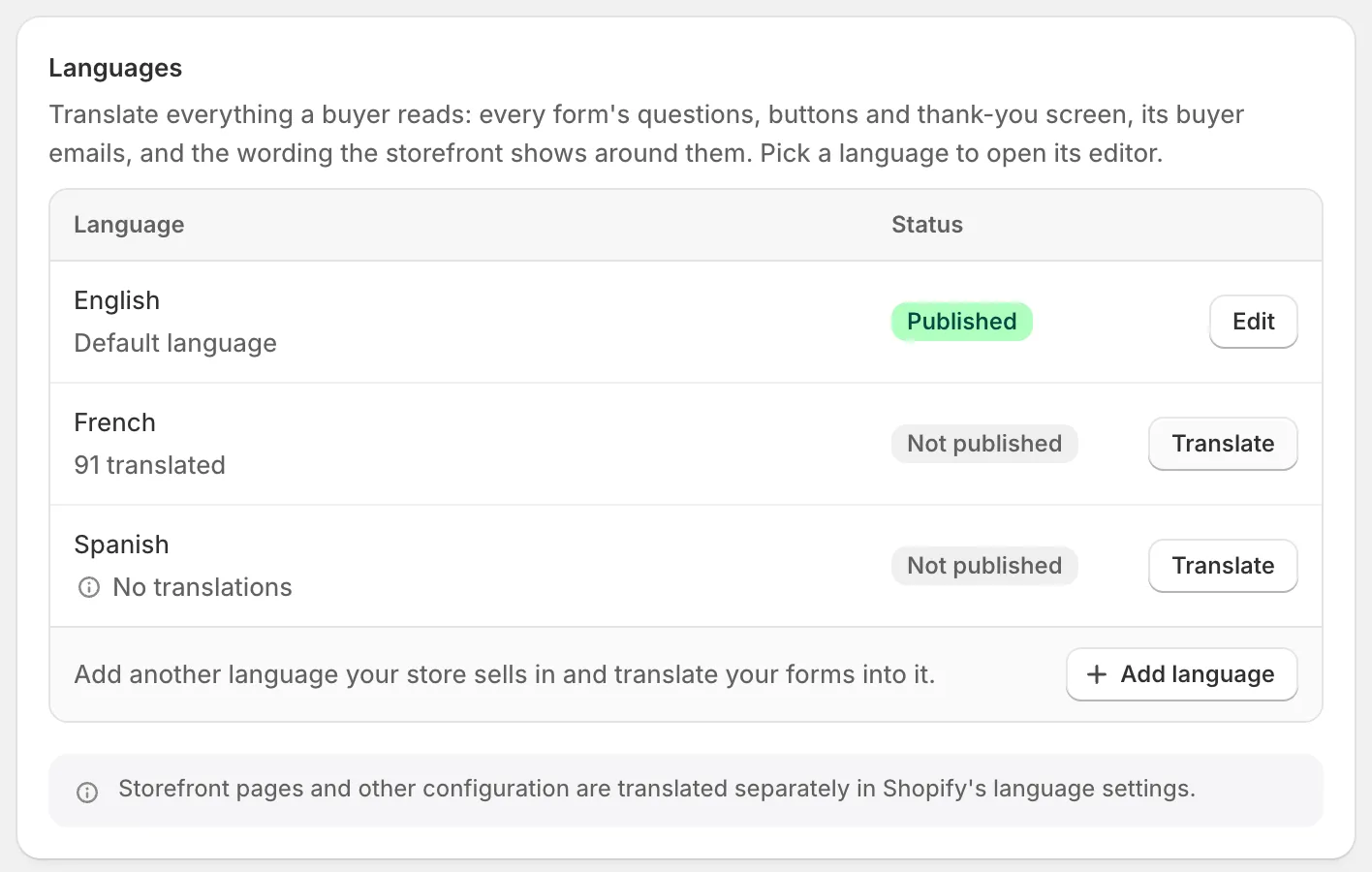
Cada idioma mostra quanto está traduzido e se está publicado na Shopify.
Adicione um idioma
Seção intitulada “Adicione um idioma”-
Abra a caixa de diálogo
Seção intitulada “Abra a caixa de diálogo”Em Settings › Translate, clique em Add language abaixo da tabela.
-
Escolha o idioma
Seção intitulada “Escolha o idioma”Na caixa de diálogo, escolha o idioma em Language. Só são oferecidos idiomas adicionados à sua loja na Shopify.
-
Adicione
Seção intitulada “Adicione”Clique em Add. Uma mensagem “Language added” aparece e o idioma entra na tabela.
Se todos os idiomas em que sua loja vende já estão na tabela, o botão é substituído por “Every language your store sells in has been added.”
Traduza um idioma
Seção intitulada “Traduza um idioma”-
Abra o idioma
Seção intitulada “Abra o idioma”Clique em Translate ao lado do idioma. O editor dele é aberto sobre Settings, com um título como French translation.
-
Escolha o que traduzir
Seção intitulada “Escolha o que traduzir”A lista à esquerda tem três grupos:
- Storefront: Storefront messages, o texto que nenhum formulário em particular possui.
- Application forms: um item por formulário, como Wholesale application.
- Account forms: os formulários que as pessoas compradoras preenchem na conta de cliente.
Cada item mostra seu progresso, como Not translated ou “12 of 87”. Use Search items para encontrar um pelo nome. Para trocar de idioma, clique em Translating French no topo da lista e escolha outro.
-
Digite suas traduções
Seção intitulada “Digite suas traduções”Cada cartão tem três colunas: Field nomeia o texto, Reference mostra o texto no seu idioma padrão e a última coluna é onde você digita a tradução. Deixe uma caixa vazia e as pessoas compradoras veem o texto de referência.
Em um formulário, os textos são divididos em guias. O número em uma guia indica quantos faltam.
Guia O que contém Form O cabeçalho, o nome, o título e a descrição de cada página, e o rótulo, o texto de exemplo, o texto de ajuda, as opções e a mensagem de campo obrigatório de cada campo. Buttons Continue, Submit, Back e Reset, e a nota abaixo dos botões. After submit O título e a mensagem de agradecimento e as mensagens de erro do formulário. Emails Cada e-mail para compradores que está ativado neste formulário: o assunto e o corpo. Clique em Start from the original abaixo de um corpo vazio para copiar o design e depois traduza as palavras dentro dele. 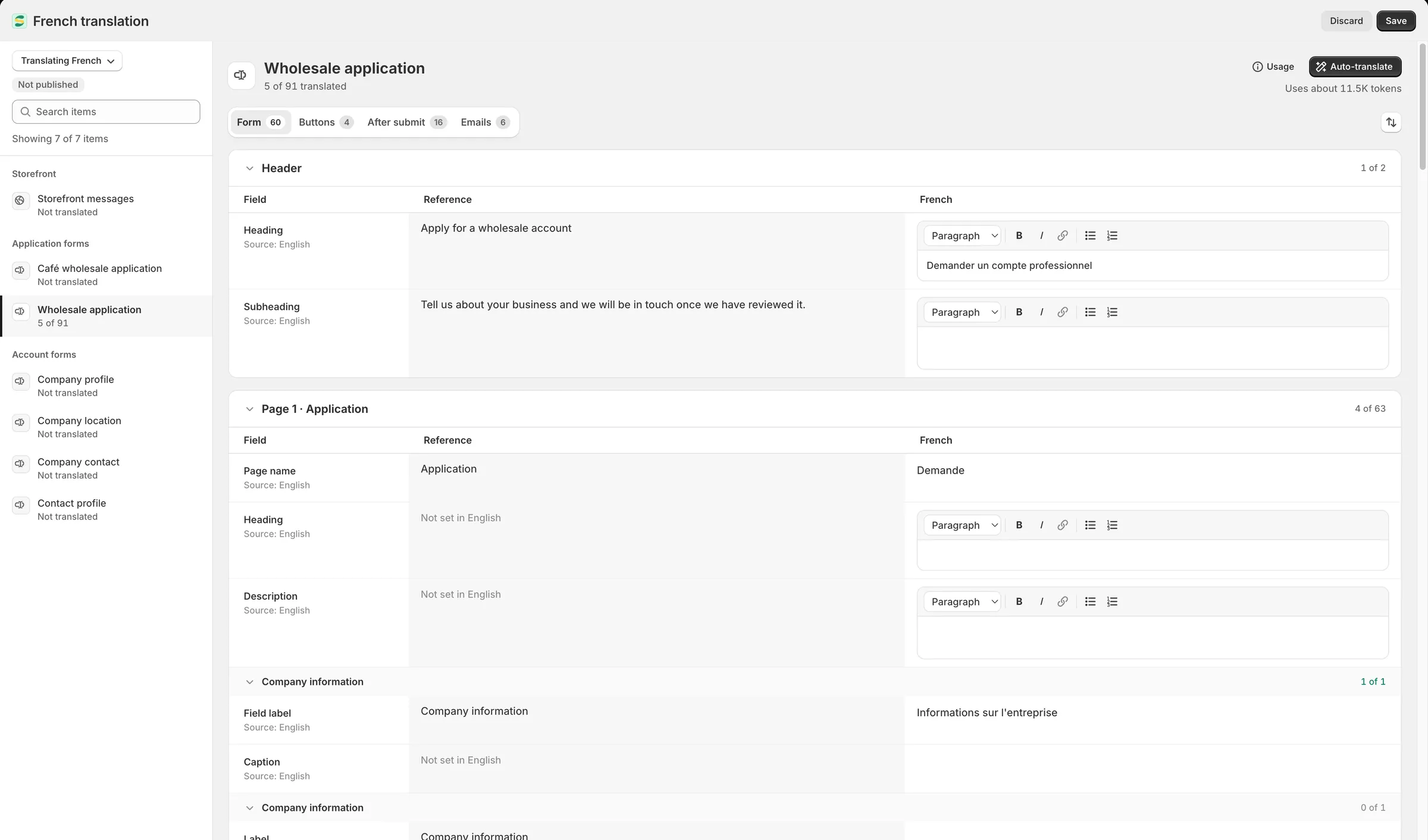
Digite cada tradução ao lado do texto de referência. As linhas vazias mostram às pessoas compradoras o seu texto padrão.
-
Clique em Save na barra de salvamento. Um salvamento cobre todos os itens que você alterou neste idioma. Uma mensagem “Translations saved” aparece. Se você trocar de idioma com alterações não salvas, o app pergunta antes.
Para ver o que ainda falta fazer, clique no botão de ordenação ao lado das guias e escolha Untranslated first. Páginas, campos e linhas com trabalho pendente vão para o topo. Translated first e Form order são as outras opções.
Mensagens da loja
Seção intitulada “Mensagens da loja”Storefront messages reúne o texto que as pessoas compradoras leem e que nenhum formulário em particular possui. Se um formulário tem a própria tradução do mesmo texto, as pessoas compradoras veem a do formulário.
| Cartão | O que contém |
|---|---|
| Form | Palavras ao redor de todos os formulários, como a mensagem de carregamento, os botões de envio de arquivos, o convite para fazer login e os avisos que clientes conectados veem, como Application under review heading. |
| Error messages | As mensagens que as pessoas compradoras veem quando uma resposta está faltando ou não se encaixa, em qualquer formulário que mantém o texto padrão. |
| Store access | O texto exibido no lugar de preços ocultos, o convite de bloqueio da loja e a mensagem de aguardando aprovação. |
| Server messages | Mensagens enviadas quando um envio ou upload é recusado, como Company already has an account ou Upload too large. |
| Emails | Palavras que o app coloca dentro dos e-mails para compradores, como os nomes dos itens solicitados e os motivos que as regras e as verificações de ID fiscal dão. |
| Customer account pages | A página da solicitação, a página da empresa e os banners na conta de cliente. |
| Checkout | Checkout blocked e Company on hold, as mensagens que interrompem o checkout. |
O texto de referência de Hidden price text é o Replacement text que você define em Settings › Access.
Traduza com Auto-translate
Seção intitulada “Traduza com Auto-translate”O Auto-translate cria rascunhos de tradução com IA para o item na tela. Ele preenche as linhas vazias ou marcadas como Outdated, em todas as guias de um formulário, e deixa em paz as linhas que você já traduziu.
-
Confira a estimativa
Seção intitulada “Confira a estimativa”Abra o item. Em Auto-translate, o editor estima o custo, por exemplo “Uses about 3,200 tokens”. O texto que você já traduziu em outro lugar neste idioma é reaproveitado sem gastar tokens: “Reuses earlier translations, no tokens needed”.
-
Clique em Auto-translate. Uma barra mostra o progresso, por exemplo “Translating… 40%”. Clique em Stop para encerrar antes. As linhas já concluídas permanecem. Você pode continuar trabalhando enquanto ele roda, e tudo o que digitar nesse meio-tempo é mantido. Se você fechar o editor, a execução continua, e os rascunhos aparecem na próxima vez que você abrir este idioma.
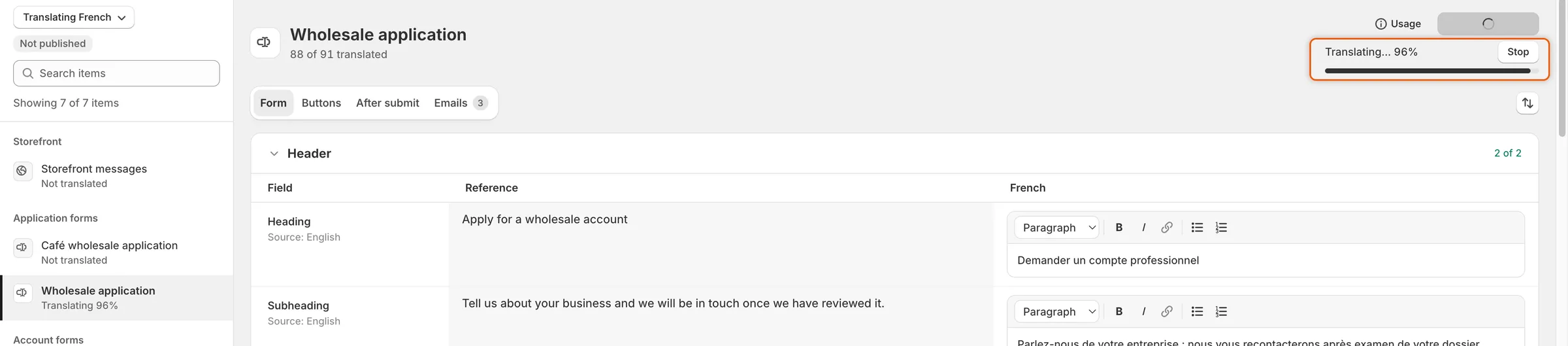
O Auto-translate preenche as linhas vazias como rascunhos enquanto você acompanha; Stop encerra antes.
-
Revise e salve
Seção intitulada “Revise e salve”Os rascunhos entram nas caixas como texto digitado, e uma mensagem “Translations added” aparece. Leia-os, altere o que for preciso e clique em Save. Clique em Discard na barra de salvamento para descartá-los.
As tags de mesclagem e os espaços reservados, como {{ company }}, são mantidos como estão. Um rascunho que perde algum deles não é usado, e o editor informa quantas linhas não foram traduzidas: “Try again, or write them in.”
Usage, ao lado do botão, mostra os Monthly AI tokens da sua loja: quantos foram usados e a data em que o limite é renovado, no início do próximo mês. Quando o limite acaba, o editor avisa, por exemplo “No AI tokens left this month”, e você pode continuar traduzindo manualmente.
Traduções desatualizadas
Seção intitulada “Traduções desatualizadas”Quando o texto de referência muda depois que você o traduziu, por exemplo porque você reescreveu o rótulo de um campo no construtor, a linha mostra um selo Outdated. O título do item as conta, por exemplo “40 of 87 translated · 3 outdated”. Atualize a tradução ou execute o Auto-translate, que envia de novo as linhas desatualizadas, e depois clique em Save.
Altere o texto padrão
Seção intitulada “Altere o texto padrão”Você pode reescrever o inglês padrão do app, como “Log in to apply” ou “Your application is being reviewed”.
-
Abra o texto padrão
Seção intitulada “Abra o texto padrão”Em Settings › Translate, clique em Edit ao lado do seu idioma padrão. O editor Default wording é aberto apenas com Storefront messages.
-
Altere as linhas que quiser
Seção intitulada “Altere as linhas que quiser”Cada linha começa com o texto do app. Altere as linhas que quiser. As linhas que você não alterar mantêm o texto do app.
-
Clique em Save na barra de salvamento.
Seu texto então aparece para todas as pessoas compradoras que leem seu idioma padrão e para quem tem um idioma sem tradução para aquela linha. A tabela mostra quantas linhas você alterou, por exemplo “Default language · 4 changed”. Reescrever uma linha marca as traduções dela em outros idiomas como Outdated.
As perguntas, os botões e a tela de agradecimento de um formulário não ficam aqui: edite-os no construtor de formulários. Hidden price text é definido em Settings › Access.
O que as pessoas compradoras veem
Seção intitulada “O que as pessoas compradoras veem”| Onde | Qual idioma |
|---|---|
| Formulários e mensagens na sua loja | O idioma em que a pessoa visitante navega na sua loja. |
| Páginas da conta de cliente | O idioma da conta de cliente. |
| Mensagens do checkout | O idioma do checkout. |
| E-mails para compradores sobre uma solicitação | O idioma em que a pessoa compradora se candidatou. |
| E-mails da equipe | Sempre o seu idioma padrão. |
Onde faltar uma tradução, as pessoas compradoras veem o seu texto padrão. As páginas, o tema e as outras configurações da sua loja são traduzidos nas configurações de idioma da Shopify, não aqui.
O idioma do próprio app
Seção intitulada “O idioma do próprio app”Settings › Translate altera o que as pessoas compradoras veem, não as telas do próprio app. Cada pessoa da sua equipe escolhe o idioma do app no seletor na parte de baixo do Home. Ele oferece 19 idiomas. Veja Sua página Home.
Próximos passos
Seção intitulada “Próximos passos”- Crie seu formulário — escreva o texto que você está traduzindo.
- Edite os modelos de e-mail — altere os e-mails para compradores antes de traduzi-los.
- Depois que a pessoa compradora envia — veja as mensagens que clientes conectados recebem.
- Equipe e funções — deixe outra pessoa admin ajudar com as traduções.