
Colar o código de incorporação
Copie o código de incorporação de um formulário e cole-o em uma seção de Liquid personalizado, no conteúdo de uma página ou em um construtor de páginas.
O código de incorporação é uma linha de HTML que exibe o seu formulário onde você a colar. Use-o quando o bloco do editor de temas não servir: em uma seção de Liquid personalizado, dentro do conteúdo de uma página ao lado do seu texto ou em um app construtor de páginas.
Copie o código de incorporação
Seção intitulada “Copie o código de incorporação”-
Abra o menu do formulário
Seção intitulada “Abra o menu do formulário”No Sami B2B Onboarding, acesse Forms. Clique em … (More actions) na linha do formulário.
-
Copie o código
Seção intitulada “Copie o código”Escolha Copy embed code. Uma mensagem Code copied aparece.
O código tem este formato, com o slug do seu formulário no último par de aspas:
<div class="samitaB2BOD-app" data-samita-b2bod-form="wholesale-application"></div>
A caixa de diálogo Your form is ready, que abre depois que você salva um formulário novo pela primeira vez, tem o mesmo código, em Embed code.
Para sempre exibir o formulário que for o seu padrão, deixe vazio o último par de aspas: data-samita-b2bod-form="".
Depois, cole-o em um dos três lugares abaixo.
Cole em uma seção de Liquid personalizado
Seção intitulada “Cole em uma seção de Liquid personalizado”A maioria dos temas inclui uma seção Liquid personalizado que aceita um código como este.
-
Abra o editor de temas
Seção intitulada “Abra o editor de temas”No admin da Shopify, acesse Loja virtual › Temas e clique em Personalizar no seu tema atual. Use o menu de modelos no topo para abrir o modelo em que o formulário deve ficar.
-
Adicione uma seção de Liquid personalizado
Seção intitulada “Adicione uma seção de Liquid personalizado”Na barra lateral à esquerda, clique em Adicionar seção em Modelo, digite
Custom Liquidem Pesquisar seções e escolha Liquid personalizado. -
Cole o código
Seção intitulada “Cole o código”Clique na nova seção e cole o código de incorporação na caixa de código dela. A visualização mostra o seu formulário.
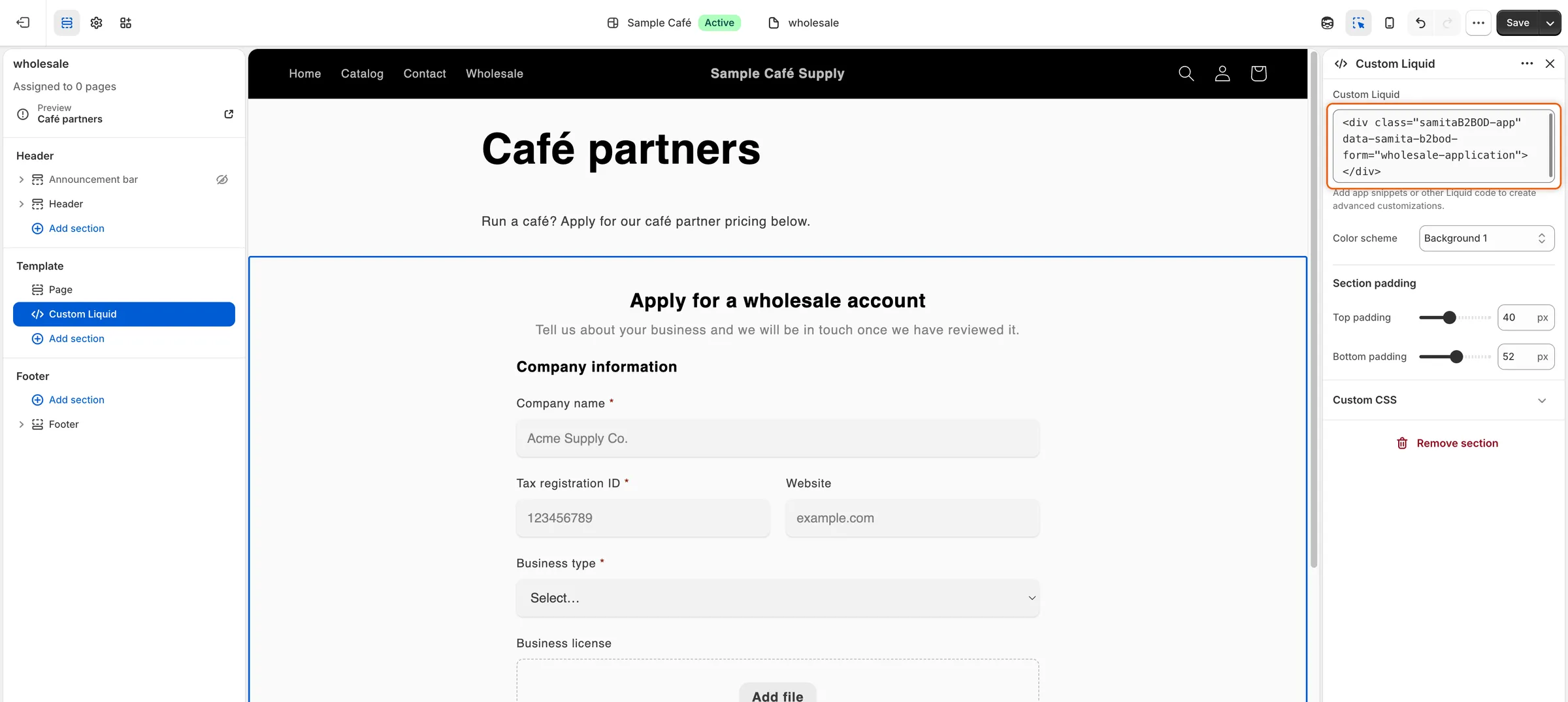
Cole o código de incorporação em uma seção de Liquid personalizado e o formulário aparece no lugar dela.
-
Clique em Salvar no canto superior direito do editor de temas.
Cole no conteúdo de uma página
Seção intitulada “Cole no conteúdo de uma página”Use isto para colocar o formulário dentro de uma página, com seu próprio texto acima ou abaixo dele.
-
Abra a página
Seção intitulada “Abra a página”No admin da Shopify, acesse Loja virtual › Páginas. Abra a página ou clique em Adicionar página para criar uma e dar um título a ela.
-
Mude para HTML
Seção intitulada “Mude para HTML”Na barra de ferramentas do editor de conteúdo, clique em Mostrar HTML (o botão
<>). -
Cole o código
Seção intitulada “Cole o código”Cole o código de incorporação onde o formulário deve aparecer. Mantenha qualquer texto seu antes ou depois dele.
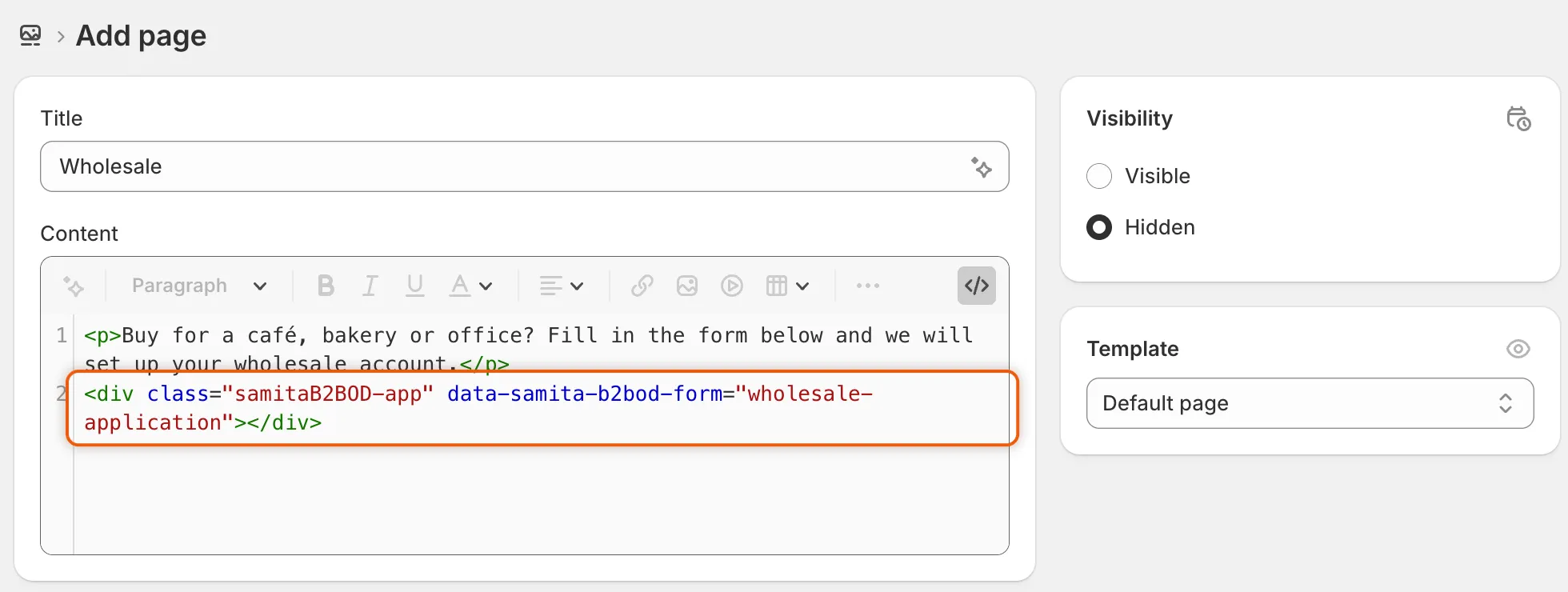
No HTML de uma página, o código de incorporação vai onde você quer que o formulário apareça.
-
Clique em Salvar. Verifique se a página está visível, para que quem compra consiga abri-la.
Cole em um construtor de páginas
Seção intitulada “Cole em um construtor de páginas”Os apps construtores de páginas costumam ter um elemento para HTML ou código personalizado.
-
Adicione um elemento HTML
Seção intitulada “Adicione um elemento HTML”No seu construtor de páginas, adicione o elemento de HTML ou de código personalizado onde o formulário deve ficar.
-
Cole e publique
Seção intitulada “Cole e publique”Cole o código de incorporação no elemento, depois salve e publique a página. A página precisa fazer parte da sua loja virtual, onde a incorporação de app é executada.
Confira na sua loja
Seção intitulada “Confira na sua loja”-
Abra a página como visitante
Seção intitulada “Abra a página como visitante”Abra a página em uma janela anônima do navegador, para vê-la como alguém que compra e não está conectado. Após alguns instantes, o formulário aparece onde você colou o código.
-
Corrija o que encontrar, se necessário
Seção intitulada “Corrija o que encontrar, se necessário”- Nada aparece onde você colou o código. Confira se a incorporação de app está ativada e se o código foi colado exatamente como foi copiado.
- This form is not available right now. O slug do código não corresponde a um formulário publicado. Copie o código de novo ou publique o formulário em Forms.
Bom saber
Seção intitulada “Bom saber”- Você pode colar o código em quantos lugares quiser e usar formulários diferentes em páginas diferentes.
- Se você bloquear sua loja, uma página de Loja virtual › Páginas que contém o formulário continua aberta para visitantes. Um formulário colado em outro tipo de página, como a página inicial, não abre essa página. Veja Bloquear a loja.
- Clientes conectados que já se candidataram veem uma mensagem sobre a candidatura em vez do formulário. Veja Depois que a pessoa compradora envia.
Próximos passos
Seção intitulada “Próximos passos”- Adicione o bloco do formulário no editor de temas: coloque o formulário como uma seção, sem nenhum código.
- Personalizar o design do formulário: combine a aparência dele com a da página em que você o colou.
- Bloquear a loja: mantenha o restante da loja privado enquanto o formulário fica aberto.