
Account banners
Mostre a cada pessoa compradora conectada um link para se cadastrar, o status da solicitação ou um link para a empresa nas páginas Orders e Profile da conta.
Os account banners são dois pequenos blocos que o Sami B2B Onboarding adiciona às páginas que as pessoas compradoras já visitam na conta de cliente. Um banner na página Orders e uma linha na página Profile indicam a cada pessoa o próximo passo: se cadastrar, responder à sua solicitação ou gerenciar a empresa. No editor da Shopify, os dois blocos aparecem sob um único nome, B2B account banners.
Adicionar os banners
Seção intitulada “Adicionar os banners”Você coloca o bloco duas vezes: uma na página Orders e outra na página Profile.
-
Abra o editor de checkout e contas
Seção intitulada “Abra o editor de checkout e contas”No app, acesse Settings › Customer accounts. No cartão Extensions, clique em Add blocks in Customer accounts. A Shopify abre o editor de checkout e contas.
-
Adicione o banner à página Orders
Seção intitulada “Adicione o banner à página Orders”Na lista de blocos de app do editor, em Sami B2B Onboarding, clique em + ao lado de B2B account banners e escolha Orders. A Shopify coloca o bloco no topo da seção Main da página, acima da lista de pedidos, para que as pessoas o vejam assim que abrirem seus pedidos. Para movê-lo, abra a lista Sections e arraste-o.
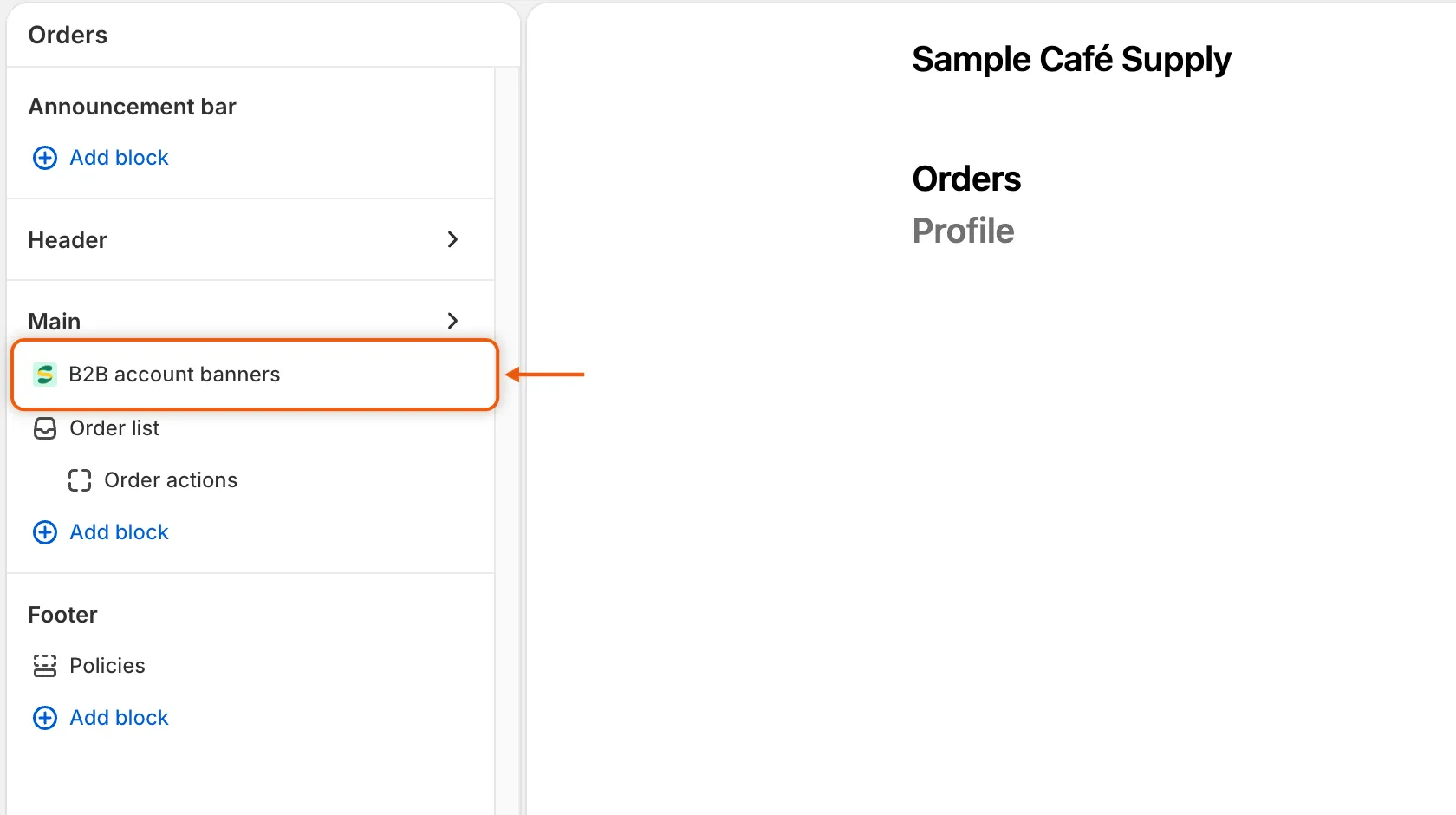
O banner fica acima da lista de pedidos, onde as pessoas o veem assim que abrem seus pedidos.
-
Adicione o bloco à página Profile
Seção intitulada “Adicione o bloco à página Profile”Clique em + ao lado de B2B account banners novamente e escolha Profile. Nessa página, ele aparece como uma única linha entre os cartões do perfil.
-
Salve e confira o status
Seção intitulada “Salve e confira o status”Salve as alterações no editor. De volta ao app, abra Settings › Customer accounts e clique em Refresh statuses (a seta circular). Account banners mostra Active.
Active aparece assim que o bloco está em uma das duas páginas, então confira se você o colocou nas duas.
O que o banner da página Orders mostra
Seção intitulada “O que o banner da página Orders mostra”| A pessoa compradora… | O que ela vê |
|---|---|
| Não se cadastrou e não é contato de uma empresa | “Buying for a business?” com “Apply for a business account to see your own prices and payment terms. If your company already buys from us, ask your company’s admin to add you instead.” e um link Apply for a business account para a página do seu formulário. |
| Já se cadastrou | O status da solicitação, igual ao da Company application page, por exemplo “Your application is being reviewed”. |
| Recebeu um pedido de mais informações, ou foi rejeitada com Let them update it and send it again | O status e um link Update your application para a página do seu formulário, reaberta na solicitação dela. |
| Já compra por uma empresa | Nenhum banner. |
As pessoas compradoras podem fechar o banner. Uma solicitação enviada como visitante aparece quando a pessoa entra com o mesmo endereço de e-mail.
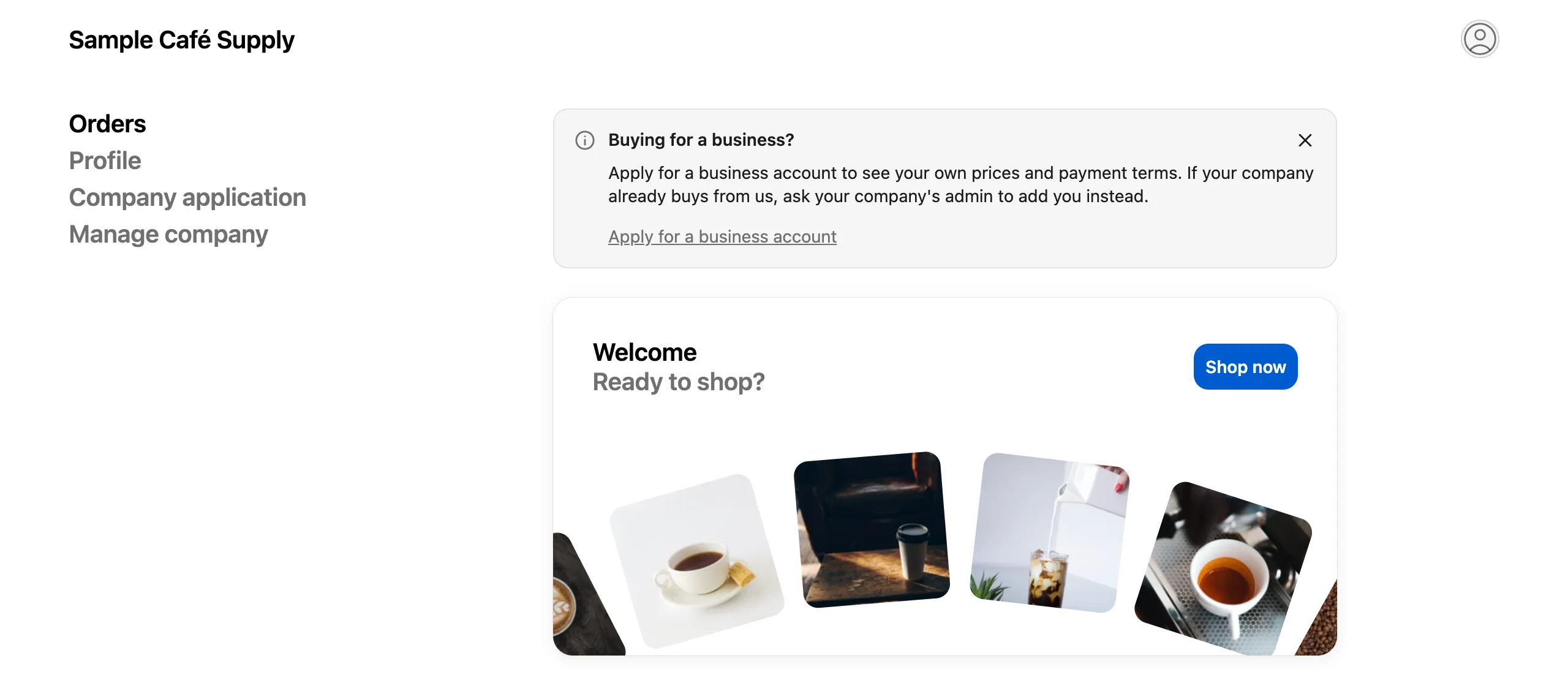
Quem ainda não se cadastrou é convidado a fazer isso direto na página de pedidos.
O que o bloco da página Profile mostra
Seção intitulada “O que o bloco da página Profile mostra”Toda pessoa compradora conectada recebe uma linha na página Profile.
| A pessoa compradora… | O que ela vê |
|---|---|
| É contato de uma empresa com a função Location admin | “Update your company’s details, addresses and team in one place.” e um botão Manage company. |
| É contato de uma empresa com outra função | “See your company’s details and who else can order for it.” e um botão Manage company. |
| Já se cadastrou | O status da solicitação, com um botão Update your application quando há algo a fazer. |
| Não se cadastrou | “Buying for a business?” com a mesma mensagem do banner de Orders e um botão Apply for a business account. |
Manage company abre a Company self-service page.
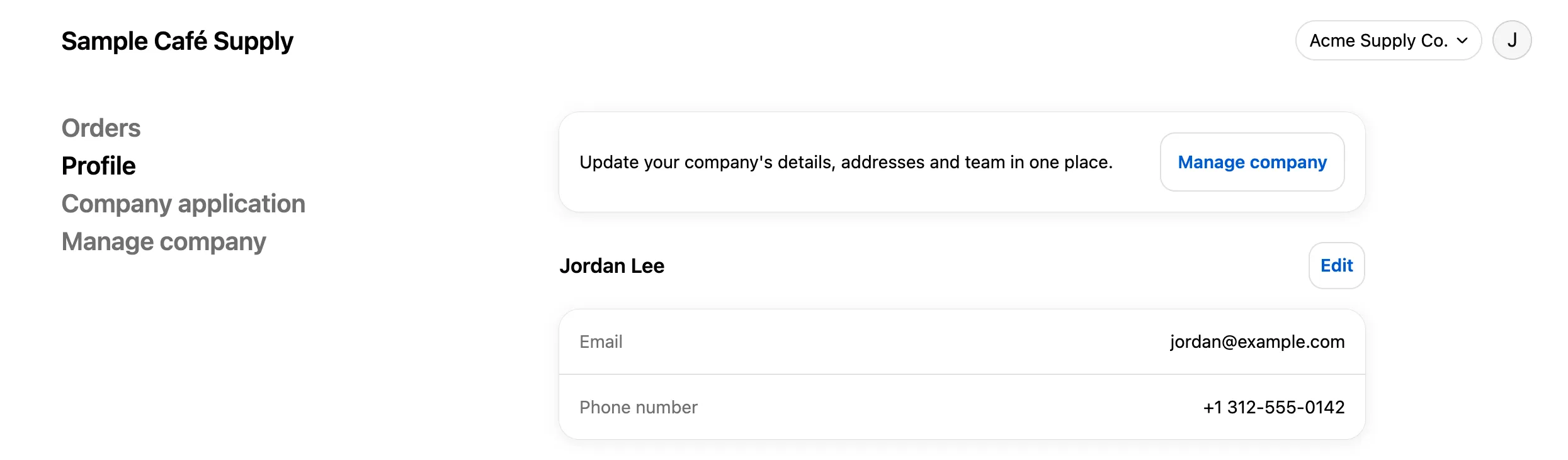
As pessoas compradoras aprovadas chegam à página de autoatendimento da empresa pelo perfil.
Alterar o texto
Seção intitulada “Alterar o texto”As frases e os botões dos banners ficam em Settings › Translate. Abra o idioma padrão (Edit) para reescrever o texto em inglês, ou outro idioma (Translate) para traduzi-lo. Escolha Storefront messages e encontre o cartão Customer account pages. As linhas dos banners incluem:
| Linha | Texto padrão |
|---|---|
| Apply prompt heading | Buying for a business? |
| Apply prompt message | Apply for a business account to see your own prices and payment terms. If your company already buys from us, ask your company’s admin to add you instead. |
| Apply link | Apply for a business account |
| Update application button | Update your application |
| Company card message, admin | Update your company’s details, addresses and team in one place. |
| Company card message, contact | See your company’s details and who else can order for it. |
| Manage company button | Manage company |
As linhas de status começam com “Status heading” e “Status message”. A Company application page também as usa, então uma alteração aparece nos dois lugares. Consulte Translate.
Próximos passos
Seção intitulada “Próximos passos”- Company application page — a página para a qual os banners levam quando seu formulário não tem uma página.
- Company self-service page — o que Manage company abre.
- Solicitar mais informações — como a pessoa compradora recebe um link Update your application.