
Klaviyo
Conecte o Klaviyo para que as pessoas que se candidatam por um formulário, ou as que você aprova, entrem em uma lista do Klaviyo com as respostas no perfil.
O Sami B2B Onboarding pode adicionar cada pessoa que se candidata, ou cada pessoa que você aprova, a uma lista do Klaviyo. O app cria ou atualiza o perfil da pessoa no Klaviyo com as respostas que você escolher e depois a inscreve na lista. Você adiciona sua chave do Klaviyo uma vez para a loja, e cada formulário escolhe a própria lista.
O app envia ao Klaviyo um perfil e uma inscrição em lista. Ele não envia eventos ao Klaviyo.
Crie uma chave de API privada no Klaviyo
Seção intitulada “Crie uma chave de API privada no Klaviyo”-
Abra suas chaves de API
Seção intitulada “Abra suas chaves de API”No Klaviyo, abra Settings › API keys.
-
Crie uma chave privada
Seção intitulada “Crie uma chave privada”Clique em Create Private API Key e dê a ela um nome que você reconheça, como “Sami B2B Onboarding”.
O app lê suas listas, cria e atualiza perfis e os inscreve em uma lista. Escolha Full Access Key ou uma Custom Key com acesso total a Lists, Profiles e Subscriptions.
-
Copie a chave
Seção intitulada “Copie a chave”Crie a chave e copie-a. Uma chave privada começa com
pk_.
Adicione a chave ao app
Seção intitulada “Adicione a chave ao app”-
Abra o painel Klaviyo
Seção intitulada “Abra o painel Klaviyo”Acesse Forms e clique em Edit ao lado do formulário. Na barra lateral à esquerda, clique em Integrations. Em Connected apps, clique em Connect na linha Klaviyo.
O painel Klaviyo é aberto com três seções: Account, This form e Field mapping.
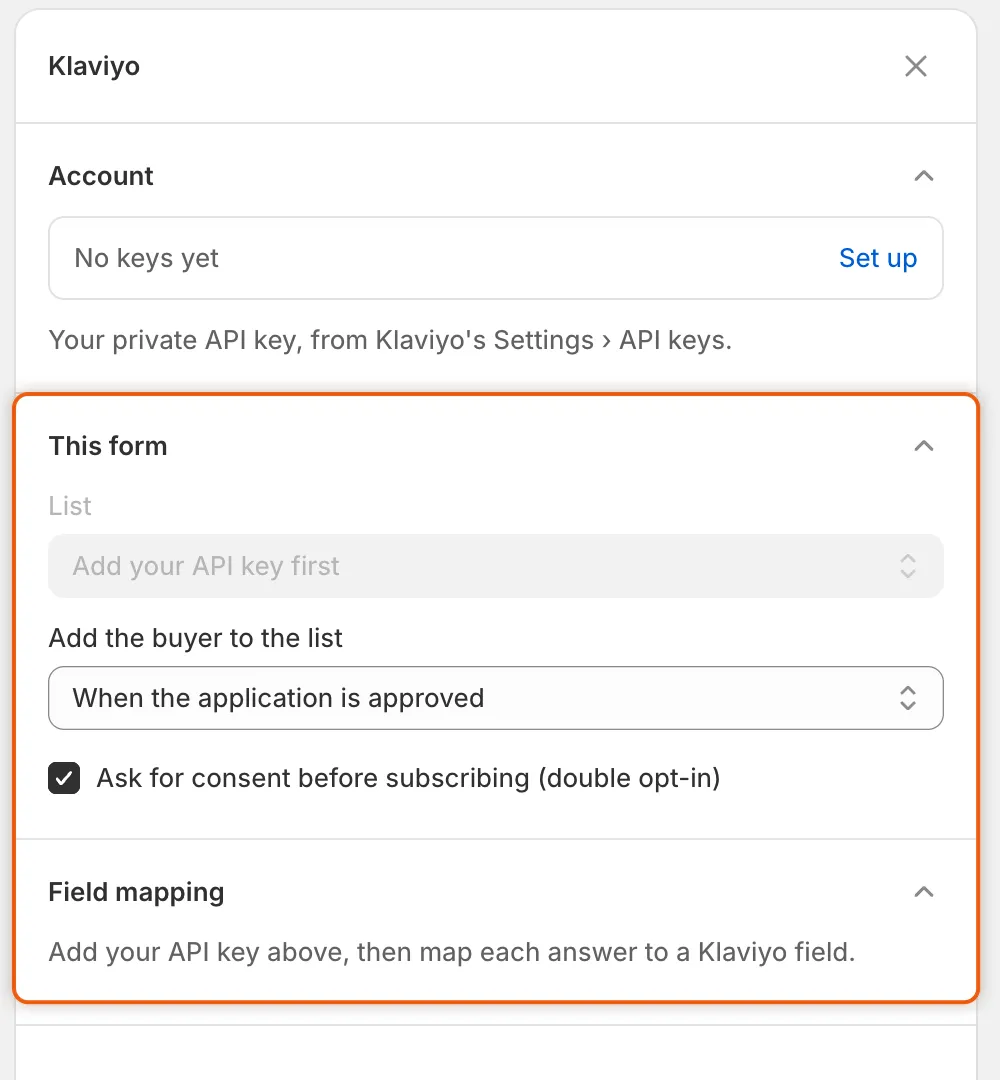
Até você adicionar sua chave de API em Account, não é possível escolher uma lista nem mapear respostas, mas você já pode escolher quando as pessoas entram e a configuração de double opt-in.
-
Cole a chave
Seção intitulada “Cole a chave”Em Account, clique em Set up. Na caixa de diálogo Klaviyo, cole a chave em Private API key e clique em Save.
Você vê Keys saved. A linha Account agora mostra o começo e o fim da chave, e a linha abaixo dela diz Used by every form in this store.
Escolha a lista e quando as pessoas entram
Seção intitulada “Escolha a lista e quando as pessoas entram”Tudo isso fica em This form.
- Em List, escolha a lista do Klaviyo. Enquanto o app lê suas listas, o campo mostra Checking your keys….
- Em Add the buyer to the list, escolha When the application is submitted (padrão) ou When the application is approved. Escolha a aprovação se quiser na lista apenas as pessoas que você aceitou.
- Deixe Ask for consent before subscribing (double opt-in) marcado ou desmarque a opção. Veja a tabela abaixo.
| Ask for consent before subscribing (double opt-in) | O que o app faz |
|---|---|
| Marcado (padrão) | Pede ao Klaviyo que inscreva a pessoa na lista. Se a lista usa double opt-in no Klaviyo, o Klaviyo primeiro envia um e-mail para a pessoa confirmar. |
| Desmarcado | Adiciona o perfil da pessoa à lista imediatamente, sem pedido de consentimento. |
Se List não puder ser preenchida, o painel explica o motivo:
| Mensagem | O que fazer |
|---|---|
| Klaviyo would not accept that API key. Change it above and try again. | A chave está errada, foi excluída no Klaviyo ou não consegue ler listas. Crie uma nova chave e cole-a com Change. |
| Klaviyo didn’t answer. Close this panel and open it again to retry. | Não foi possível acessar o Klaviyo. Feche o painel e abra-o de novo. |
| This Klaviyo account has no lists yet. Create one in Klaviyo, then reopen this panel. | Crie uma lista no Klaviyo e abra o painel de novo. |
Mapeie respostas para campos do Klaviyo
Seção intitulada “Mapeie respostas para campos do Klaviyo”Depois que uma lista é escolhida, Field mapping lista as perguntas do seu formulário. Cada uma tem uma lista suspensa que começa em Don’t send. Escolha o campo do Klaviyo que ela preenche: Email, Phone, First name, Last name, Title, Organization, Address line 1, Address line 2, City, Region, Postal code ou Country.
Para o formulário Wholesale application, um bom ponto de partida é:
| Pergunta do formulário | Campo do Klaviyo |
|---|---|
| Company name | Organization |
| First name | First name |
| Last name | Last name |
| Job title | Title |
| Address line 1, City, State or province, ZIP or postal code, Country | Address line 1, City, Region, Postal code, Country |
O formulário tem um endereço de entrega e um de cobrança com os mesmos nomes de pergunta. Mapeie um deles, não os dois. A lista também mostra os títulos do formulário, como Company information. Eles não têm resposta, então deixe-os em Don’t send.
Como diz o painel, An answer with no Klaviyo field is not sent. Email is what Klaviyo keys a profile by. Se nenhuma pergunta estiver mapeada para Email, o app usa o e-mail da solicitação. Uma pessoa que se candidata duas vezes atualiza o mesmo perfil.
Conecte e salve
Seção intitulada “Conecte e salve”-
Conecte o formulário
Seção intitulada “Conecte o formulário”Na parte inferior do painel, clique em Connect. O botão muda para Disconnect, e a linha Klaviyo em Connected apps mostra Connected.
Se a chave ainda não foi salva, um aviso diz Add your Klaviyo private API key first.
-
Salve o formulário
Seção intitulada “Salve o formulário”Clique em Save na barra de salvamento. Você vê Form saved. Nada é enviado ao Klaviyo até você salvar.
Confira se funciona
Seção intitulada “Confira se funciona”-
Envie uma solicitação de teste
Seção intitulada “Envie uma solicitação de teste”Acesse Forms e clique em Copy link ao lado do formulário. Abra o link em uma janela privada do navegador e envie uma solicitação com um e-mail que você consiga abrir, por exemplo como Acme Supply Co. Se você escolheu When the application is approved, aprove-a em Companies › Applications.
-
Leia o resultado no app
Seção intitulada “Leia o resultado no app”Abra a solicitação. Na Timeline, clique na entrada Klaviyo · Acme Supply Co. Ela é aberta e mostra Added to the Klaviyo list. A mesma entrada aparece em Recent runs na guia Automations de Automation, e em Settings › Activity log, na visualização Emails.
-
Confira a lista no Klaviyo
Seção intitulada “Confira a lista no Klaviyo”No Klaviyo, abra a lista. O perfil da pessoa está nela. Com double opt-in na lista, a pessoa entra depois de confirmar o e-mail que o Klaviyo envia.
Se a entrada mostrar outra coisa:
| Resultado | O que significa |
|---|---|
| Skipped — the answers have no email to subscribe | Nenhuma resposta mapeada para Email tinha valor, e a solicitação também não tinha endereço de e-mail. Confirme que o formulário ainda tem o campo de e-mail. |
| Klaviyo refused the profile, with a number such as (400) | Com 401 ou 403, o Klaviyo recusou a chave: cole uma que funcione com Change em Account. Com outro número, o Klaviyo não aceitou uma das respostas mapeadas. Confira o que você mapeou, como Phone. |
| Klaviyo didn’t answer | Não foi possível acessar o Klaviyo, ou ele recusou a inscrição. Confira a chave e a lista no painel. |
Desconecte um formulário ou remova a chave
Seção intitulada “Desconecte um formulário ou remova a chave”- Parar um formulário: abra o painel Klaviyo dele, clique em Disconnect e depois em Save. A lista e o mapeamento permanecem, então você pode conectar de novo mais tarde.
- Trocar a chave: em Account, clique em Change, cole a nova chave e clique em Save. Deixe o campo vazio para manter a chave que você já salvou.
- Remover a chave de todos os formulários: em Account, clique em Change e depois em Remove keys. A caixa de diálogo avisa Every form in this store stops using Klaviyo until you add keys again. Clique em Remove keys para confirmar ou em Keep keys. Você vê Keys removed. Isso entra em vigor na hora, sem precisar salvar.
Próximos passos
Seção intitulada “Próximos passos”- Webhooks (Zapier, Make, n8n) — envie eventos de solicitação para outras ferramentas.
- Mapeie respostas para a Shopify — escolha quais respostas preenchem o cliente e a empresa da Shopify.
- Activity log — veja todos os envios que o app fez.