
Webhooks (Zapier, Make, n8n)
Envie um evento ao Zapier, Make ou n8n sempre que uma solicitação for enviada, aprovada ou rejeitada e use-o para iniciar seus próprios fluxos de trabalho.
Um webhook envia uma solicitação a uma ferramenta de automação quando ela é enviada, aprovada ou rejeitada. Use-o para adicionar novas pessoas candidatas a uma planilha ou CRM, publicar uma mensagem no chat da equipe ou iniciar qualquer fluxo de trabalho que você criar. O Sami B2B Onboarding funciona com Zapier, Make, n8n e qualquer outra ferramenta que forneça uma URL de webhook.
A loja tem uma URL de webhook, e todos os formulários conectados enviam para ela. Cada formulário escolhe quais eventos envia.
Obtenha uma URL de webhook na sua ferramenta
Seção intitulada “Obtenha uma URL de webhook na sua ferramenta”A URL deve começar com https:// e estar na internet pública.
- No Zapier, crie um Zap.
- Como gatilho, escolha Webhooks by Zapier, com o evento Catch Hook. Clique em Continue até chegar à etapa Test.
- Copie a URL de webhook que o Zapier mostra. Ela começa com
https://hooks.zapier.com/hooks/catch/.
Mantenha o Zap aberto. Você vai testá-lo em instantes.
- No Make, crie um cenário.
- Adicione o módulo Webhooks e escolha Custom webhook.
- Clique em Add, dê um nome ao webhook e clique em Save.
- Clique em Copy address to clipboard.
O Make agora aguarda o primeiro evento para aprender os campos.
- No n8n, inicie um fluxo de trabalho com um nó Webhook.
- Defina HTTP Method como POST. O app envia seus eventos como solicitações POST, e o nó começa em GET.
- Copie a Production URL e ative o fluxo de trabalho para que essa URL fique escutando.
Enquanto você cria o fluxo de trabalho, pode usar a Test URL. Ela só escuta depois que você clica em Listen for test event, então troque para a Production URL quando terminar.
Conecte o formulário
Seção intitulada “Conecte o formulário”-
Abra o painel Webhook
Seção intitulada “Abra o painel Webhook”Acesse Forms e clique em Edit ao lado do formulário. Na barra lateral à esquerda, clique em Integrations. Em Connected apps, clique em Connect na linha Webhook (Zapier, Make, n8n).
O painel Webhook é aberto com três seções: Account, This form e Payload.
-
Cole a URL
Seção intitulada “Cole a URL”Em Account, clique em Set up. Na caixa de diálogo Webhook, cole a URL em Webhook URL e clique em Save.
Você vê Keys saved. A linha Account mostra apenas o domínio da URL e seus últimos caracteres. Qualquer pessoa que tenha a URL pode enviar dados ao seu fluxo de trabalho, por isso o app mantém o restante oculto.
Se a URL não for salva, o campo abaixo dela explica o motivo. Confirme que você copiou a URL inteira e que ela começa com
https://. Uma URL que aponta para um endereço local ou privado recebe Paste the webhook URL Zapier, Make or n8n gave you — a public address, not a local or private one. -
Escolha os eventos
Seção intitulada “Escolha os eventos”Em This form, abaixo de Send an event when, marque os eventos que este formulário envia:
- An application is submitted: marcado inicialmente.
- An application is approved: marcado inicialmente.
- An application is rejected: desmarcado inicialmente.
Ative Include the raw submission payload se o seu fluxo de trabalho precisar de todas as respostas exatamente como foram armazenadas. Veja O que cada evento contém.
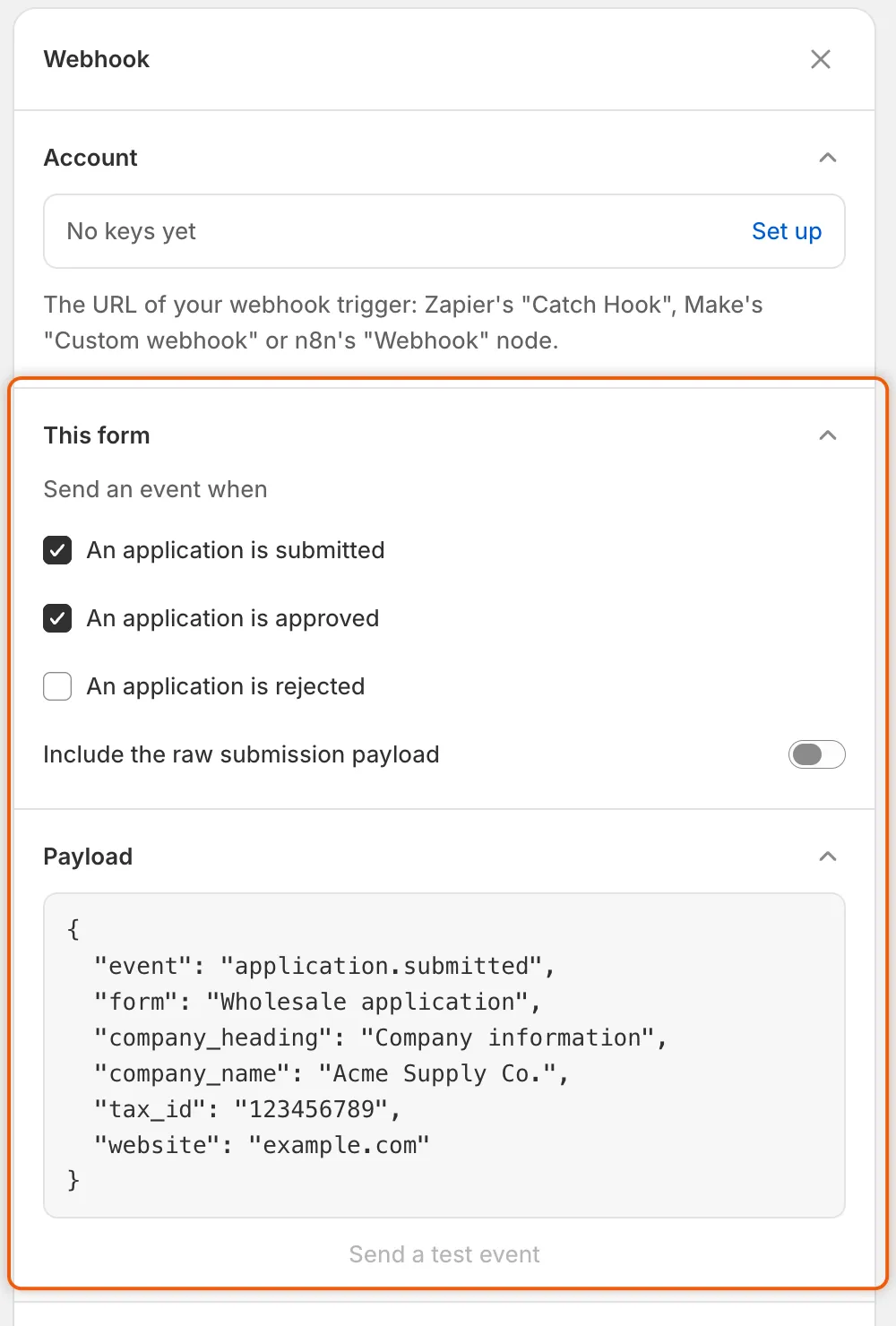
Cada formulário escolhe quais eventos envia, e Send a test event fica esmaecido até que uma URL de webhook seja salva.
-
Conecte e salve
Seção intitulada “Conecte e salve”Na parte inferior do painel, clique em Connect. O botão muda para Disconnect, e a linha em Connected apps mostra Connected. Se nenhuma URL foi salva ainda, um aviso diz Add your webhook URL first.
Clique em Save na barra de salvamento. Você vê Form saved. Nenhum evento é enviado até você salvar.
Envie um evento de teste
Seção intitulada “Envie um evento de teste”O evento de teste permite que sua ferramenta aprenda os campos do formulário antes de uma pessoa real se candidatar.
-
Salve o formulário primeiro
Seção intitulada “Salve o formulário primeiro”O evento de teste leva as perguntas do formulário como foram salvas pela última vez. Salve depois de adicionar ou remover perguntas.
-
Na seção Payload, clique em Send a test event. O botão mostra Sending… e depois você vê Test event sent. O botão funciona assim que uma URL é salva, mesmo antes de você clicar em Connect.
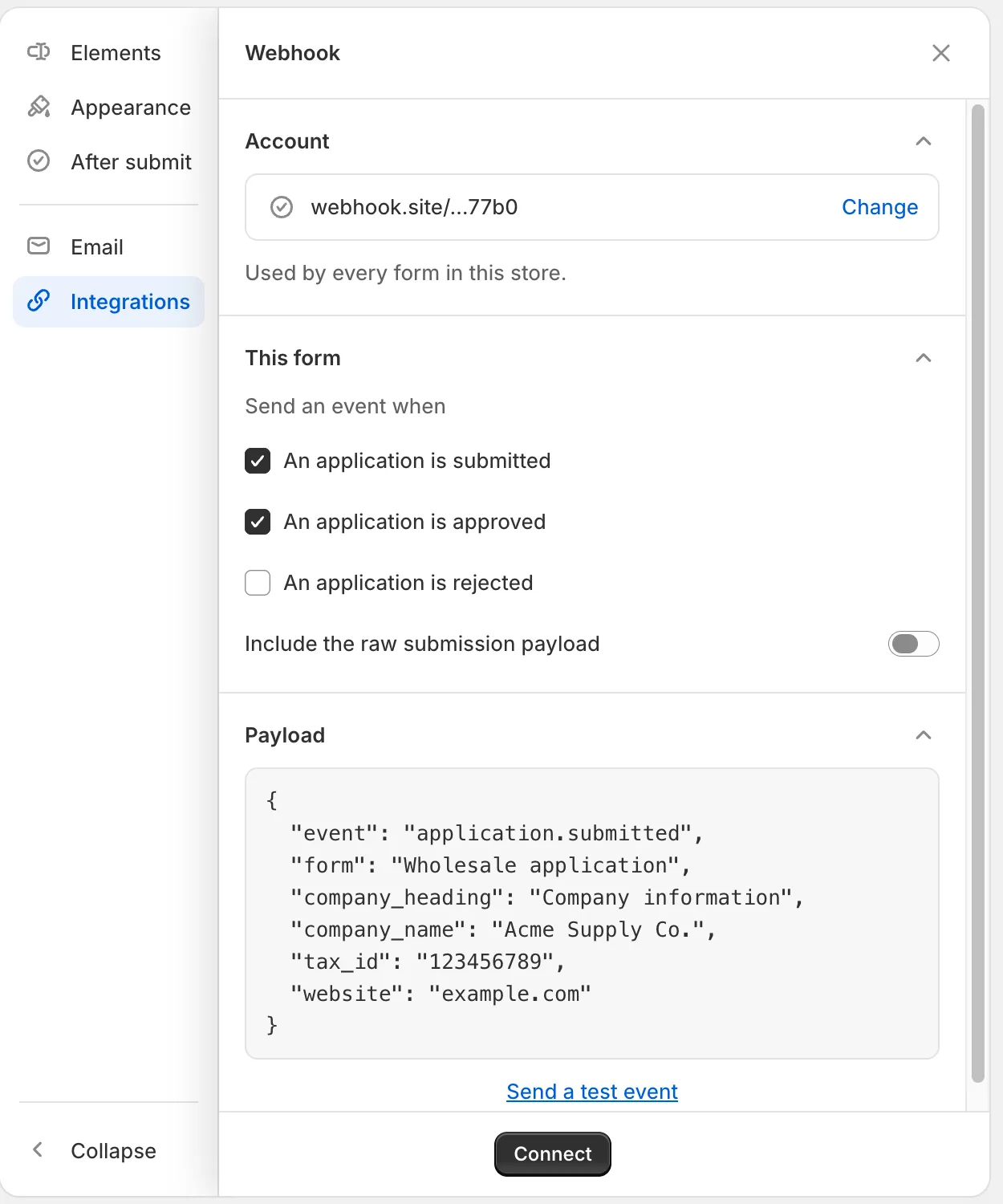
Depois que uma URL é salva, Send a test event funciona mesmo antes de você conectar o formulário.
-
Veja na sua ferramenta
Seção intitulada “Veja na sua ferramenta”- Zapier: na etapa Test, clique em Test trigger e escolha a solicitação que chegou.
- Make: o módulo de webhook informa que a estrutura de dados foi determinada.
- n8n: o nó Webhook mostra os dados recebidos. Com a Test URL, clique em Listen for test event antes de enviar.
Depois, mapeie os campos nas próximas etapas da sua ferramenta.
Se sua ferramenta não aceitar o teste, um aviso Test event failed aparece com uma destas mensagens:
| Mensagem | O que fazer |
|---|---|
| Add your webhook URL first. | Salve primeiro uma URL em Account. |
| That webhook URL is not a public address. Change it, then try again. | Use a URL pública https:// que sua ferramenta forneceu. Clique em Change em Account para substituí-la. |
| The webhook didn’t answer. Check the URL, then try again. | Não foi possível acessar o endereço. Copie a URL da sua ferramenta de novo e cole-a com Change. |
| The webhook answered with HTTP 404. Check that the scenario or workflow is on and listening, then try again. (The number can differ.) | Sua ferramenta recusou o evento. No Make, confirme que o cenário e o webhook dele ainda existem. No n8n, ative o fluxo de trabalho ou clique em Listen for test event quando usar a Test URL. No Zapier, confirme que o Zap e o gatilho dele ainda existem. |
| The test event wasn’t sent. Try again. | O app não conseguiu enviá-lo. Tente de novo em instantes. |
Os eventos
Seção intitulada “Os eventos”| Evento | Enviado quando |
|---|---|
| An application is submitted | Uma pessoa envia uma nova solicitação. É enviado mesmo que uma regra decida a solicitação logo em seguida. Uma pessoa que responde a um pedido de mais informações não o envia de novo. |
| An application is approved | Alguém da sua equipe aprova a solicitação, sozinha ou com outras selecionadas, ou adiciona a pessoa a uma empresa que você já tem. Também quando um fluxo de trabalho do Shopify Flow a aprova. |
| An application is rejected | Alguém da sua equipe rejeita a solicitação, ou um fluxo de trabalho do Shopify Flow a rejeita. |
Pedir mais informações a uma pessoa não envia nenhum evento.
O que cada evento contém
Seção intitulada “O que cada evento contém”Cada evento chega como um conjunto de campos nomeados. Sua ferramenta os mostra com estes nomes quando você os mapeia:
| Campo | O que contém |
|---|---|
event |
application.submitted, application.approved ou application.rejected. Use-o para filtrar um fluxo de trabalho para um único evento. |
form |
O nome do formulário, por exemplo Wholesale application. |
reference |
A referência da solicitação, como aparece em Reference na solicitação no app. |
status |
O status da solicitação quando o evento foi enviado, por exemplo pending, approved ou rejected. Uma regra pode já ter decidido uma nova solicitação até lá, então use event, não status, para distinguir os eventos. |
submitted_at |
Quando a pessoa enviou, como data e hora. |
company_name, contact_name, contact_email |
O nome da empresa, o nome da pessoa e o e-mail dela. |
country |
O país da pessoa, como um código de duas letras, por exemplo US. |
| Um campo por resposta | Cada resposta, com o nome de campo que o formulário dá à pergunta, por exemplo contact_title ou shipping_city no formulário Wholesale application. A caixa Payload e o evento de teste mostram esses nomes. Várias opções são unidas por vírgulas, e um upload é enviado como o nome do arquivo. |
raw |
Somente quando Include the raw submission payload está ativado: todas as respostas como foram armazenadas, com listas mantidas como listas. |
A caixa Payload do painel mostra o início de um evento do seu formulário, para que você veja os nomes antes de testar.
O evento de teste tem os mesmos campos, preenchidos com valores de exemplo. reference mostra APP-TEST, cada pergunta contém o texto de exemplo ou o rótulo dela, e um campo extra, test, é definido como true, para que seu fluxo de trabalho possa ignorá-lo. Perguntas de upload e raw ficam de fora do teste.
Veja o que foi enviado
Seção intitulada “Veja o que foi enviado”Todo evento que o app envia deixa uma entrada na Timeline da solicitação, chamada Webhook e o nome da empresa, por exemplo Webhook · Acme Supply Co. Clique nela para ver o resultado: Sent to the webhook, “The webhook answered with HTTP 410” ou The webhook didn’t answer. As mesmas entradas aparecem em Recent runs na guia Automations de Automation, e em Settings › Activity log, na visualização Emails. Um evento de teste não deixa entrada.
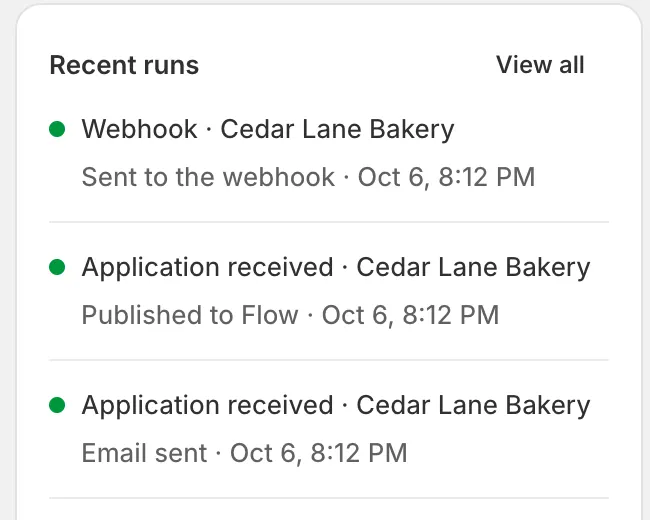
Cada envio ao seu webhook aparece em Recent runs, com o resultado e o horário.
Pare de enviar
Seção intitulada “Pare de enviar”- Parar um formulário: abra o painel Webhook dele, clique em Disconnect e depois em Save. As escolhas de eventos permanecem.
- Trocar a URL: em Account, clique em Change, cole a nova URL e clique em Save. Deixe o campo vazio para manter a URL que você já salvou.
- Remover a URL de todos os formulários: em Account, clique em Change e depois em Remove keys. A caixa de diálogo avisa Every form in this store stops using Webhook until you add keys again. Clique em Remove keys para confirmar. Você vê Keys removed. Isso entra em vigor na hora.
Próximos passos
Seção intitulada “Próximos passos”- Automações e Shopify Flow — crie fluxos de trabalho dentro da Shopify, com os gatilhos do Flow do app.
- Klaviyo — adicione pessoas candidatas ou aprovadas a uma lista do Klaviyo.
- Activity log — veja todos os envios que o app fez.