
Analise uma solicitação
Abra uma solicitação, confira o que a pessoa compradora enviou e deixe tudo pronto para a decisão.
O Sami B2B Onboarding oferece duas formas de ver uma solicitação. O painel de análise rápida permite percorrer a lista com agilidade. A página completa da solicitação mostra tudo o que a pessoa compradora enviou e permite editar, atribuir e comentar.
Análise rápida pela lista
Seção intitulada “Análise rápida pela lista”-
Abra a lista
Seção intitulada “Abra a lista”No admin da Shopify, abra o Sami B2B Onboarding e clique em Companies no menu do app. A guia Applications é aberta. Para ver só as solicitações que aguardam sua ação, clique em All no início da barra de pesquisa e escolha Needs your action.
-
Abra o painel
Seção intitulada “Abra o painel”Clique no ícone de olho (Quick review) no fim de uma linha. Um painel é aberto à direita com o nome da empresa, o status, a data de envio e a posição na lista, por exemplo “Submitted Oct 3, 2026 · 2 of 14”.
-
Confira a solicitação
Seção intitulada “Confira a solicitação”O painel mostra:
- Contact, Email, Country e Form.
- Readiness: as verificações descritas em Verificações de prontidão, com uma linha de resumo como Ready to approve.
- Uma nota sobre o que suas regras de automação fizeram, por exemplo “No rule matches this application, so it needs a person.”
- Open the full application, um link para a página completa.
-
Decida ou passe para a próxima
Seção intitulada “Decida ou passe para a próxima”Na parte de baixo, clique em Reject, Request info ou Approve. Use as setas para cima e para baixo no topo do painel para ir à solicitação anterior ou à próxima, ou o × para fechar. Uma solicitação já decidida mostra “Already decided. Open the full application to change it.” no lugar dos botões.
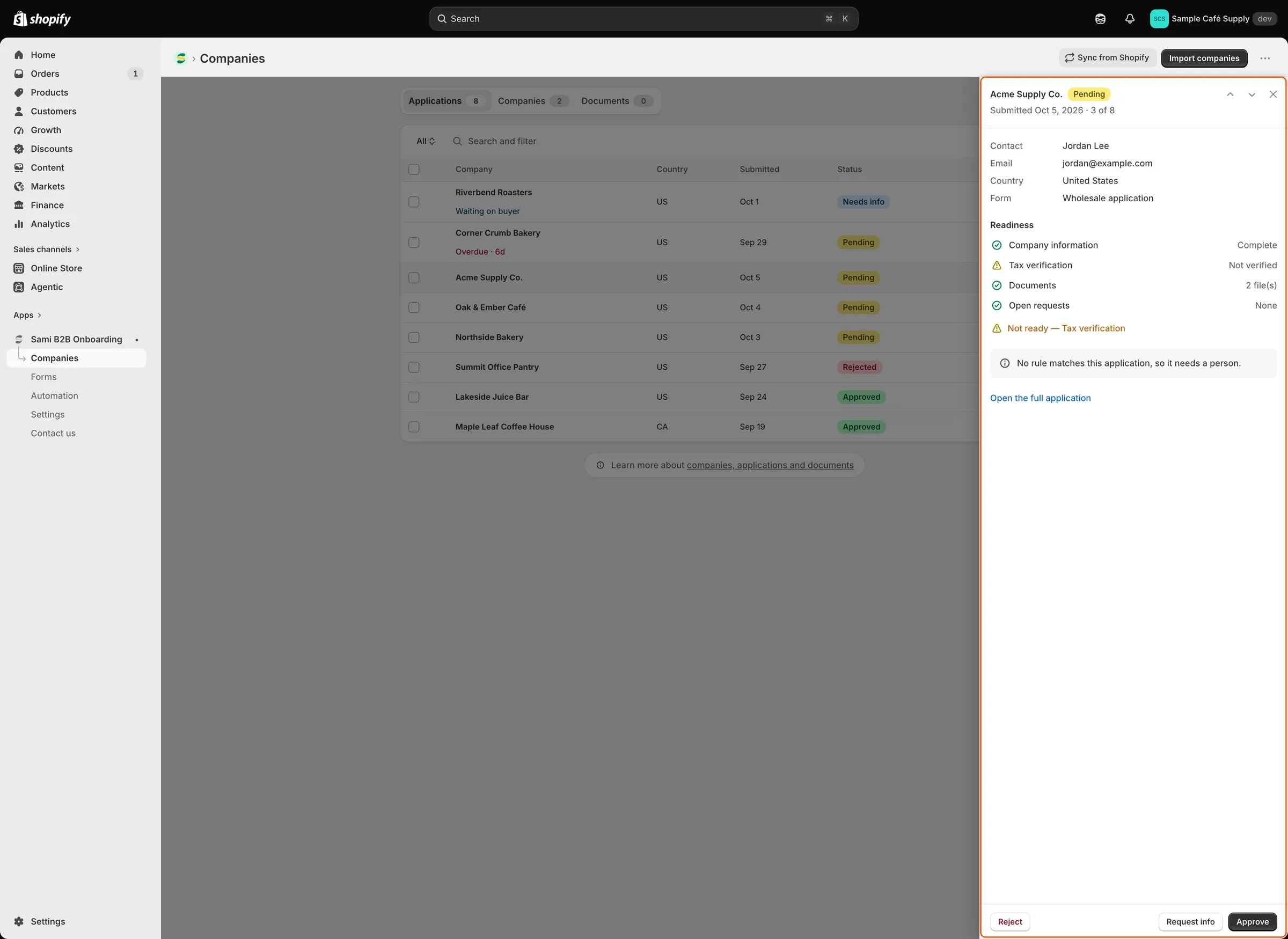
O painel mostra quem enviou a solicitação, as verificações de prontidão e os botões de decisão, para você percorrer a lista sem sair dela.
Atalhos de teclado
Seção intitulada “Atalhos de teclado”| Tecla | O que faz |
|---|---|
J ou ↓ |
Próxima solicitação. |
K ou ↑ |
Solicitação anterior. |
A |
Approve, igual ao botão do painel. |
E |
Request info. |
R |
Reject. |
Esc |
Fecha o painel. |
Com o painel fechado, J ou K o abre na primeira linha. As teclas de seta, A, E e R só funcionam com o painel aberto; até lá, as setas rolam a página. A, E e R só atuam em uma solicitação ainda sem decisão. Os atalhos não fazem nada enquanto você digita em um campo, enquanto uma caixa de diálogo ou um menu está aberto, ou enquanto você segura Cmd, Ctrl ou Alt.
Abra a solicitação completa
Seção intitulada “Abra a solicitação completa”Clique na linha ou em Open the full application no painel. No topo você vê:
- O nome da empresa e o status, com uma linha dizendo quem alterou a solicitação por último e quando.
- Approve application, até a solicitação ser aprovada.
- More actions, com Request info e Reject enquanto a solicitação não tem decisão, e View customer quando a pessoa compradora já tem um cliente na Shopify.
- Setas para cima e para baixo para abrir a solicitação anterior ou a próxima.
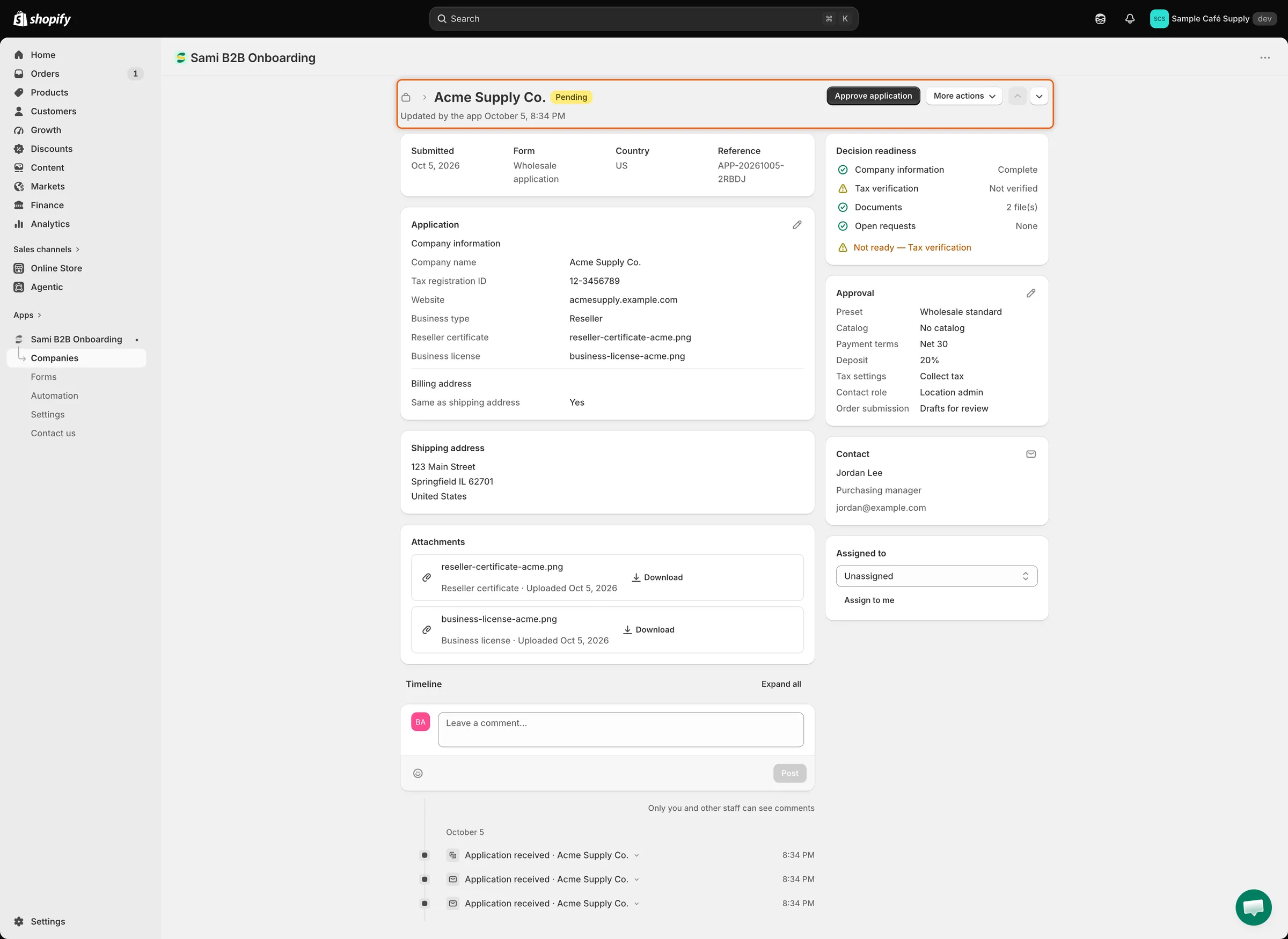
A página completa traz as respostas, os arquivos e a linha do tempo à esquerda, e o que você precisa para decidir à direita.
O que cada cartão mostra
Seção intitulada “O que cada cartão mostra”| Cartão | O que mostra |
|---|---|
| Possible duplicate | Só enquanto a solicitação não tem decisão e a verificação de duplicidade em Settings › Application rules encontra uma correspondência. Compara Company name, Contact email, Tax ID e Status com a empresa ou a solicitação existente e marca a linha que correspondeu. |
| Linha de dados | Submitted, Form, Country e Reference. |
| Respostas | Um cartão por página do seu formulário, com os próprios títulos do formulário. As respostas exibidas nos cartões Contact e de endereço não se repetem aqui. Respostas em branco aparecem como Not provided. Enquanto você aguarda a pessoa compradora, uma resposta obrigatória em branco é sinalizada como Not submitted yet. As respostas a perguntas que você removeu do formulário depois aparecem em um último cartão, No longer on the form. |
| Shipping address e Billing address | Os endereços informados pela pessoa compradora. |
| Attachments | Cada arquivo enviado com seu tipo, a data de envio, a data de validade quando houver, e um botão Download. |
| Timeline | Tudo o que aconteceu com a solicitação, do mais recente ao mais antigo, e os comentários da sua equipe. |
| Decision readiness | As verificações de prontidão e o resumo delas. |
| Approval | As condições que uma aprovação vai aplicar. Veja Aprove uma solicitação. |
| Contact | Nome, cargo, e-mail e telefone do contato. O nome leva ao cliente da Shopify quando houver um. O ícone de envelope inicia um e-mail para a pessoa. |
| Assigned to | A pessoa revisora responsável pela solicitação. |
Verificações de prontidão
Seção intitulada “Verificações de prontidão”| Verificação | O que ela informa |
|---|---|
| Company information | Complete ou Missing company name. |
| Tax verification | Aparece quando a pessoa compradora informou um ID fiscal. Mostra o resultado da verificação do ID fiscal, como Format looks right, “Verified with” o registro que fez a verificação, Not valid, Registry unavailable, “Registered to” o nome de outra empresa, ou Not verified quando nenhuma verificação foi feita. Veja Verificações de ID fiscal. |
| Documents | Quantos arquivos foram enviados, ou None uploaded. |
| Required answers | Aparece quando respostas que seu formulário exige para a aprovação estão em branco, listadas depois de “Missing:”. Você não pode aprovar até que sejam preenchidas. |
| Duplicate check | A empresa ou a solicitação com a qual esta se parece. |
| Open requests | Waiting on buyer enquanto um pedido de informações está aberto; caso contrário, None. |
O resumo mostra Ready to approve ou Not ready — seguido das verificações que falharam. Só Required answers impede uma aprovação; as demais servem para ajudar na sua avaliação.
Edite as respostas da pessoa compradora
Seção intitulada “Edite as respostas da pessoa compradora”-
Abra o editor
Seção intitulada “Abra o editor”No primeiro cartão de respostas, clique no lápis (Edit answers). A caixa de diálogo Edit answers lista as perguntas com as respostas atuais.
-
Altere as respostas
Seção intitulada “Altere as respostas”Corrija o que for preciso e clique em Done. A barra de salvamento aparece no topo da página.
-
Clique em Save na barra de salvamento. A mensagem “Answers saved” confirma a alteração. Um novo nome de empresa, nome de contato, e-mail ou país também aparece na lista.
Os arquivos enviados não podem ser alterados aqui; ficam como a pessoa compradora os enviou. As respostas em No longer on the form não podem ser editadas. Enquanto a barra de salvamento estiver visível, Approve application, Request info e Reject ficam desativados, então salve ou descarte antes.
Em uma solicitação aprovada, editar respostas exige a permissão Companies na sua conta de equipe da Shopify. A edição atualiza os dados da empresa no app. Dessas respostas, só um ID fiscal alterado é enviado ao local da empresa na Shopify.
Atribua uma pessoa revisora
Seção intitulada “Atribua uma pessoa revisora”-
Escolha a pessoa
Seção intitulada “Escolha a pessoa”No cartão Assigned to, escolha alguém na lista ou clique em Assign to me. Se já houver alguém atribuído, clique primeiro no lápis (Change assignee). Escolha Unassigned para limpar a atribuição.
-
Clique em Save na barra de salvamento. “Assignee updated” confirma a alteração, e a linha do tempo registra a mudança.
Quando a solicitação é aprovada, a pessoa atribuída passa a ser a representante de vendas da nova empresa. As regras também podem atribuir solicitações por você; veja Regras que decidem solicitações.
Deixe um comentário interno
Seção intitulada “Deixe um comentário interno”-
Escreva o comentário
Seção intitulada “Escreva o comentário”No cartão Timeline, digite em Leave a comment…. O botão de carinha adiciona um emoji.
-
Publique
Seção intitulada “Publique”Clique em Post. O comentário aparece no topo da linha do tempo com seu nome e o horário.
Os comentários são internos: “Only you and other staff can see comments”. A pessoa compradora nunca os vê. Clique em qualquer evento da linha do tempo para ver os detalhes, como quem o realizou, o e-mail para o qual foi enviado ou o que a Shopify respondeu. Expand all abre todos os eventos de uma vez.
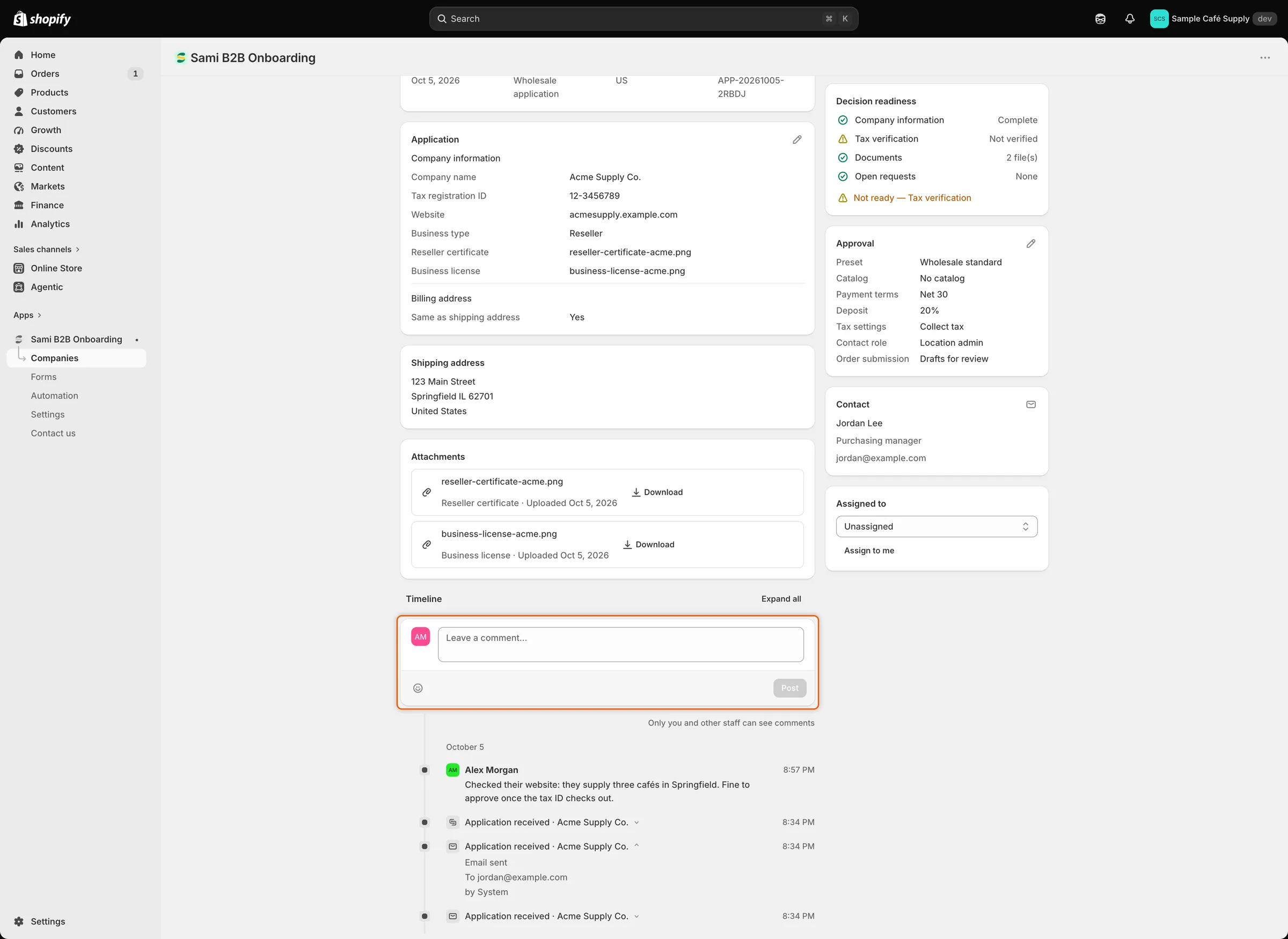
Os comentários ficam na linha do tempo, junto com os eventos, e só a sua equipe pode vê-los.
Tome a decisão
Seção intitulada “Tome a decisão”Depois de conferir a solicitação, use os botões no topo da página:
- Approve application cria a empresa e o cliente na Shopify. Veja Aprove uma solicitação.
- More actions › Request info pede à pessoa compradora um documento ou dado que está faltando. Veja Solicitar mais informações.
- More actions › Reject recusa a solicitação. Veja Rejeite uma solicitação.
Próximos passos
Seção intitulada “Próximos passos”- Aprove uma solicitação — defina as condições e aprove.
- Solicitar mais informações — peça à pessoa compradora o que está faltando.
- Decida várias solicitações de uma vez — percorra um lote pela lista.