
Aprove uma solicitação
Aprove uma solicitação para que a pessoa compradora receba uma empresa na Shopify, um cliente e as suas condições de atacado.
Aprovar uma solicitação no Sami B2B Onboarding transforma a pessoa compradora em cliente B2B. O app encontra ou cria o cliente na Shopify, cria a empresa e o local dela com as condições que você escolher, marca o cliente como aprovado e envia um e-mail a ele.
Aprove pela solicitação completa
Seção intitulada “Aprove pela solicitação completa”Use a página completa quando quiser conferir ou alterar as condições só desta empresa.
-
Abra a solicitação
Seção intitulada “Abra a solicitação”No admin da Shopify, abra Sami B2B Onboarding, clique em Companies no menu do app e clique na linha da solicitação, por exemplo Acme Supply Co.
-
Confira o cartão Approval
Seção intitulada “Confira o cartão Approval”O cartão Approval à direita lista as condições que a aprovação vai aplicar: Preset, Catalog, Payment terms, Tax settings e Contact role, além de qualquer outra condição definida. Uma solicitação ainda sem decisão e sem condições salvas começa com a sua predefinição padrão, se você tiver uma.
-
Altere as condições desta empresa (opcional)
Seção intitulada “Altere as condições desta empresa (opcional)”Clique no lápis (Edit approval terms). Na caixa de diálogo Approval terms, altere o que precisar (veja a tabela abaixo) e clique em Done. Depois clique em Save na barra de salvamento. “Terms saved” confirma a ação.
-
Clique em Approve application no topo da página. Se o resumo mostrar Ready to approve e a solicitação não estiver em Needs info nem marcada em vermelho como Overdue na lista, ela é aprovada na hora, sem caixa de diálogo. Caso contrário, uma caixa de diálogo, Approve Acme Supply Co., diz “Approving creates the company with the terms in the Approval card.” Clique em Approve application nela.
-
Veja o resultado
Seção intitulada “Veja o resultado”“Application approved” aparece e o status muda para Approved. As etapas da Shopify e os e-mails são executados em segundo plano e levam alguns instantes. Recarregue a página para ver cada um deles na linha do tempo.
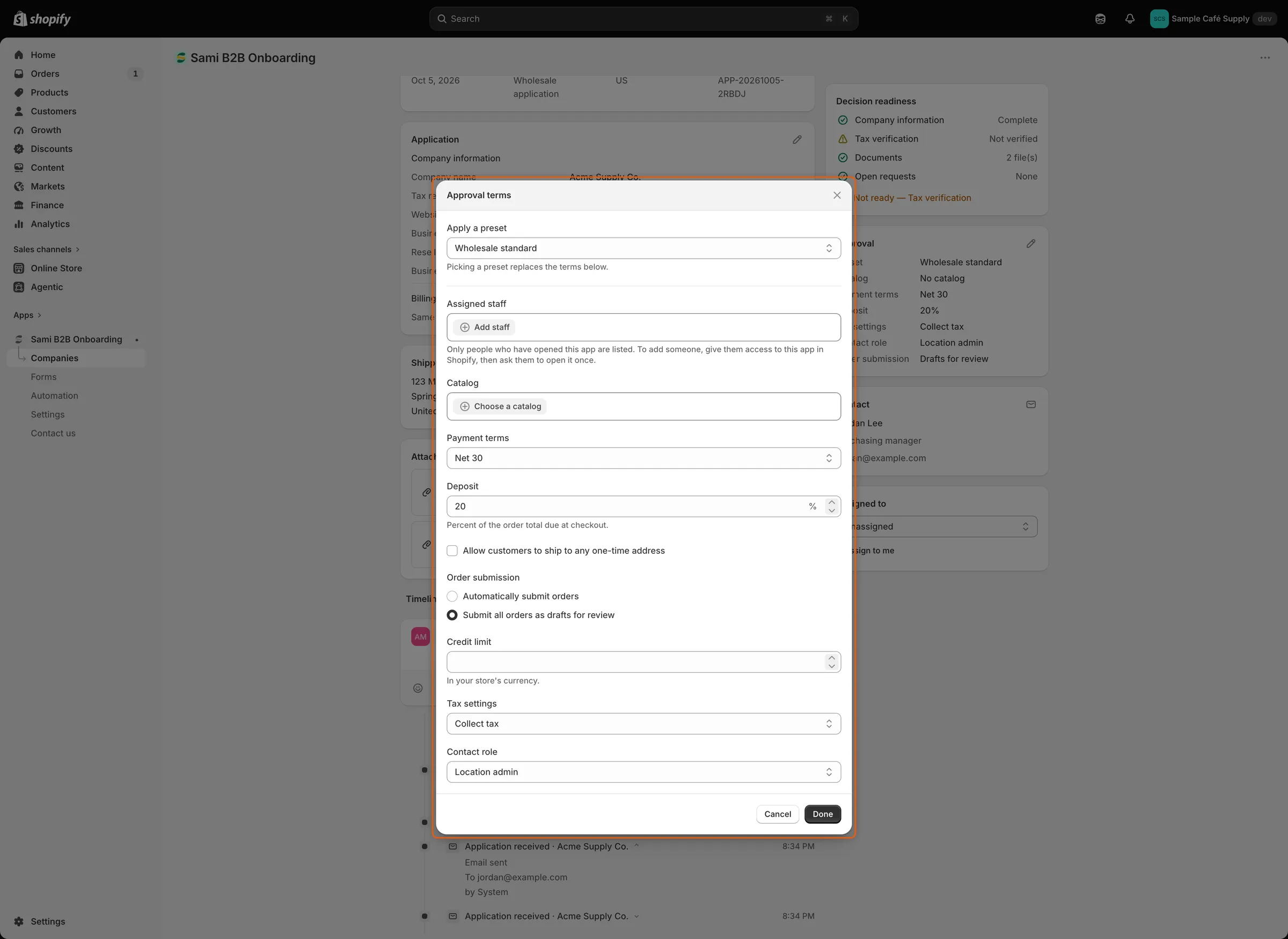
Escolha uma predefinição e depois altere qualquer condição só para esta empresa antes de aprovar.
Condições de aprovação
Seção intitulada “Condições de aprovação”| Campo | O que define |
|---|---|
| Apply a preset | Preenche os campos abaixo a partir de uma predefinição. Escolher uma predefinição substitui as condições abaixo, exceto Credit limit, que uma predefinição não guarda. |
| Assigned staff | Até 10 integrantes da equipe atribuídos ao local da empresa na Shopify. Apenas pessoas que já abriram o app são listadas. |
| Catalog | O catálogo do qual o local da empresa compra. |
| Payment terms | Uma das condições de pagamento da sua loja, ou No payment terms. |
| Deposit | Aparece depois que as condições de pagamento são escolhidas. A porcentagem do total do pedido (de 1 a 99) devida no checkout. |
| Allow customers to ship to any one-time address | Permite que as pessoas compradoras da empresa digitem um endereço de entrega no checkout em vez de usar o endereço do local. |
| Order submission | Automatically submit orders ou Submit all orders as drafts for review. |
| Credit limit | Um valor na moeda da sua loja. Ele é mantido com a empresa no app e não é enviado à Shopify. |
| Tax settings | Collect tax, Collect tax unless exemptions apply ou Don’t collect tax. |
| Exemptions | Com Collect tax unless exemptions apply: as isenções de impostos da Shopify que se aplicam. |
| Contact role | A função da pessoa no local: Location admin, Ordering only ou No role. Com No role, uma pessoa que ainda não tem função ali recebe Ordering only mesmo assim, porque um contato sem função não consegue finalizar a compra. |
O ID fiscal que a pessoa informou no formulário é salvo como o ID fiscal do local. As tags de cliente da predefinição são adicionadas ao cliente.
Aprove pela lista
Seção intitulada “Aprove pela lista”-
Abra o menu da linha
Seção intitulada “Abra o menu da linha”Na guia Applications, clique em … (More actions) no fim da linha e escolha Approve.
-
Escolha uma predefinição
Seção intitulada “Escolha uma predefinição”A caixa de diálogo Approve Acme Supply Co. diz “Approving creates the company and applies your preset.” Sua predefinição padrão já está escolhida em Apply a preset. Escolha outra, ou No preset.
-
Confirme
Seção intitulada “Confirme”Clique em Approve application. “Application approved” confirma a ação.
A lista aplica a predefinição que você escolher, não as condições que você alterou para esta empresa. Com No preset, ela usa as condições salvas no cartão Approval da solicitação, se houver. Para alterar as condições de uma empresa, aprove pela solicitação completa.
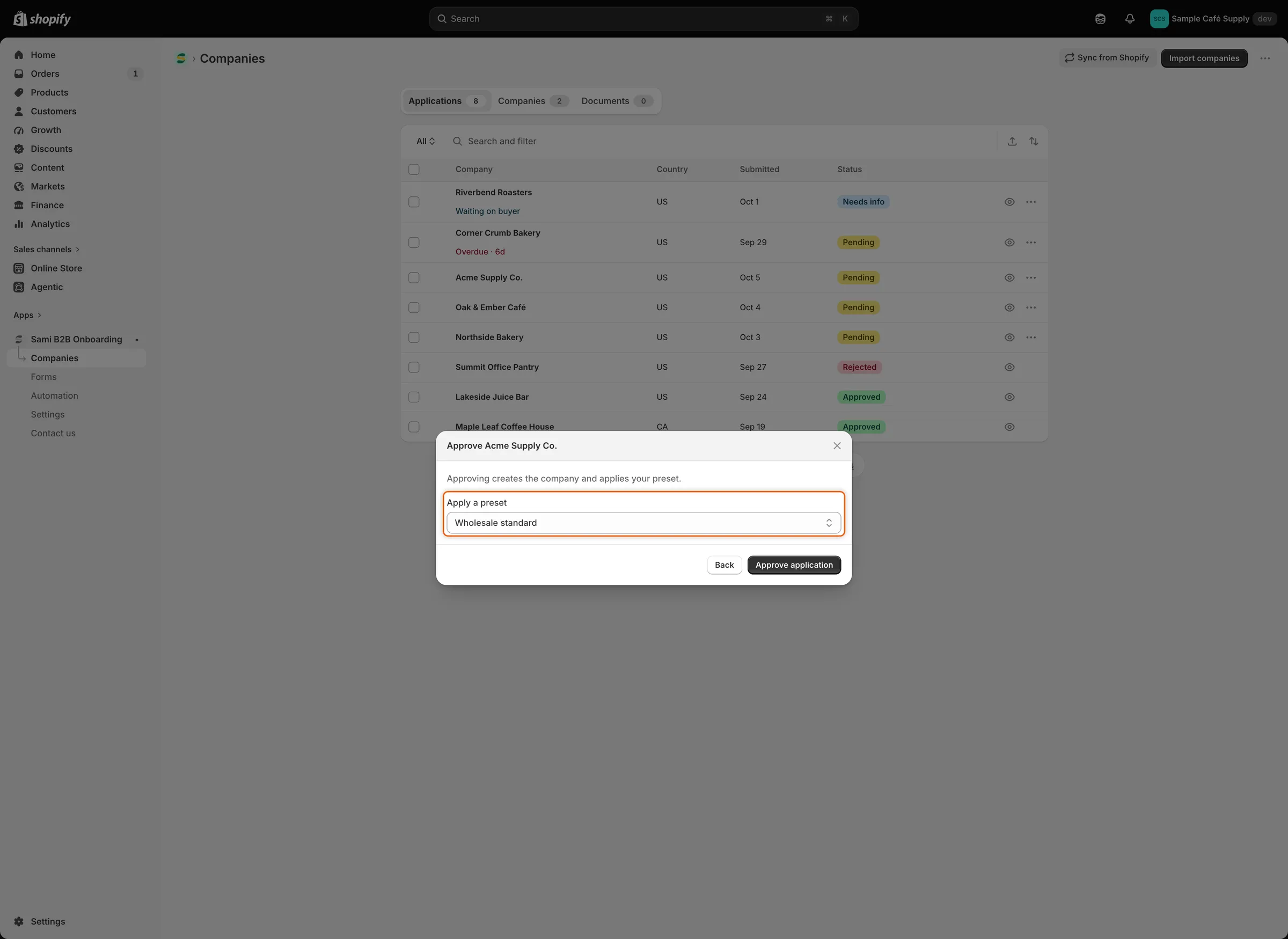
Aprovar pela lista pede apenas uma predefinição; a padrão já vem escolhida.
O e-mail Buyer resubmitted para a equipe também tem um botão Approve. Ele abre a solicitação com a caixa de diálogo de aprovação pronta. Nunca aprova sozinho.
O que acontece quando você aprova
Seção intitulada “O que acontece quando você aprova”- Customer: o app encontra o cliente da Shopify com o e-mail da pessoa ou cria um com as respostas que o seu formulário mapeia. Veja Clientes existentes da Shopify e Mapeie respostas para a Shopify.
- Approved flag: o metacampo B2B approved do cliente é ativado e a tag
b2b-approvedé adicionada. As regras de acesso da sua loja e o bloqueio de checkout deixam esse cliente passar. Veja Bloqueie o checkout até a aprovação. - Company: o app cria a empresa na Shopify com a pessoa como contato principal e um local com o endereço de entrega que o seu formulário mapeia. Depois aplica as condições da aprovação a esse local. Se a Shopify recusar alguma parte, a entrada Shopify company na linha do tempo informa qual.
- Company in the app: a empresa aparece na guia Companies com o status Active. A pessoa atribuída à solicitação se torna a representante de vendas dela e é adicionada à equipe atribuída ao local na Shopify.
- Email: a pessoa recebe o e-mail Account approved (“Your business account is live”), com um botão Start shopping wholesale. Ele é enviado quando o e-mail está ativado na seção Email do criador de formulários e Application approved está ativado em Automation › Automations. Ambos vêm ativados por padrão. Veja Edite os modelos de e-mail.
- Shopify Flow and integrations: os gatilhos Application approved e Company created são executados, quando estão ativados em Automation › Automations. As integrações que você configurou para enviar aprovações, como webhooks ou Klaviyo, também recebem a solicitação.
- Timeline: a linha do tempo da solicitação mostra “Approved Acme Supply Co.” e uma entrada para cada etapa, como Shopify customer, Shopify company e os e-mails enviados. Clique em uma entrada para ver o resultado. Se a Shopify recusou uma etapa, a entrada diz por quê.
Confira a empresa na Shopify
Seção intitulada “Confira a empresa na Shopify”-
Abra a empresa
Seção intitulada “Abra a empresa”No app, clique em Companies, depois na guia Companies, e clique na empresa. Clique em More actions › View in Shopify. Você também pode acessar Clientes › Empresas no admin da Shopify.
-
Confira o que foi aplicado
Seção intitulada “Confira o que foi aplicado”No local da empresa, confira o catálogo, as condições de pagamento, as configurações de checkout e os dados de impostos. Em contato, confira a função da pessoa. Na página do cliente, o metacampo B2B approved está ativado.
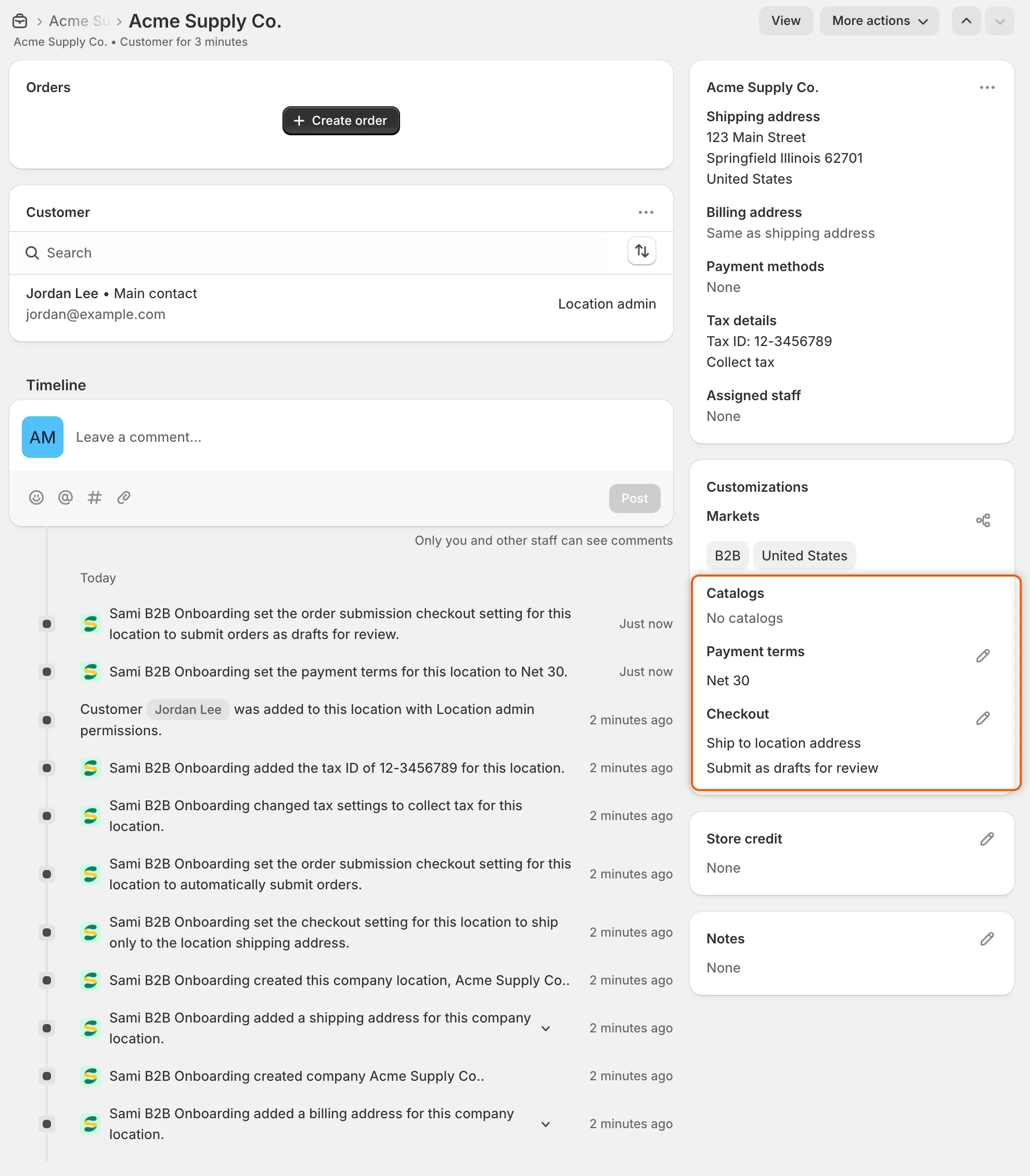
As condições da aprovação chegam ao local da empresa na Shopify, e a linha do tempo dele lista cada alteração que o Sami B2B Onboarding fez.
Adicione a pessoa a uma empresa que você já tem
Seção intitulada “Adicione a pessoa a uma empresa que você já tem”Quando Duplicate companies está ativado em Settings › Application rules, com When a match is found definido como Offer to add the buyer to the existing company, e uma solicitação sem decisão corresponde a uma empresa que existe na Shopify, você pode adicionar a pessoa a essa empresa em vez de criar uma segunda.
-
Compare as duas
Seção intitulada “Compare as duas”Abra a solicitação. O cartão Possible duplicate a mostra lado a lado com a empresa existente e marca o que correspondeu.
-
Adicione a pessoa
Seção intitulada “Adicione a pessoa”Clique em Add buyer to seguido do nome da empresa. A caixa de diálogo explica que a pessoa se torna contato dessa empresa na Shopify com a função Ordering only, que a solicitação é encerrada como aprovada e que a empresa mantém suas condições. Deixe Email the buyer that they’re approved marcado para enviar o e-mail Account approved. Quando esse e-mail está desativado para o formulário, a marca fica esmaecida.
-
Confirme
Seção intitulada “Confirme”Clique em Add buyer. “Buyer added” confirma a ação. Um aviso na solicitação diz que nenhuma nova empresa foi criada, com um botão View company.
Altere as condições após a aprovação
Seção intitulada “Altere as condições após a aprovação”-
Edite as condições
Seção intitulada “Edite as condições”Abra a solicitação aprovada e clique no lápis do cartão Approval. Altere as condições na caixa de diálogo Approval terms e clique em Done.
-
Clique em Save na barra de salvamento. “Company terms updated” confirma a ação. O app aplica as novas condições ao local da empresa na Shopify.
Isso não envia e-mail nem executa nenhum gatilho do Flow. A empresa mantém o status e a pessoa representante de vendas. Você precisa da permissão Companies na sua conta de equipe da Shopify. Quando a pessoa entrou em uma empresa existente, o cartão fica bloqueado e leva você à página dessa empresa. Você também pode alterar as condições na página da própria empresa; veja Gerencie uma empresa.
Próximos passos
Seção intitulada “Próximos passos”- Gerencie uma empresa — veja e altere a empresa que você acabou de criar.
- Predefinições de aprovação — salve as condições que você mais usa.
- Regras que decidem solicitações — aprove automaticamente as solicitações correspondentes.