
Godkänn en ansökan
Godkänn en ansökan så att köparen får ett Shopify-företag, en kund och dina grossistvillkor.
Att godkänna en ansökan i Sami B2B Onboarding gör köparen till en B2B-kund. Appen hittar eller skapar kunden i Shopify, skapar företaget och dess plats med de villkor du väljer, markerar kunden som godkänd och mejlar köparen.
Godkänn från hela ansökan
Section titled “Godkänn från hela ansökan”Använd hela sidan när du vill kontrollera eller ändra villkoren för just det här företaget.
-
Öppna ansökan
Section titled “Öppna ansökan”Öppna Sami B2B Onboarding i Shopify-admin, klicka på Companies i appmenyn och klicka på ansökans rad, till exempel Acme Supply Co.
-
Kontrollera kortet Approval
Section titled “Kontrollera kortet Approval”Kortet Approval till höger listar villkoren som godkännandet tillämpar: Preset, Catalog, Payment terms, Tax settings och Contact role, plus alla andra villkor som är inställda. En ej avgjord ansökan utan sparade villkor utgår från din standardförinställning, om du har en.
-
Ändra villkoren för det här företaget (valfritt)
Section titled “Ändra villkoren för det här företaget (valfritt)”Klicka på pennan (Edit approval terms). I dialogrutan Approval terms ändrar du det du behöver (se tabellen nedan) och klickar på Done. Klicka sedan på Save i sparfältet. ”Terms saved” bekräftar det.
-
Godkänn
Section titled “Godkänn”Klicka på Approve application högst upp på sidan. Om sammanfattningen lyder Ready to approve och ansökan varken har status Needs info eller är markerad röd som Overdue i listan godkänns den direkt, utan dialogruta. Annars säger en dialogruta, Approve Acme Supply Co., ”Approving creates the company with the terms in the Approval card.” Klicka på Approve application i den.
-
Se resultatet
Section titled “Se resultatet””Application approved” visas och statusen ändras till Approved. Shopify-stegen och mejlen körs i bakgrunden och tar en liten stund. Ladda om sidan för att se vart och ett av dem på tidslinjen.
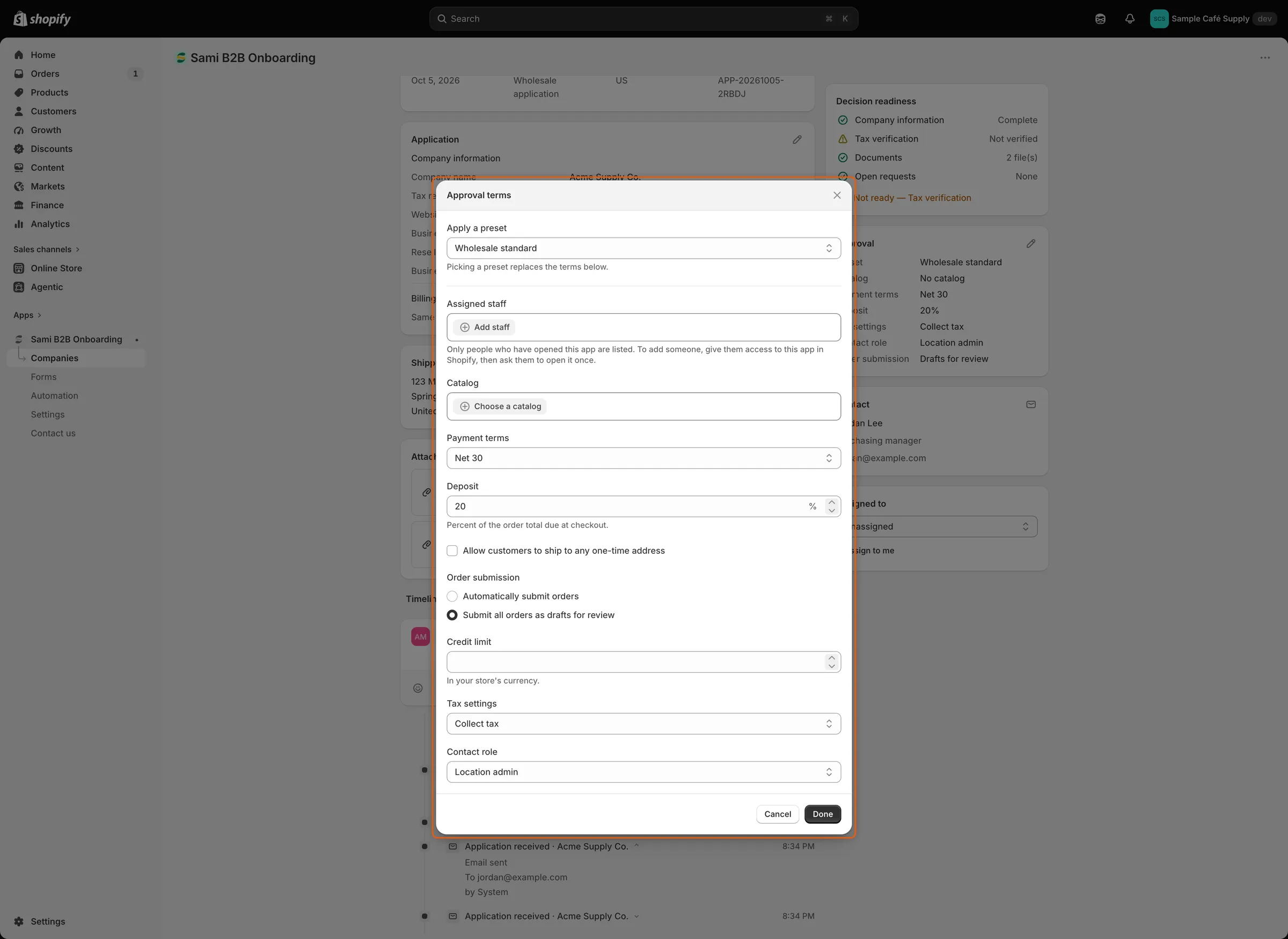
Välj en förinställning och ändra sedan vilka villkor som helst enbart för det här företaget innan du godkänner.
Godkännandevillkor
Section titled “Godkännandevillkor”| Fält | Vad det ställer in |
|---|---|
| Apply a preset | Fyller i fälten nedan från en förinställning. Att välja en förinställning ersätter villkoren nedan, utom Credit limit, som en förinställning inte innehåller. |
| Assigned staff | Upp till 10 personalmedlemmar som tilldelas företagets plats i Shopify. Bara personer som har öppnat appen listas. |
| Catalog | Katalogen som företagets plats handlar från. |
| Payment terms | Ett av din butiks betalningsvillkor, eller No payment terms. |
| Deposit | Visas när betalningsvillkor har valts. Procenten av ordersumman (1 till 99) som ska betalas i kassan. |
| Allow customers to ship to any one-time address | Låter företagets köpare skriva en leveransadress i kassan i stället för att använda platsens adress. |
| Order submission | Automatically submit orders, eller Submit all orders as drafts for review. |
| Credit limit | Ett belopp i din butiks valuta. Det sparas med företaget i appen och skickas inte till Shopify. |
| Tax settings | Collect tax, Collect tax unless exemptions apply eller Don’t collect tax. |
| Exemptions | Med Collect tax unless exemptions apply: de Shopify-skattebefrielser som gäller. |
| Contact role | Köparens roll på platsen: Location admin, Ordering only eller No role. Med No role får en köpare som ännu inte har någon roll där ändå Ordering only, eftersom en kontakt utan roll inte kan gå till kassan. |
Skatte-ID:t som köparen angav i formuläret sparas som platsens skatte-ID. Förinställningens kundtaggar läggs till på kunden.
Godkänn från listan
Section titled “Godkänn från listan”-
Öppna radmenyn
Section titled “Öppna radmenyn”På fliken Applications klickar du på … (More actions) i slutet av raden och väljer Approve.
-
Välj en förinställning
Section titled “Välj en förinställning”Dialogrutan Approve Acme Supply Co. säger ”Approving creates the company and applies your preset.” Din standardförinställning är redan vald under Apply a preset. Välj en annan, eller No preset.
-
Bekräfta
Section titled “Bekräfta”Klicka på Approve application. ”Application approved” bekräftar det.
Listan tillämpar förinställningen du väljer, inte villkor som du ändrade för det här företaget. Med No preset använder den villkoren som är sparade på ansökans kort Approval, om några. För att ändra villkor för ett enskilt företag godkänner du från hela ansökan.
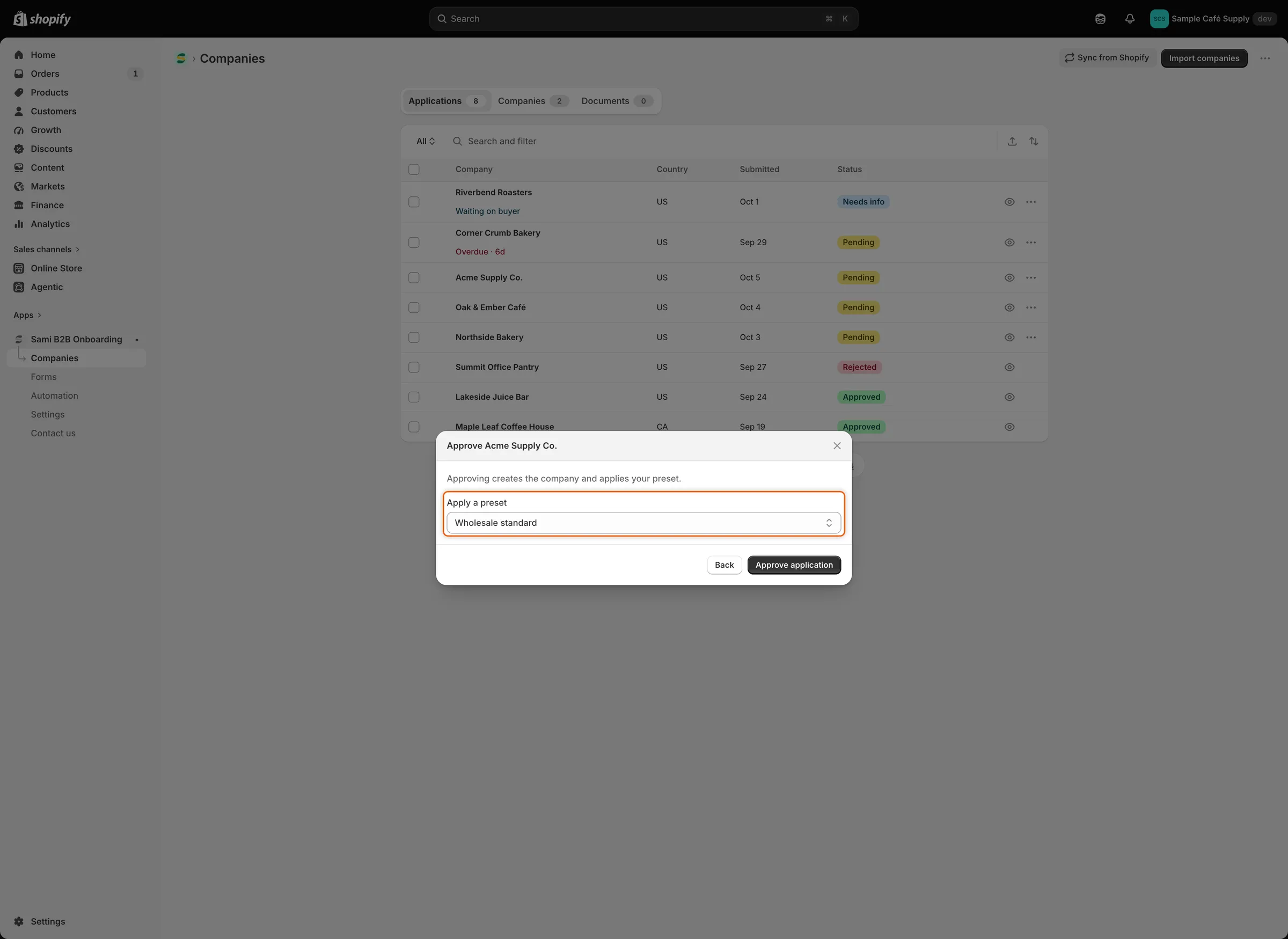
Att godkänna från listan frågar bara efter en förinställning. Standardförinställningen är redan vald åt dig.
Teammejlet Buyer resubmitted har också en knapp Approve. Den öppnar ansökan med godkännandedialogen redo. Den godkänner aldrig på egen hand.
Vad som händer när du godkänner
Section titled “Vad som händer när du godkänner”- Kund: appen hittar Shopify-kunden med köparens e-postadress, eller skapar en av svaren som ditt formulär kopplar. Se Befintliga Shopify-kunder och Koppla svar till Shopify.
- Godkänd-flagga: kundens metafält B2B approved slås på och taggen
b2b-approvedläggs till. Dina regler för butiksåtkomst och kassalåset släpper igenom den här kunden. Se Blockera kassan tills köparen är godkänd. - Företag: appen skapar företaget i Shopify med köparen som huvudkontakt och en plats med leveransadressen som ditt formulär kopplar. Sedan tillämpar den godkännandets villkor på den platsen. Om Shopify avvisar någon del anger posten Shopify company på tidslinjen vilken.
- Företaget i appen: företaget visas på fliken Companies med status Active. Personen som är tilldelad ansökan blir dess säljare och läggs till i platsens tilldelade personal i Shopify.
- Mejl: köparen får mejlet Account approved (”Your business account is live”), med en knapp Start shopping wholesale. Det skickas när mejlet är påslaget i formulärbyggarens avsnitt Email och Application approved är på under Automation › Automations. Båda är på som standard. Se Redigera e-postmallar.
- Shopify Flow och integrationer: utlösarna Application approved och Company created körs, när de är påslagna under Automation › Automations. Integrationer som du har ställt in på att skicka godkännanden, till exempel webhooks eller Klaviyo, får det också.
- Tidslinje: ansökans tidslinje visar ”Approved Acme Supply Co.” och en post för varje steg, till exempel Shopify customer, Shopify company och de skickade mejlen. Klicka på en post för att se resultatet. Om Shopify avvisade ett steg anger posten varför.
Kontrollera företaget i Shopify
Section titled “Kontrollera företaget i Shopify”-
Öppna företaget
Section titled “Öppna företaget”Klicka på Companies i appen, sedan på fliken Companies, och klicka på företaget. Klicka på More actions › View in Shopify. Du kan också gå till Kunder › Företag i Shopify-admin.
-
Kontrollera vad som tillämpades
Section titled “Kontrollera vad som tillämpades”På företagets plats kontrollerar du katalog, betalningsvillkor, kassainställningar och skatteuppgifter. Under kontakten kontrollerar du köparens roll. På kundens sida är metafältet B2B approved på.
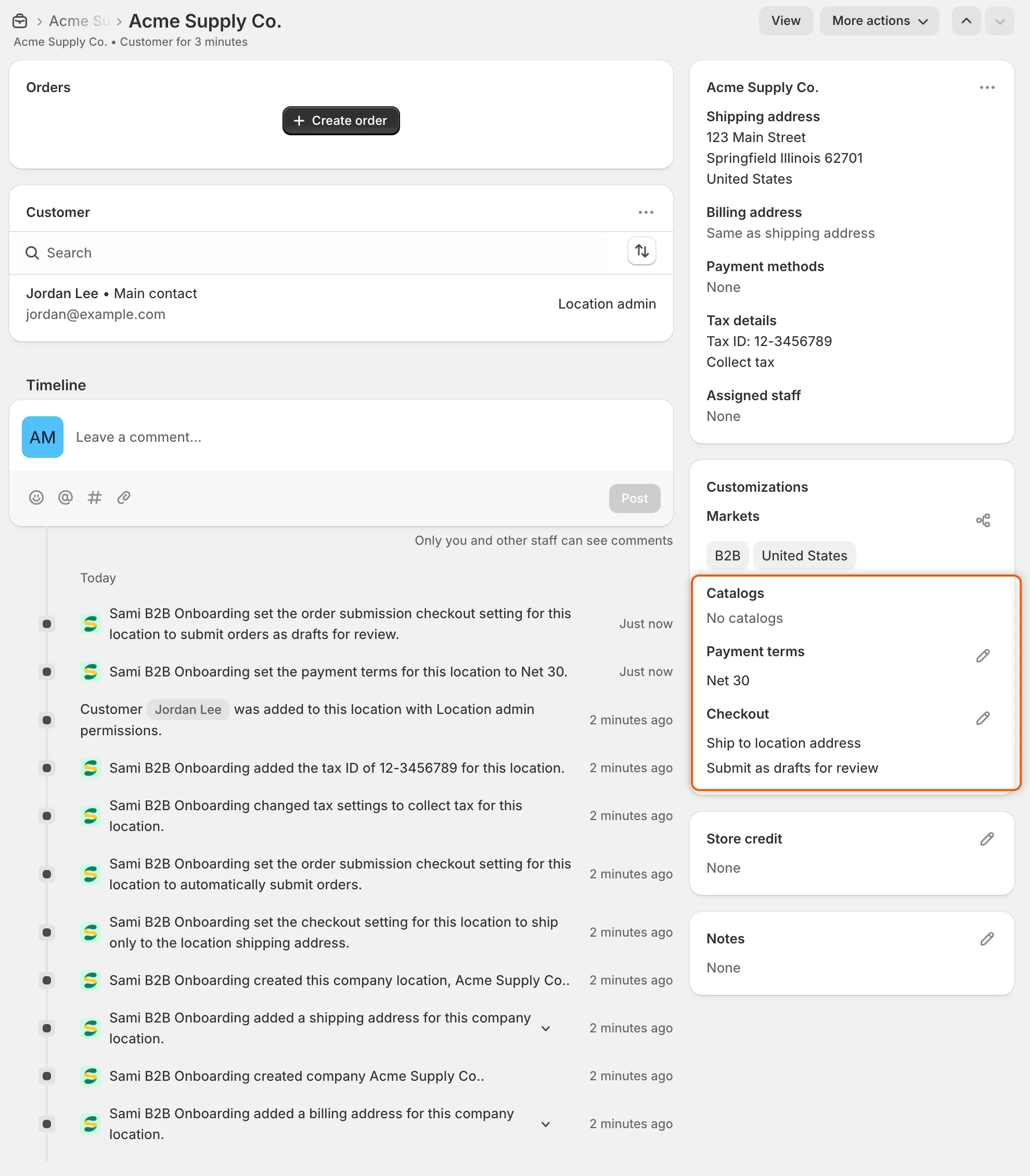
Godkännandevillkoren hamnar på företagets plats i Shopify, och dess tidslinje listar varje ändring som Sami B2B Onboarding gjorde.
Lägg till köparen i ett företag som du redan har
Section titled “Lägg till köparen i ett företag som du redan har”När Duplicate companies är på i Settings › Application rules, med When a match is found inställt på Offer to add the buyer to the existing company, och en ej avgjord ansökan matchar ett företag som finns i Shopify, kan du lägga till köparen i det företaget i stället för att skapa ett andra.
-
Jämför de två
Section titled “Jämför de två”Öppna ansökan. Kortet Possible duplicate visar den sida vid sida med det befintliga företaget och markerar vad som matchade.
-
Lägg till köparen
Section titled “Lägg till köparen”Klicka på Add buyer to följt av företagets namn. Dialogrutan förklarar att köparen blir en kontakt för det företaget i Shopify med rollen Ordering only, att ansökan avslutas som godkänd och att företaget behåller sina villkor. Låt Email the buyer that they’re approved vara ikryssad för att skicka mejlet Account approved. När det mejlet är avstängt för formuläret är kryssrutan utgråad.
-
Bekräfta
Section titled “Bekräfta”Klicka på Add buyer. ”Buyer added” bekräftar det. En banderoll på ansökan säger att inget nytt företag skapades, med en knapp View company.
Ändra villkoren efter godkännande
Section titled “Ändra villkoren efter godkännande”-
Redigera villkoren
Section titled “Redigera villkoren”Öppna den godkända ansökan och klicka på pennan på kortet Approval. Ändra villkoren i dialogrutan Approval terms och klicka på Done.
-
Klicka på Save i sparfältet. ”Company terms updated” bekräftar det. Appen tillämpar de nya villkoren på Shopify-företagets plats.
Det här skickar inget mejl och kör ingen Flow-utlösare. Företaget behåller sin status och sin säljare. Du behöver behörigheten Companies på ditt Shopify-personalkonto. När köparen anslöt till ett befintligt företag är kortet låst och pekar dig till det företagets sida. Du kan också ändra villkor från företagets egen sida. Se Hantera ett företag.
Nästa steg
Section titled “Nästa steg”- Hantera ett företag — se och ändra företaget du nyss skapade.
- Godkännandeförinställningar — spara de villkor du använder mest.
- Regler som avgör ansökningar — godkänn matchande ansökningar automatiskt.