
Be köpare logga in innan de ansöker
Be köpare logga in eller skapa ett kundkonto innan de kan fylla i ditt ansökningsformulär.
Som standard kan vem som helst fylla i ditt ansökningsformulär, och Sami B2B Onboarding skapar köparens kundkonto när du godkänner hen. Du kan i stället be köpare logga in först. Deras ansökan kopplas då till kundkontot som de loggar in med.
Välj vem som kan ansöka
Section titled “Välj vem som kan ansöka”Inställningen Account required har två alternativ:
| Alternativ | Vad gäster ser | Vad inloggade kunder ser |
|---|---|---|
| Anyone can apply, account created on approval (standard) | Formuläret. De kan skicka det. | Formuläret, med deras konto-e-postadress ifylld och låst. |
| Log in first, then apply | En inloggningsuppmaning i stället för formuläret. | Formuläret, med deras konto-e-postadress ifylld och låst. |
Inställningen gäller alla ansökningsformulär i din butik. Den fungerar med alla alternativ för Storefront visibility, inklusive Public catalog, public purchasing. Test mode begränsar den inte: den gäller alla så snart du sparar.
Slå på den
Section titled “Slå på den”-
Öppna Access
Section titled “Öppna Access”Klicka på Settings i appen. Access öppnas först. Om ett annat avsnitt öppnas klickar du på Access i inställningsmenyn.
-
Välj Log in first, then apply
Section titled “Välj Log in first, then apply”Välj Log in first, then apply i Account required under How buyers apply.
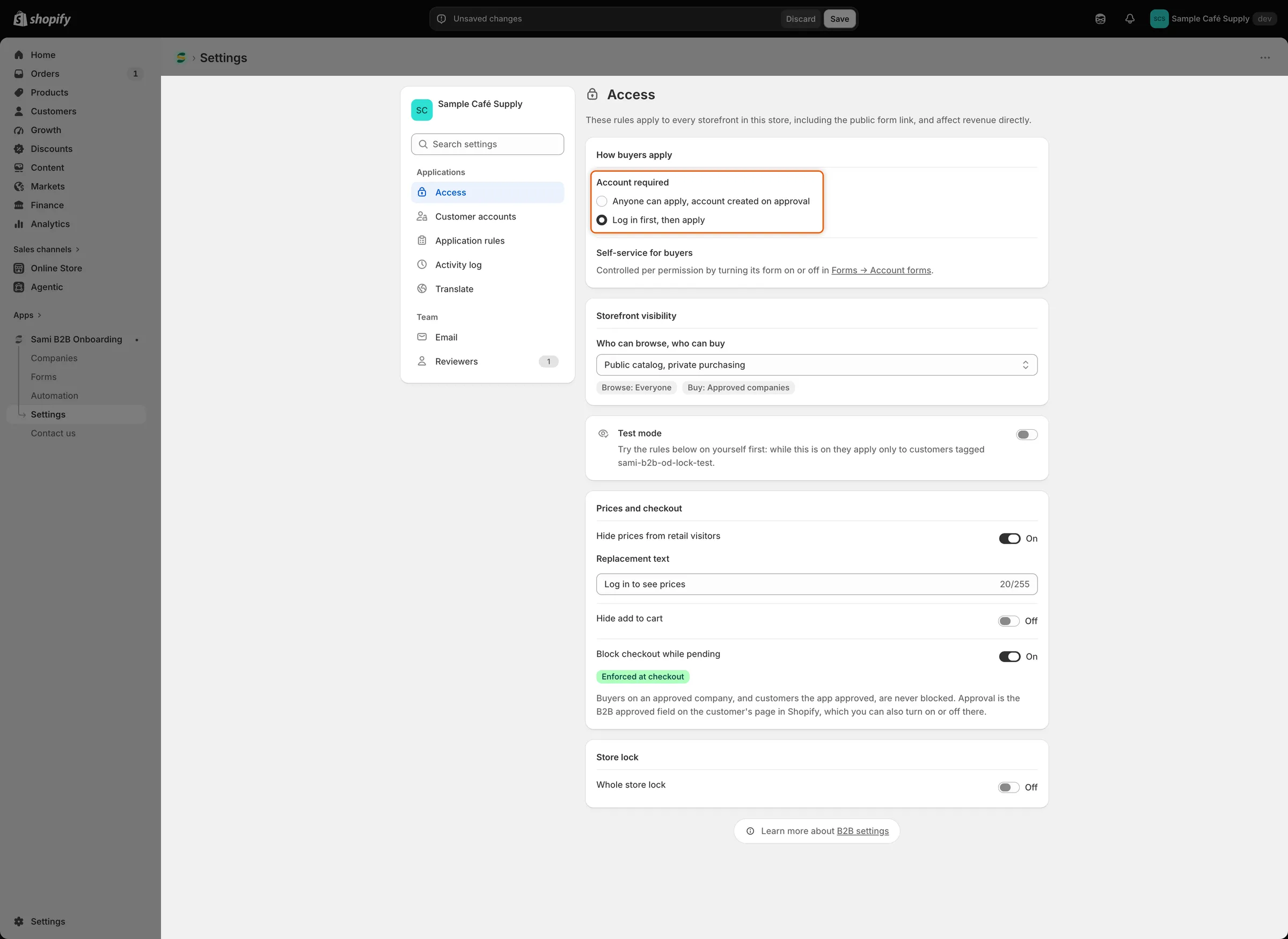
Välj Log in first, then apply för att visa gäster en inloggningsuppmaning i stället för formuläret.
-
Klicka på Save i spara-fältet. Settings saved visas.
Vad gäster ser
Section titled “Vad gäster ser”På ditt formulärs sida ser gäster en uppmaning i stället för formuläret. Den behåller formulärets sidhuvud och design, och visar:
- rubriken Log in to apply
- meddelandet Log in or create a customer account first, then fill in the application.
- en Log in-knapp, som öppnar din butiks inloggningssida och för köparen tillbaka till formuläret efteråt
- en Create account-länk, som öppnar din butiks registreringssida
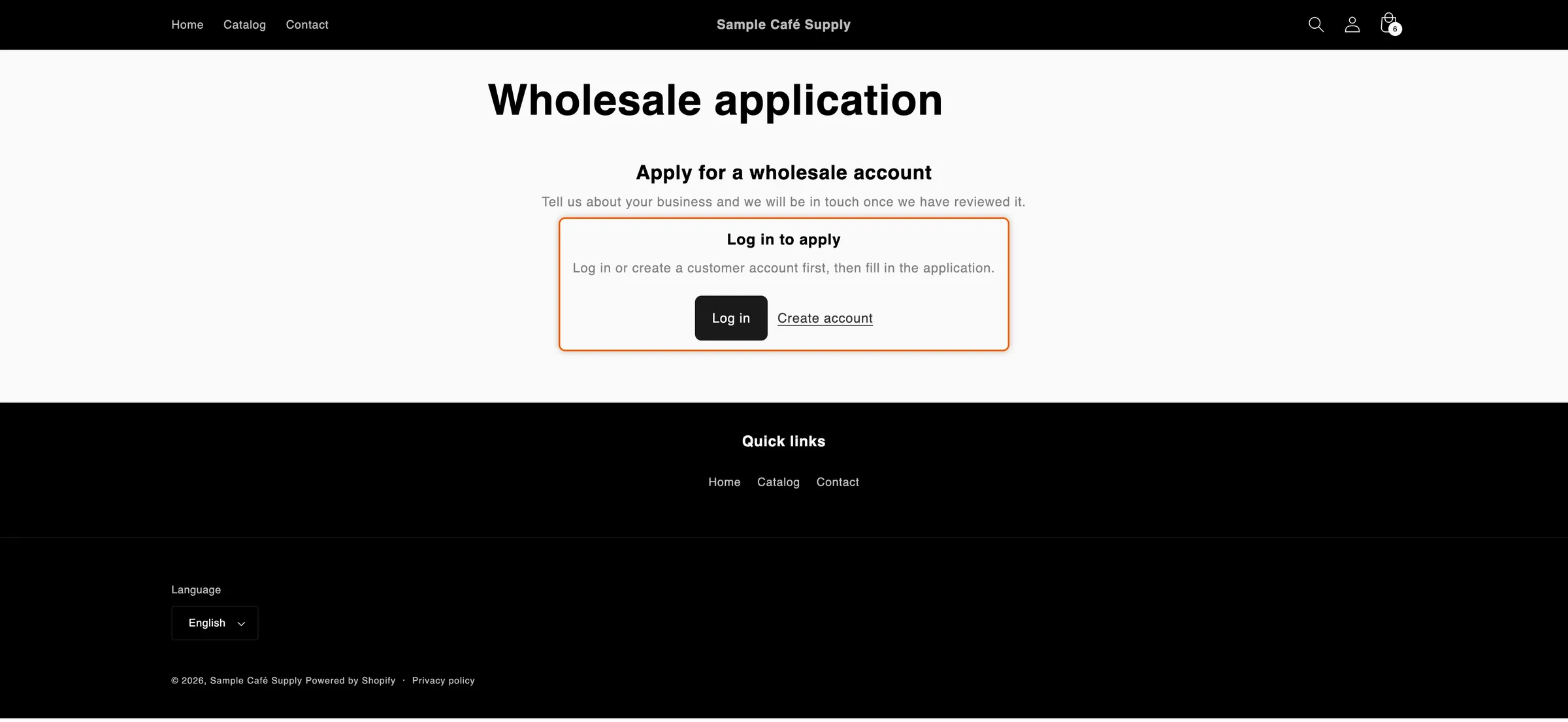
Gäster ser en inloggningsuppmaning i stället för formuläret tills de loggar in.
När köparen har loggat in ser hen formuläret. Kontots e-postadress är ifylld och kan inte ändras, så ditt beslut når adressen som köparen loggar in med. En köpare som har ansökt tidigare ser hur ansökan ligger till i stället för ett tomt formulär.
Om en gäst skickar ett formulär som hen öppnade innan hen loggade ut avvisas det med Log in to your account to send this application.
När formuläret öppnas utan inloggning
Section titled “När formuläret öppnas utan inloggning”- Den privata länken för att uppdatera en ansökan. När du ber en köpare om mer information öppnar länken formuläret så att hen kan uppdatera sin ansökan, inloggad eller inte. Se Request more information.
- Temaredigeraren. Du ser formuläret där, så att du kan utforma det.
Köpare som utgår från ansökningssidan i sitt kundkonto är redan inloggade, så de går direkt till formuläret. Se Company application page.
Ändra eller översätt uppmaningen
Section titled “Ändra eller översätt uppmaningen”-
Öppna Translate
Section titled “Öppna Translate”Gå till Settings › Translate.
- Om du vill ändra den engelska texten klickar du på Edit bredvid ditt standardspråk.
- Om du vill översätta den klickar du på Translate bredvid språket.
-
Redigera uppmaningen
Section titled “Redigera uppmaningen”Klicka på Storefront messages under Storefront i listan till vänster. Ändra Log-in prompt heading, Log-in prompt message, Log-in prompt button och Create account link på kortet Form.
-
Klicka på Save i spara-fältet.
Kontrollera den
Section titled “Kontrollera den”- Öppna ditt formulärs sida i ett privat webbläsarfönster. Uppmaningen Log in to apply visas i stället för formuläret.
- Klicka på Log in och logga in med ett kundkonto. Du kommer tillbaka till formulärsidan, och formuläret visas med din e-postadress ifylld.
- Om du vill låta gäster ansöka igen väljer du Anyone can apply, account created on approval och klickar på Save.
Nästa steg
Section titled “Nästa steg”- Use the form page the app creates — hitta och dela ditt formulärs sida.
- Company application page — låt inloggade kunder ansöka från sitt konto.
- Lock the store — ditt formulärs sida förblir öppen under låset.
- Translate — översätt resten av formulärets text.