
Automatiseringar och Shopify Flow
Välj vilka ansökningshändelser som skickar e-post och Shopify Flow-utlösare, och bygg Flow-arbetsflöden som godkänner, avslår eller ställer frågor om ansökningar.
Varje gång en ansökan går vidare utlöser Sami B2B Onboarding en händelse: mottagen, reviderad, godkänd, avslagen och så vidare. På fliken Automations har varje händelse en omkopplare. Omkopplaren styr e-postmeddelandena som appen skickar för den händelsen och Shopify Flow-utlösaren den publicerar. I Shopify Flow kan du starta egna arbetsflöden från de utlösarna och använda appens åtgärder för att godkänna, avslå eller be om mer information.
Händelserna
Section titled “Händelserna”| Händelse | När den utlöses | E-postmeddelanden den skickar |
|---|---|---|
| Application received | När en köpare skickar in en ansökan | Application received (till köparen), New application (till ditt team) |
| Application revised | När en köpare svarar på en begäran om information | Buyer resubmitted (till ditt team) |
| Application approved | När en ansökan godkänns, av en person, en regel eller en Flow-åtgärd | Account approved (till köparen) |
| Revision requested | När du ber en köpare om mer information | More information needed (till köparen) |
| Application rejected | När en ansökan avslås | Application declined (till köparen) |
| Company created | När ett godkännande skapar Shopify-företaget | Inga. Den publicerar bara en Shopify Flow-utlösare. |
Alla sex händelser är på när du installerar appen.
Slå på eller av en händelse
Section titled “Slå på eller av en händelse”-
Öppna fliken Automations
Section titled “Öppna fliken Automations”Öppna Sami B2B Onboarding i Shopify-admin, klicka på Automation i appmenyn och klicka sedan på fliken Automations.
Kortet Triggers listar de sex händelserna. Varje rad visar:
- Händelsens namn och när den utlöses.
- Vad den gör, till exempel ”Emails: Application received (to the buyer), New application (to your team) · Publishes a Shopify Flow trigger”.
- Hur ofta den kördes den här månaden: No runs, 1 run this month eller ”12 runs this month”. Varje e-postmeddelande och varje Flow-utlösare som händelsen skickade, eller försökte skicka, räknas som en körning.
-
Slå om omkopplaren
Section titled “Slå om omkopplaren”Slå av eller på omkopplaren i slutet av raden. Flikens antal visar hur många händelser som är på.
-
Klicka på Save i sparfältet. Du ser Automation saved.
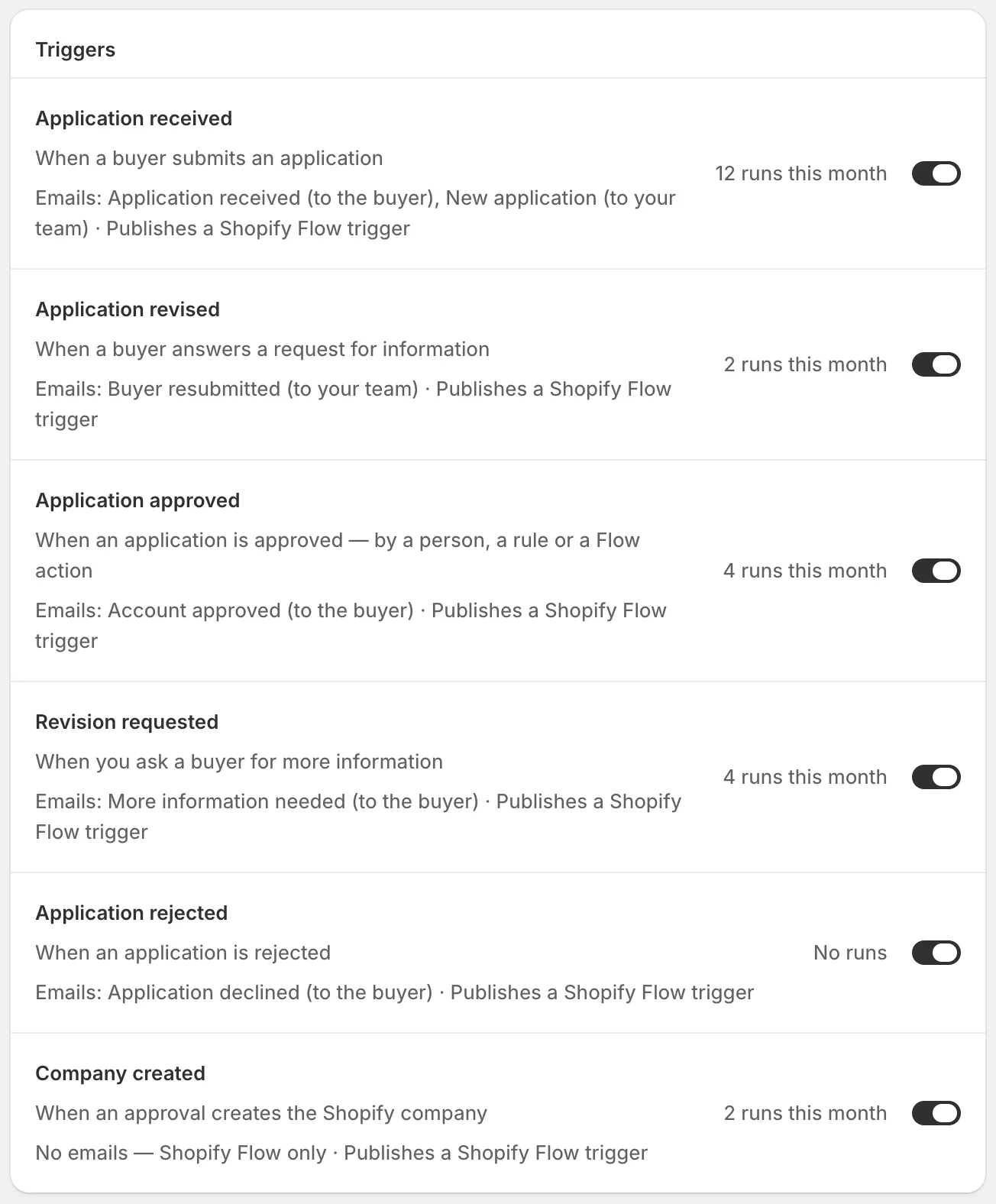
Varje rad anger vilka e-postmeddelanden händelsen skickar och hur ofta den kördes den här månaden.
Ett e-postmeddelande skickas bara när dess händelse är på och själva e-postmeddelandet är påslaget. Varje ansökningsmejl har sin egen omkopplare i avsnittet Email i formulärbyggaren, så du slår på eller av det ett formulär i taget. Mejlet Application declined är avstängt från start, så köpare får inget besked om ett avslag förrän du slår på det. Se Redigera e-postmallar. Mejlen ”till ditt team” går till personerna i Välj vem som får aviseringar.
Se vad som kördes
Section titled “Se vad som kördes”Kortet Recent runs till höger på fliken Automations visar de fem senaste sakerna appen skickade eller skrev, nyaste först: e-postmeddelanden, Shopify Flow-utlösare och uppdateringar av köparens Shopify-kund och företag. Varje rad anger händelsen och företaget, sedan resultatet och tiden, till exempel ”Application received · Acme Supply Co.” och ”Email sent”. Pricken är grön när det fungerade och röd när det misslyckades.
Klicka på View all för att öppna Settings › Activity log i vyn Emails, med hela historiken. Se Aktivitetslogg.
Kortet Shopify Flow
Section titled “Kortet Shopify Flow”Kortet Shopify Flow sitter ovanför Recent runs. Dess märke visar hur den senaste utlösaren gick:
| Märke | Vad det betyder |
|---|---|
| Triggers available | Utlösarna är redo och inget har publicerats än. Den första ansökningshändelsen skickar en. |
| Published och en tid, till exempel ”Published 2 hours ago” | Den senaste utlösaren nådde Shopify Flow. Kortet anger den och företaget, till exempel ”Last trigger: Application received · Acme Supply Co.” |
| Publish failed och en tid | Shopify Flow tog inte emot den senaste utlösaren. Kortet visar orsaken. |
| Not connected | Shopify Flow-utlösare är inte anslutna till den här butiken än. Omkopplarna styr bara e-post. |
Om inte märket lyder Not connected listar kortet också de åtgärder ett arbetsflöde kan köra, och har en knapp Open Shopify Flow som öppnar Shopify Flow i en ny flik.
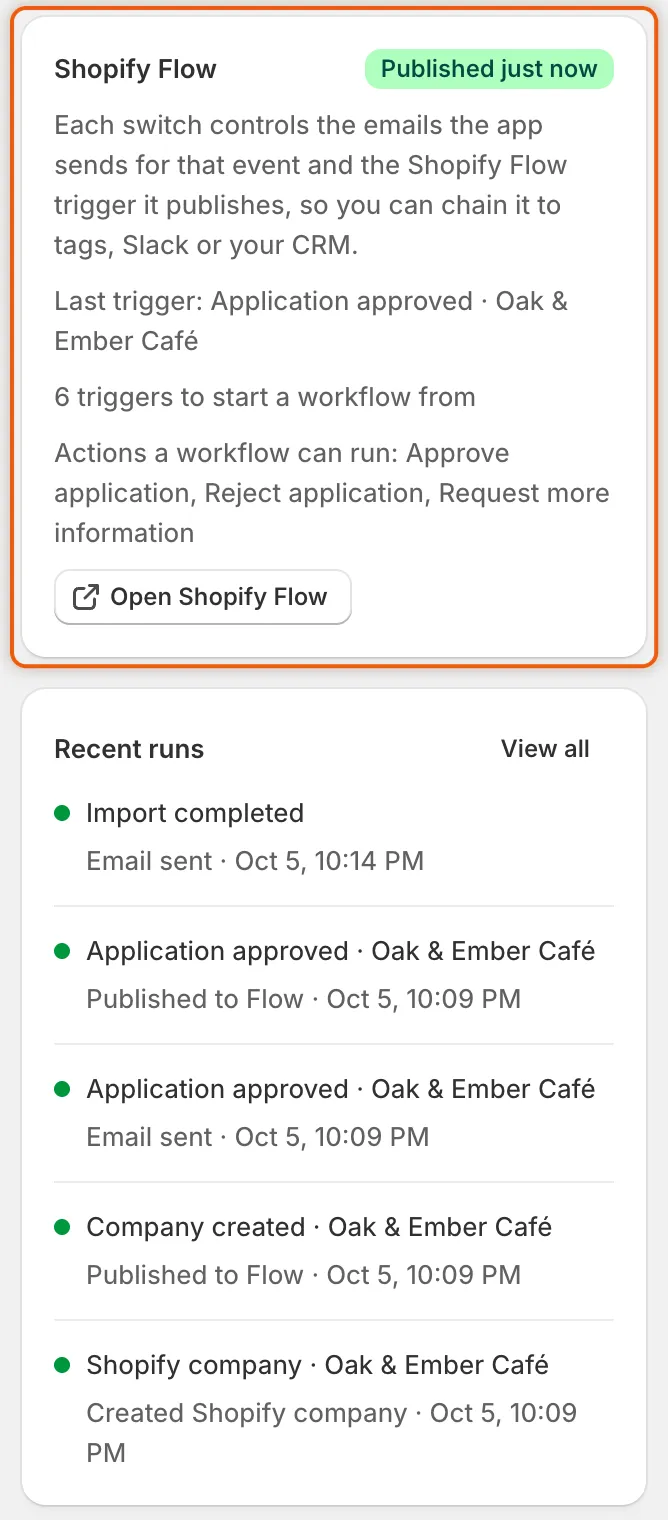
Märket visar hur den senaste utlösaren gick, och Open Shopify Flow tar dig direkt till Flow.
Vad appen ger Shopify Flow
Section titled “Vad appen ger Shopify Flow”I Shopify Flow listas appens utlösare och åtgärder under Sami B2B Onboarding.
Utlösare. Det finns en utlösare för varje händelse ovan, med samma namn. Varje utlösare bär dessa uppgifter om ansökan:
| Uppgift | Vad den innehåller |
|---|---|
| Application ID | Ansökans nummer i appen. Använd det i appens Flow-åtgärder. |
| Reference | Ansökningsreferensen som ditt team ser på ansökan. |
| Company name, Contact name, Contact email | Från köparens svar. |
| Country | Köparens landskod på två bokstäver, till exempel US. |
| Status | Ansökans status. |
| Admin URL | En länk till ansökan i appen, för meddelanden till ditt team. |
Utlösaren Company created bär också Shopify-företaget, så att ett arbetsflöde kan läsa det och använda Shopify Flows egna företagsåtgärder på det. Den publiceras bara när godkännandet skapade ett företag i Shopify.
Åtgärder. Ett arbetsflöde kan avgöra en ansökan på samma sätt som en granskare. Samma e-postmeddelanden och händelser följer.
| Åtgärd | Fält | Vad den gör |
|---|---|---|
| Approve application | Application (obligatoriskt), Preset name | Godkänner ansökan, skapar Shopify-företaget med mallens villkor och mejlar köparen. |
| Reject application | Application (obligatoriskt), Reason | Avslår ansökan. Orsaken visas för köparen i avslagsmejlet. |
| Request more information | Application (obligatoriskt), Message to the buyer | Ber köparen om mer information, med ditt meddelande i mejlet. Ansökan väntar tills köparen svarar. |
Använd utlösarens Application ID (variabeln applicationId) i Application, eller klistra in referensen som visas på ansökan. Skriv Preset name exakt som mallen heter i appen. Om du lämnar det tomt godkänns ansökan utan en malls villkor. Standardmallen används inte.
Bygg ett arbetsflöde: godkänn amerikanska ansökningar
Section titled “Bygg ett arbetsflöde: godkänn amerikanska ansökningar”Det här arbetsflödet godkänner varje ansökan från USA med mallen Wholesale standard.
-
Kontrollera att händelsen är på
Section titled “Kontrollera att händelsen är på”Kontrollera på Automation › Automations att Application received är på. Märket på kortet Shopify Flow ska inte lyda Not connected. Om du inte har Shopify Flow än, installera det först från Shopify. Se Shopify Flow i Shopifys hjälpcenter.
-
Starta ett arbetsflöde från appens utlösare
Section titled “Starta ett arbetsflöde från appens utlösare”Klicka på Open Shopify Flow på kortet. Klicka i Shopify Flow på Create workflow och sedan på Select a trigger. Sök efter
Application receivedoch välj den från Sami B2B Onboarding. -
Lägg till ett villkor
Section titled “Lägg till ett villkor”Lägg till ett villkor efter utlösaren. Klicka på Add a variable och välj
country, låt Equal to stå kvar och skrivUS. Shopify Flow sparar arbetsflödet allteftersom. -
Lägg till åtgärden Approve application
Section titled “Lägg till åtgärden Approve application”Lägg till en åtgärd på villkorets sanna gren. Sök efter
Approve applicationoch välj den från Sami B2B Onboarding. Fyll sedan i dess fält:- Application: klicka på Add variable under fältet och välj
applicationId. Fältet lyder då{{applicationId}}. - Preset name: skriv
Wholesale standard.
- Application: klicka på Add variable under fältet och välj
-
Slå på arbetsflödet
Section titled “Slå på arbetsflödet”Klicka på Turn on workflow. Shopify Flow kör nu det för varje ny ansökan.
-
Testa det
Section titled “Testa det”Skicka in en ansökan från din butik som Acme Supply Co., med United States som land. När arbetsflödet har körts lyder ansökans status i Companies › Applications Approved, och Jordan Lee får mejlet Account approved. Arbetsflödets körning visas i Shopify Flows körningshistorik.
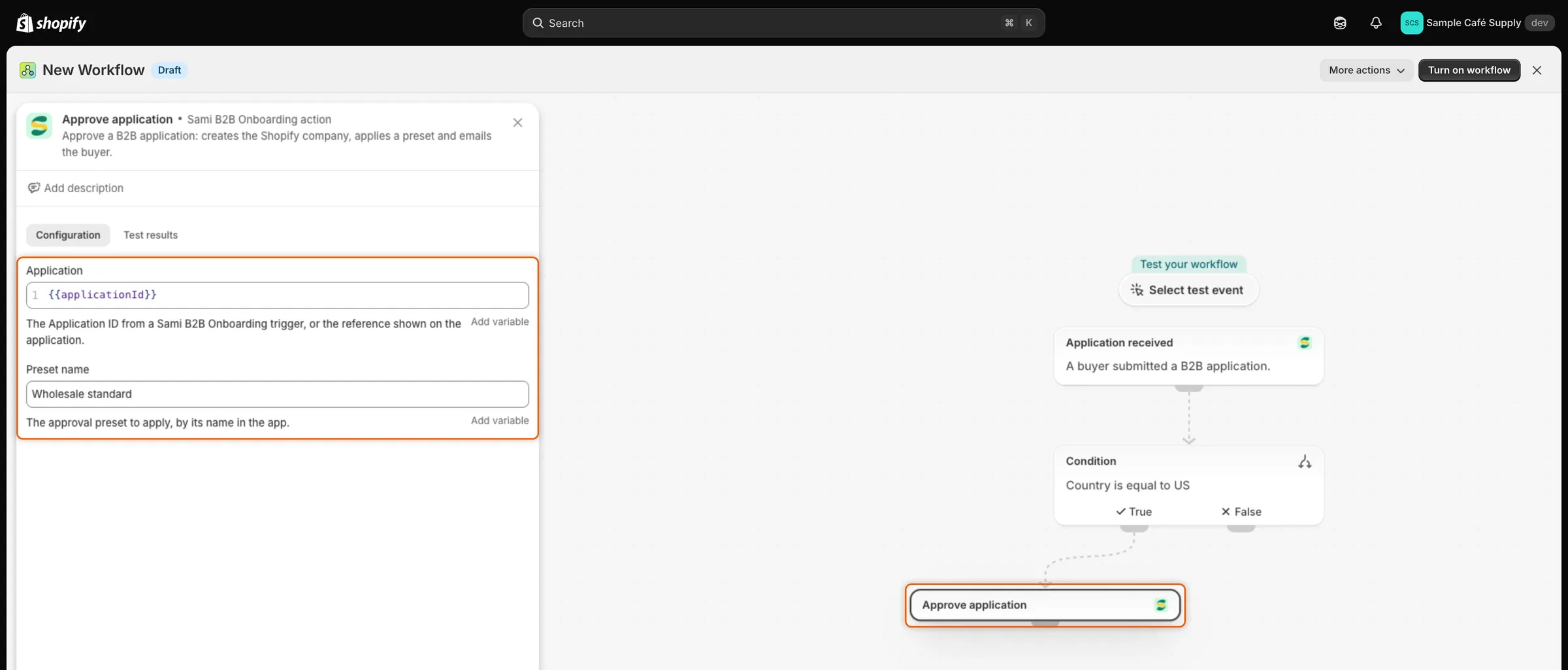
Arbetsflödet skickar utlösarens Application ID vidare till åtgärden Approve application.
När en Flow-åtgärd inte kan köras
Section titled “När en Flow-åtgärd inte kan köras”Ett steg som inte kan köras misslyckas i arbetsflödets körning i Shopify Flow, med något av dessa meddelanden:
| Meddelande | Varför | Vad du ska göra |
|---|---|---|
| No application matches that ID or reference. | Fältet Application är tomt eller felaktigt. | Använd utlösarens variabel applicationId. |
| This application was already decided (…). | Den godkändes, avslogs eller stängdes innan steget kördes. | Ingenting, eller kontrollera vilken regel som avgjorde den. |
| Can’t approve until these answers are filled in: … | Ett obligatoriskt svar som är kopplat till Shopify är tomt. | Be köparen om det, eller fyll i det på ansökan. |
| No preset is named “…”. | Preset name matchar ingen mall. | Rätta namnet, eller byt namn på mallen. |
Om steget begär det beslut ansökan redan har, till exempel att godkänna en godkänd ansökan, rapporterar det Already done. och misslyckas inte.
Nästa steg
Section titled “Nästa steg”- Redigera e-postmallar — slå på e-post och ändra vad den säger.
- Regler som avgör ansökningar — avgör ansökningar i appen, utan Flow.
- Webhooks (Zapier, Make, n8n) — skicka ansökningshändelser till andra verktyg.
- Aktivitetslogg — se alla e-postmeddelanden och utlösare som appen skickade.