
Begäranden om kontoändringar
Godkänn eller avvisa de företagsändringar och nya platser som köpare skickar från sitt kundkonto.
När en köpare redigerar sitt företag på Company self-service page väntar vissa ändringar på dig i stället för att gå direkt till Shopify. Sami B2B Onboarding samlar dem på sidan Change requests, där en granskare godkänner eller avvisar var och en. Ett godkännande skriver ändringen till Shopify. Ett avvisande lämnar Shopify som det var.
| Vad som väntar här | När |
|---|---|
| En ändring av ett fält i Company profile, Company location eller Contact profile | Fältet har Changes need approval aktiverat. Det är aktiverat som standard för varje fält i Company profile och Company location, och inaktiverat för Contact profile. Se Account forms. |
| En ny plats som en köpare lägger till | New locations need approval är aktiverat i formuläret Company location, eller Needs merchant approval under Settings › Application rules › New locations. Båda är samma inställning, aktiverad som standard. |
En sparning från köparen ger en begäran, med alla fält som kräver godkännande i den. Fält utan godkännande i samma sparning går direkt till Shopify.
Avgör en begäran
Section titled “Avgör en begäran”-
Öppna Change requests
Section titled “Öppna Change requests”Gå till Forms i appen. När begäranden väntar visar kortet Account forms en knapp med antalet, till exempel 2 waiting. Klicka på den.
Sidan öppnas på Waiting. Använd Approved och Rejected för att se begäranden som redan avgjorts.
-
Läs begäran
Section titled “Läs begäran”Varje rad visar:
- Företagets namn, ett märke New location för en ny plats och statusen (Waiting, Approved eller Rejected).
- Formuläret, köparens e-postadress och hur länge sedan hen skickade den.
- Varje ändring som “Label: before → after”, till exempel “City: Springfield → Chicago”. Empty står för en ruta som inte innehöll något. En ny plats listar bara det köparen fyllde i.
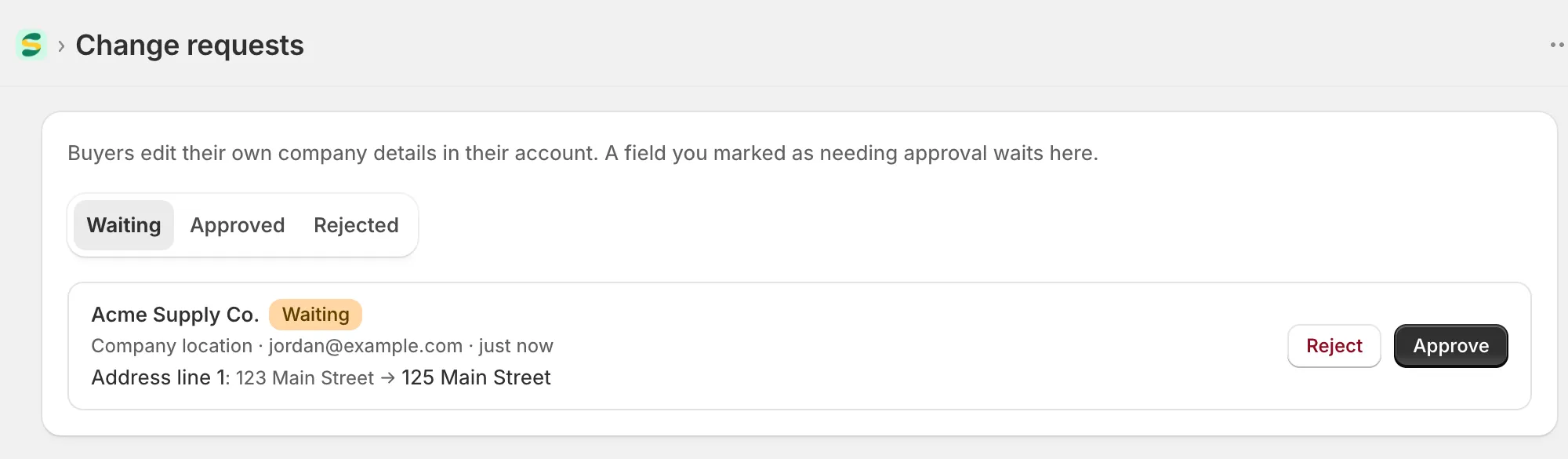
Varje begäran visar vad köparen ändrade, från värdet som Shopify har till det hen bad om.
-
Godkänn eller avvisa den
Section titled “Godkänn eller avvisa den”- Klicka på Approve för att skriva ändringen till Shopify. “Change applied” bekräftar en ändring och “Location created” en ny plats.
- Klicka på Reject för att avslå den. “Change request rejected” bekräftar det. Ingenting ändras i Shopify.
Begäran flyttas till Approved eller Rejected, där den ligger kvar som underlag för dig.
Vad ett godkännande gör i Shopify
Section titled “Vad ett godkännande gör i Shopify”| Begäran | Vad appen gör |
|---|---|
| En ändring | Skriver varje ändring i begäran till företaget, företagsplatsen eller köparens kundpost, för det företag som begäran skickades för. |
| En ny plats | Skapar platsen i det företaget. Den kopierar kataloger, betalningsvillkor samt kassa- och skatteinställningar från företagets första plats och gör köparen till dess Location admin om hen fortfarande är kontakt i företaget. |
Om Shopify nekar en ändring, till exempel ett telefonnummer i ett format som inte accepteras, visar appen Shopifys förklaring och begäran blir kvar i Waiting. Om Shopify inte går att nå ändras ingenting och begäran väntar på att du försöker igen.
När en plats skapas med en lucka
Section titled “När en plats skapas med en lucka”När en ny plats har skapats slutför appen den steg för steg. Om ett senare steg misslyckas, till exempel att lägga till en katalog eller ge köparen sin roll, visar en banner “The location was created, with a gap” och listar vad som saknas. Platsen finns och begäran räknas som godkänd. Slutför resten på företagets sida i Shopify-admin, under Kunder › Företag. Om du behöver hjälp använder du knappen Contact support i bannern.
Vad köparen ser
Section titled “Vad köparen ser”- Medan den väntar. Efter sparningen läser köparen “Sent for approval. We’ll email you when it’s decided.” Kortet för det formuläret visar sedan “We’re reviewing your change to …” med fältens namn och listar fortfarande vad Shopify har registrerat.
- Efter att du godkänt. Kortet visar de nya värdena och noteringen är borta.
- Efter att du avvisat. Kortet behåller de gamla värdena och noteringen är borta. Berätta själv för köparen om hen behöver veta varför.
När du har godkänt en ny plats blir köparen som bad om den administratör för den och kan välja den på sidan.
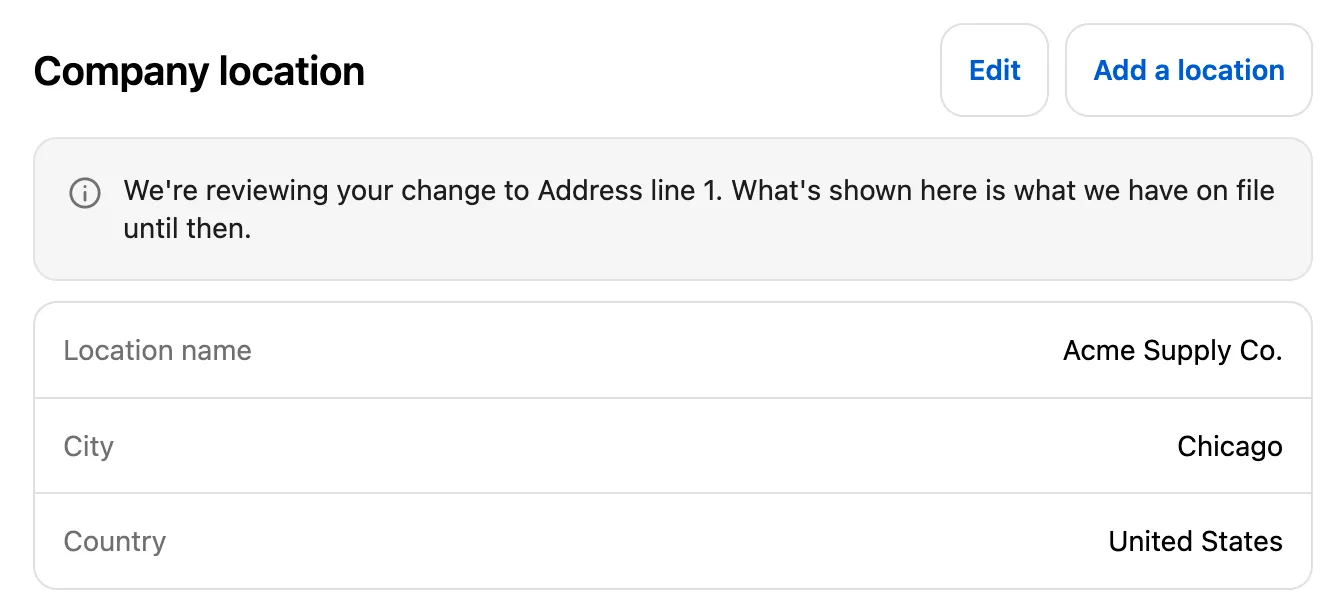
Tills du har avgjort begäran ser köparen att ändringen väntar och vad du fortfarande har registrerat.
Vem som kan avgöra
Section titled “Vem som kan avgöra”Personal med rollen admin eller reviewer kan godkänna och avvisa begäranden. Se Team and roles.
För att godkänna behöver ditt eget Shopify-konto också behörigheterna Companies och Customers, eftersom ändringen skrivs till Shopify. Utan dem är Approve avstängd och sidan säger “Your Shopify account needs the Companies and Customers permission to approve. Ask the store owner to add it in Shopify under Settings > Users.” Du kan fortfarande avvisa.
Om två personer avgör samma begäran samtidigt ser den andra “That request has already been decided.”
Nästa steg
Section titled “Nästa steg”- Account forms — välj vilka fält som kräver ditt godkännande.
- Application rules — välj om nya platser ska vänta på dig.
- Company self-service page — se var köpare gör de här ändringarna.