
Lås butiken
Täck din butik med en skärm som ber besökare logga in eller ansöka, och välj vilka sidor som förblir öppna.
Butikslåset i Sami B2B Onboarding täcker din butik med en skärm som ber besökare logga in eller ansöka om ett konto. Bara godkända köpare kan bläddra. Sidor som du väljer, som dina villkor och policyer, förblir öppna för alla.
Vad besökare ser
Section titled “Vad besökare ser”Låsskärmen fyller fönstret. Den kan inte stängas, och sidan bakom den kan inte rullas eller klickas på.
| Besökare | Vad låsskärmen visar |
|---|---|
| Gäst | Din butiks namn (eller din logotyp), rubriken This store is for approved business customers, meddelandet Log in with an approved account to browse and buy, or apply for one., en Log in-knapp och en Apply for an account-knapp |
| Inloggad kund som inte är godkänd | Din butiks namn (eller din logotyp), rubriken Your account is waiting for approval, meddelandet We’ll email you as soon as your business account is approved., en View account-knapp och en Apply for an account-knapp |
| Godkänd köpare | Ingen låsskärm. De bläddrar i butiken som vanligt. |
Log in öppnar din butiks inloggningssida och för köparen tillbaka till samma sida efteråt. Apply for an account öppnar sidan för ditt standardansökningsformulär. Om det formuläret är avstängt öppnas sidan för ett annat formulär som är påslaget. View account öppnar kundens konto.
Låsta sidor ber sökmotorer att inte indexera dem, eftersom en sökmotor bara ser låsskärmen.
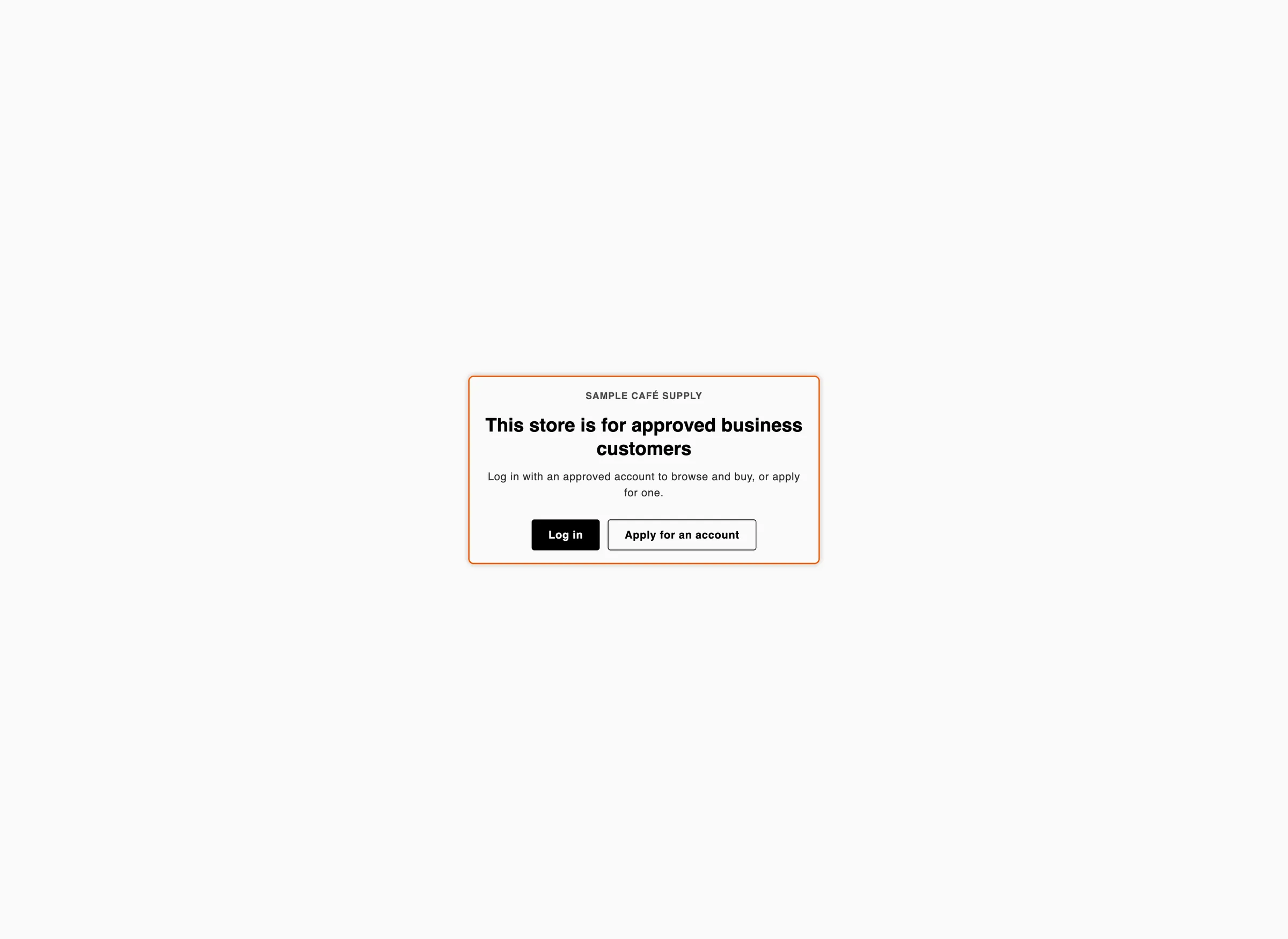
En gäst ser bara låsskärmen tills hen loggar in med ett godkänt konto.
Slå på låset
Section titled “Slå på låset”-
Öppna Access
Section titled “Öppna Access”Klicka på Settings i appen. Access öppnas först. Om ett annat avsnitt öppnas klickar du på Access i inställningsmenyn.
-
Välj synlighet
Section titled “Välj synlighet”Ställ in Who can browse, who can buy under Storefront visibility:
- Public catalog, private purchasing: låset är valfritt. Gå vidare till nästa steg.
- Private wholesale store: butiken är alltid låst. Under Store lock är reglaget Whole store lock på och kan inte stängas av, med anteckningen A private wholesale store is always locked. Hoppa över nästa steg.
-
Slå på låset
Section titled “Slå på låset”Slå på Whole store lock under Store lock. Ytterligare två rader visas: Always allow these pages och Appearance & wording.
-
Välj sidor som förblir öppna
Section titled “Välj sidor som förblir öppna”Klicka på Add pages under Always allow these pages. Listan Pages öppnas. Den visar din butiks egna sidor, sedan Home page, Privacy policy, Terms of service, Refund policy, Shipping policy och Contact information.
- Kryssa i varje sida som ska förbli öppen.
- Om du vill lägga till en sida som inte finns i listan skriver du dess sökväg i sökrutan, med början på
/, till exempel/collections/all. Du kan också klistra in sidans fullständiga adress. Klicka sedan på Add “/collections/all”.
Varje sida som du lägger till visas som en chip i rutan. Klicka på ✕ på dess chip för att ta bort en. Du kan hålla upp till 100 sidor öppna.
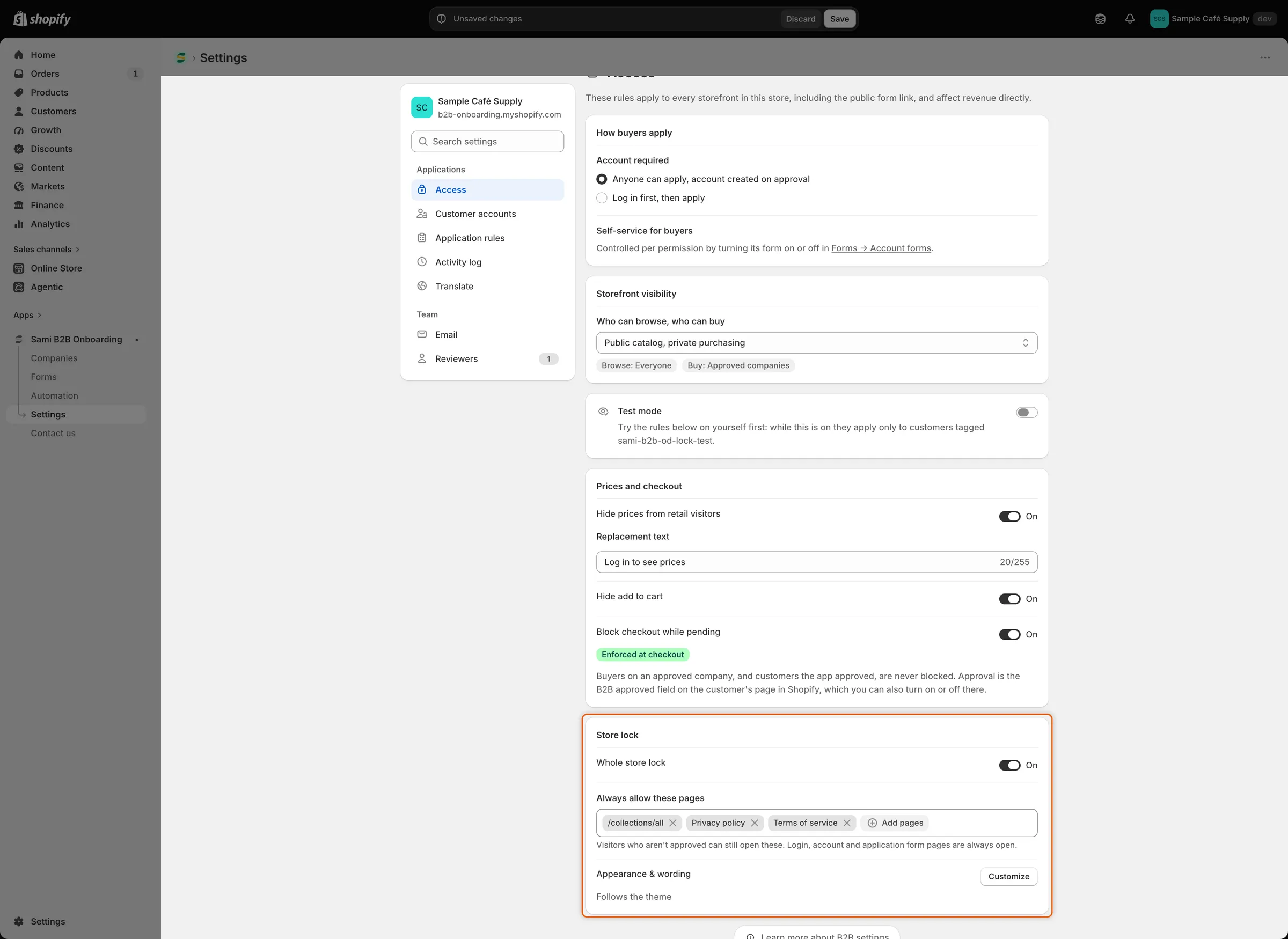
Sidor i Always allow these pages förblir öppna för besökare som inte är godkända.
-
Klicka på Save i spara-fältet. Settings saved visas, och låset når din butik.
Sidor som alltid är öppna
Section titled “Sidor som alltid är öppna”Vissa sidor låses aldrig, så att köpare alltid kan logga in och ansöka. Du behöver inte lägga till dem:
- Inloggningssidor och kundkontot
- Sidan för varje ansökningsformulär som är påslaget, och alla dina egna sidor som visar ansökningsformulärblocket
- Din butiks lösenordssida, om din butik har en
- Presentkortssidor
Så matchas sidorna som du lägger till:
- Varje post öppnar just den adressen. Om du lägger till
/collections/coffeeöppnas kollektionssidan, inte produkterna i den. - Lägg till en sida en gång. Den förblir öppen i varje språk- och marknadsversion av din butik.
- Kassan ingår inte i butikslåset. Om du vill hindra besökare som inte är godkända från att betala låter du Block checkout while pending vara på. Se Block checkout until approved.
Anpassa låsskärmen
Section titled “Anpassa låsskärmen”Raden Appearance & wording lyder Follows the theme, eller visar färgrutor och Custom colours. Den lägger till · Logo on när logotypen visas.
-
Öppna dialogrutan
Section titled “Öppna dialogrutan”Klicka på Customize bredvid Appearance & wording. Dialogrutan Customize store lock öppnas. Inställningarna finns till vänster. Till höger visar en förhandsgranskning låsskärmen. Växla mellan Visitors och Waiting for approval ovanför förhandsgranskningen för att se varje version.
-
Ange utseendet
Section titled “Ange utseendet”Inställning Vad den gör Standard Colors Follow theme använder ditt temas bakgrunds- och textfärger. Custom colours visar fyra färgrutor: Background, Text, Button och Button text. Follow theme Button corners Square, Soft, Round eller Pill. Med Follow theme och logotypen av behåller butiken Soft-hörn. Soft Show store logo Visar din logotyp i stället för butiksnamnet. Det är logotypen som laddats upp i formulärbyggaren för ditt standardansökningsformulär. Om det formuläret saknar logotyp eller är avstängt använder appen logotypen från ett annat formulär som är påslaget. Om inget har en logotyp blir butiksnamnet kvar. Av Om du vill ange en egen färg klickar du på dess ruta. Dra i färgväljaren eller skriv en hexkod. Använd opacitetsfältet för att göra en färg genomskinlig. I webbläsare som stöder det kopierar pipettknappen (Pick a color from the screen) en färg från var som helst på skärmen.
-
Ändra texten
Section titled “Ändra texten”Redigera vad låsskärmen säger under Wording:
- Visitors: Heading, Message, Log in button och Apply button
- Waiting for approval: Heading, Message och Account button
Lämna en ruta tom för att gå tillbaka till standardtexten.
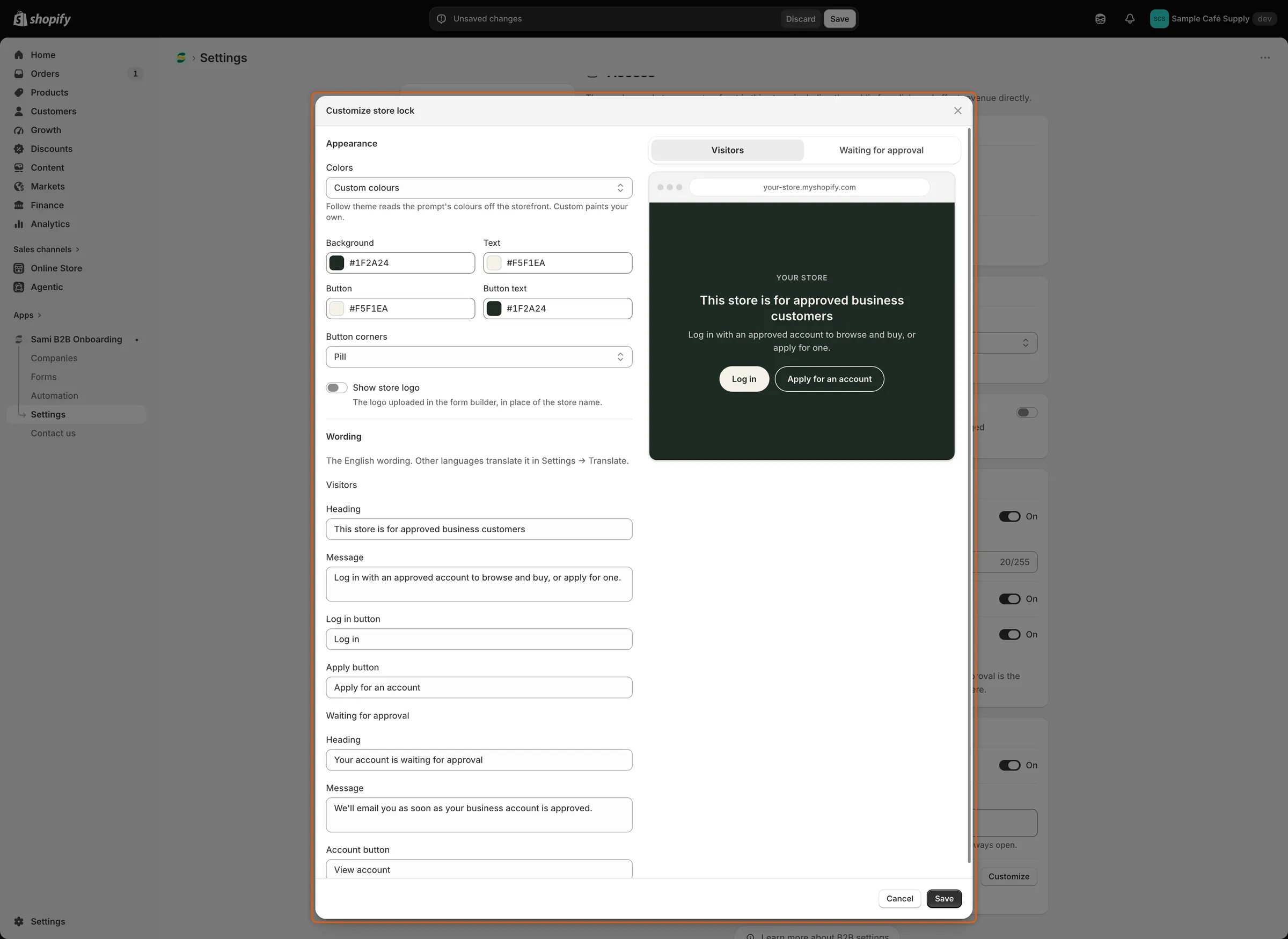
Förhandsgranskningen till höger uppdateras när du ändrar färger, hörn och text.
-
Spara dialogrutan
Section titled “Spara dialogrutan”Klicka på Save i dialogrutan. Den sparas direkt, utan spara-fältet, och Saved visas.
Texten i den här dialogrutan är din butiks standardtext (engelska). Om du vill översätta den går du till Settings › Translate, klickar på Translate bredvid språket och öppnar sedan Storefront messages. Kortet Store access listar varje rad, från Store lock heading till Awaiting approval account button.
Kontrollera låset
Section titled “Kontrollera låset”- Öppna din butik i ett privat webbläsarfönster. Låsskärmen täcker startsidan och dina produkter.
- Öppna en sida som du har lagt till i Always allow these pages. Den laddas utan låset.
- Klicka på Apply for an account. Ditt ansökningsformulärs sida öppnas.
- Logga in som en kund som inte är godkänd och sedan som en godkänd köpare. Den första ser Your account is waiting for approval. Den andra bläddrar som vanligt.
Temaredigeraren visar aldrig låset. Om låset inte visas i butiken kontrollerar du att Test mode är av. Se Test your access rules.
Nästa steg
Section titled “Nästa steg”- Block checkout until approved — stoppa köpare som inte är godkända i kassan också.
- Use the form page the app creates — sidan som Apply for an account öppnar.
- Test your access rules — prova låset på ditt eget konto först.
- Translate — visa låsskärmen på dina köpares språk.