
Skapa och publicera ett formulär
Skapa ett nytt ansökningsformulär, publicera det, placera det i din butik och kontrollera att det fungerar.
Skapa ett nytt ansökningsformulär när Wholesale application som Sami B2B Onboarding skapade vid installationen inte passar, eller när du behöver ett andra formulär, till exempel ett för caféägare och ett för återförsäljare. Den här sidan tar dig från ett tomt formulär till ett formulär som köpare kan fylla i i din butik.
Skapa formuläret
Section titled “Skapa formuläret”-
Öppna byggaren
Section titled “Öppna byggaren”Gå till Forms i appen och klicka på Create form.
Byggaren öppnas i ett helskärmsfönster med rubriken New form, med märket Draft. Formuläret innehåller redan en sida, Page 1, med två obligatoriska fält: Email och Company name. Sidhuvudet lyder Apply for a business account och Tell us about your company.
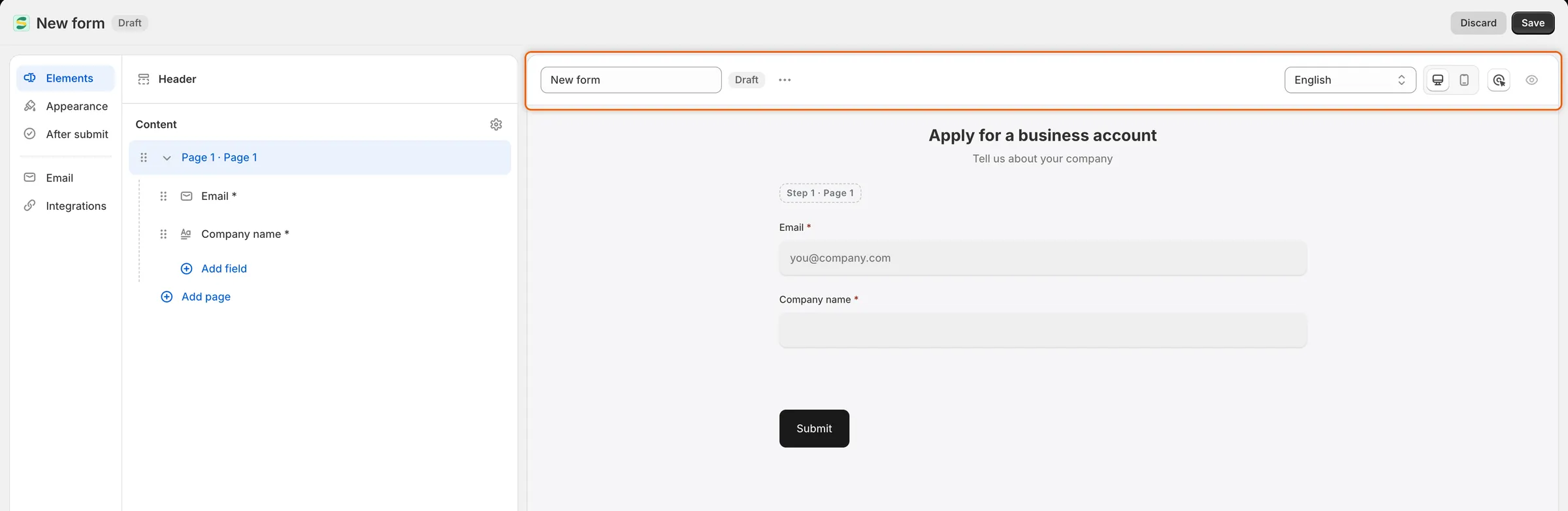
Ett nytt formulär öppnas som en Draft som heter New form, med Email och Company name redan på Page 1.
-
Namnge formuläret
Section titled “Namnge formuläret”Klicka på rutan Form name högst upp i förhandsvisningen, ta bort New form och skriv ett namn, till exempel
Café wholesale application.Namnet är det du ser på sidan Forms. Det är också rubriken på formulärets sida i din butik.
-
Lägg till dina frågor
Section titled “Lägg till dina frågor”Klicka på Add field under Page 1 i panelen Elements till vänster, eller på Add a field i slutet av sidan i förhandsvisningen. Välj ett fält i listan, till exempel Phone eller Tax ID. Fältet läggs till på sidan och dess inställningar öppnas till höger, där du kan ändra dess etikett och slå på Required.
Upprepa för varje fråga du vill ställa. För alla fälttyper och inställningar, se Bygg ditt formulär.
-
Klicka på Save i sparfältet.
Appen sparar formuläret och publicerar det. Märket ändras till Active, ett meddelande Form saved visas och dialogrutan Your form is ready öppnas med två saker du kan kopiera:
- Public link: adressen till sidan som appen skapade för det här formuläret i din webbshop. Klicka på Copy bredvid den för att kopiera den.
- Embed code: ett kodavsnitt som visar formuläret inne i en annan sida. Klicka på Copy bredvid det för att kopiera det.
Klicka på Done för att stänga dialogrutan.
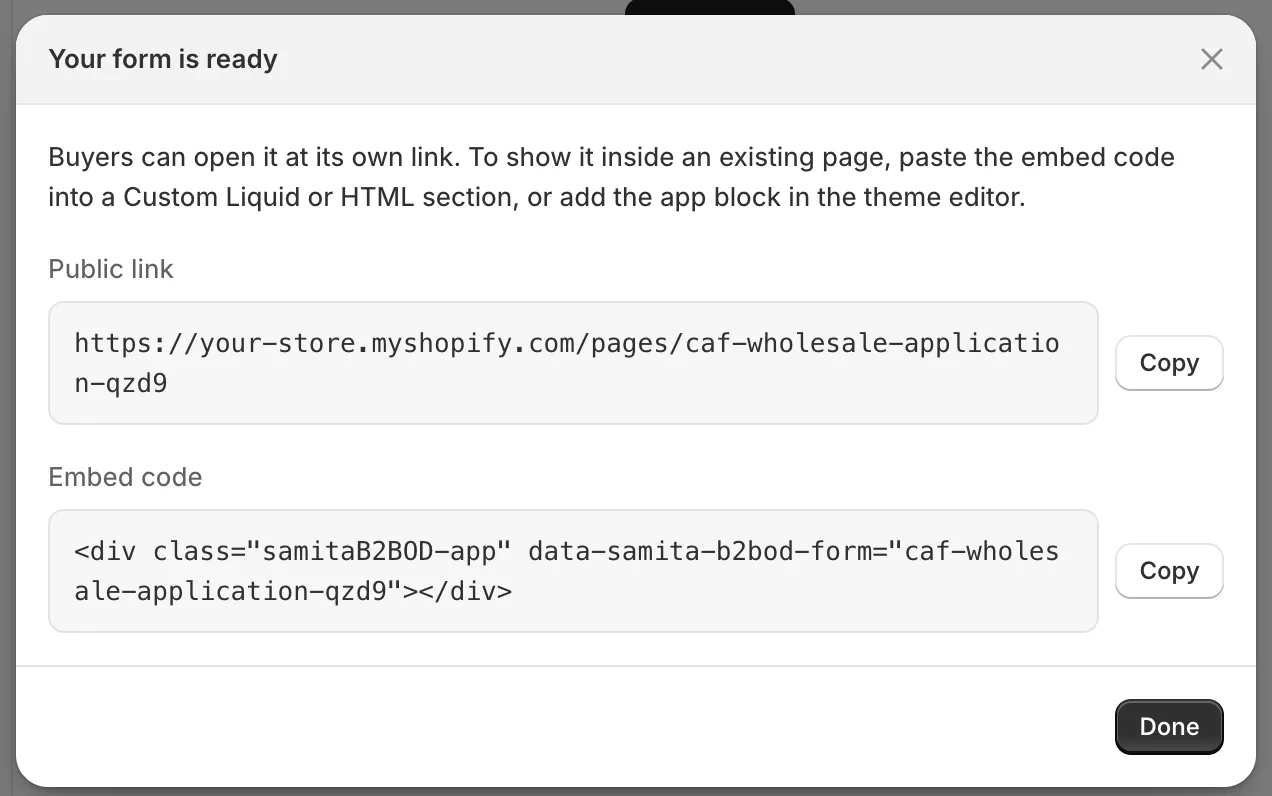
Efter den första sparningen ger dialogrutan dig formulärets egen länk och en inbäddningskod.
-
Gör det till standardformulär (valfritt)
Section titled “Gör det till standardformulär (valfritt)”Stäng byggarfönstret för att gå tillbaka till sidan Forms. Klicka på … (More actions) på formulärets rad och välj Set as default.
Ett meddelande Default form set visas och formuläret får märket Default. Märket flyttas från formuläret som hade det. Bara ett formulär som är Active kan göras till standard.
Standardformuläret är det som appen använder överallt där du inte har valt ett specifikt formulär, till exempel temaredigerarens formulärblock när dess inställning Form är tom, och knappen Apply for an account i en låst butik.
-
Placera formuläret i din butik
Section titled “Placera formuläret i din butik”Det snabbaste sättet är sidan som appen redan har skapat. På sidan Forms visas sidans adress, som börjar med
/pages/, under formulärets namn. Klicka på Copy link bredvid den och lägg sedan till länken i butikens meny eller skicka den till köpare.För att i stället visa formuläret inne i en egen sida använder du blocket i temaredigeraren eller inbäddningskoden. Se Lägg till ett formulär i din butik.
-
Kontrollera det i din butik
Section titled “Kontrollera det i din butik”Öppna den kopierade länken i ett privat webbläsarfönster, så att du ser formuläret på samma sätt som en ny köpare.
- Klicka på Submit utan att fylla i något. Varje obligatoriskt fält visar ett fel under sig, till exempel Company name is required.
- Fyll i formuläret och klicka på Submit. Tackmeddelandet ersätter formuläret.
- Gå till Forms i appen. Formulärets rad visar nu 1 submission. Klicka på den för att se ansökan under Companies › Applications.
Om sidan inte visar något formulär kontrollerar du att appinbäddningen är på och att formulärets märke visar Active. Om den i stället visar Log in to apply ber din butik köpare att logga in först. Se Be köpare logga in innan de ansöker.
Duplicera ett formulär
Section titled “Duplicera ett formulär”Kopiera ett formulär när du vill ha ett andra med i stort sett samma frågor.
-
Skapa kopian
Section titled “Skapa kopian”Klicka på … (More actions) på formuläret du vill kopiera på sidan Forms och välj Duplicate form.
-
Redigera kopian
Section titled “Redigera kopian”Appen skapar en kopia som får originalets namn med copy i slutet, till exempel Wholesale application copy, och öppnar den i byggaren. Kopian är en Draft, så köpare kan inte se den än. Byt namn på den, ändra det du behöver och klicka på Save.
-
Publicera kopian
Section titled “Publicera kopian”Stäng byggaren. Klicka på … (More actions) på kopians rad och välj Publish. Ett meddelande Form published visas och märket ändras till Active.
Avpublicera eller publicera ett formulär
Section titled “Avpublicera eller publicera ett formulär”Avpublicera ett formulär för att stoppa nya ansökningar via det utan att förlora något.
- Från sidan Forms: klicka på … (More actions) på formuläret och välj Unpublish eller Publish. Ändringen träder i kraft direkt och ett meddelande Form unpublished eller Form published visas.
- Från byggaren: klicka på … (More actions) i verktygsfältet, välj Unpublish eller Publish och klicka sedan på Save.
När ett formulär är avpublicerat visar dess märke Draft och dess sida tas bort från din butik. Om formuläret är inbäddat i en annan sida ser köparna This form is not available right now. Ansökningar du redan har fått blir kvar där de är.
Om du avpublicerar standardformuläret använder appen ditt äldsta publicerade formulär i stället tills du publicerar standardformuläret igen eller väljer ett annat.
Ta bort ett formulär
Section titled “Ta bort ett formulär”-
Välj Delete form
Section titled “Välj Delete form”Klicka på … (More actions) på formuläret på sidan Forms och välj Delete form. Du kan också välja Delete form från … (More actions) i byggarens verktygsfält.
-
Bekräfta
Section titled “Bekräfta”En dialogruta ber dig bekräfta och påminner om att köpare som öppnar formulärets länk inte längre kan ansöka. Klicka på Delete form. Ett meddelande Form deleted visas och formuläret försvinner från listan.
Vad som händer sedan:
- Ansökningar som redan skickats via formuläret sparas under Companies › Applications.
- Formulärets sida avpubliceras, tas inte bort, så all text du lade till på den är säker. Du kan ta bort sidan själv i Shopify under Webbshop › Sidor.
- Om du tog bort standardformuläret blir ditt äldsta kvarvarande formulär standard.
- Du kan inte ta bort ditt enda ansökningsformulär. Skapa först ett annat.
Nästa steg
Section titled “Nästa steg”- Bygg ditt formulär – lägg till fält, rader och sidor och ställ in varje fält.
- Visa, kräv eller inaktivera fält med regler – ställ vissa frågor bara när de är relevanta.
- Koppla svar till Shopify – bestäm vart varje svar tar vägen när du godkänner.
- Lägg till ett formulär i din butik – visa formuläret inne i dina egna sidor.