
Synka företag från Shopify
Hämta in de företag du redan har i Shopify till listan Companies och uppdatera deras uppgifter senare.
Företag som du skapade i Shopifys egen administration, eller innan du installerade Sami B2B Onboarding, finns inte i appens lista Companies förrän du synkar. Sync from Shopify läser dina Shopify-företag och lägger till dem i listan, så att du kan ge dem en säljare, sätta dem på paus och spara anteckningar om dem.
En synkning läser bara. Ingenting ändras i Shopify.
Kör en synkning
Section titled “Kör en synkning”-
Öppna fliken Companies
Section titled “Öppna fliken Companies”Öppna Sami B2B Onboarding i Shopify-admin, klicka på Companies i appmenyn och klicka sedan på fliken Companies.
-
Klicka på Sync from Shopify
Section titled “Klicka på Sync from Shopify”Klicka på Sync from Shopify högst upp på sidan. Om listan är tom finns knappen i stället mitt på sidan.
Ett meddelande med texten Sync started visas, följt av en blå banner med texten Syncing companies from Shopify som räknar hur många företag som har lästs hittills. Synkningen körs i bakgrunden, så du kan lämna sidan.
-
Kontrollera resultatet
Section titled “Kontrollera resultatet”När synkningen är klar visar en grön banner med texten Sync finished hur många företag som hittades i Shopify, hur många som lades till och hur många som redan fanns i listan och uppdaterades. Listan laddas om med de nya företagen.
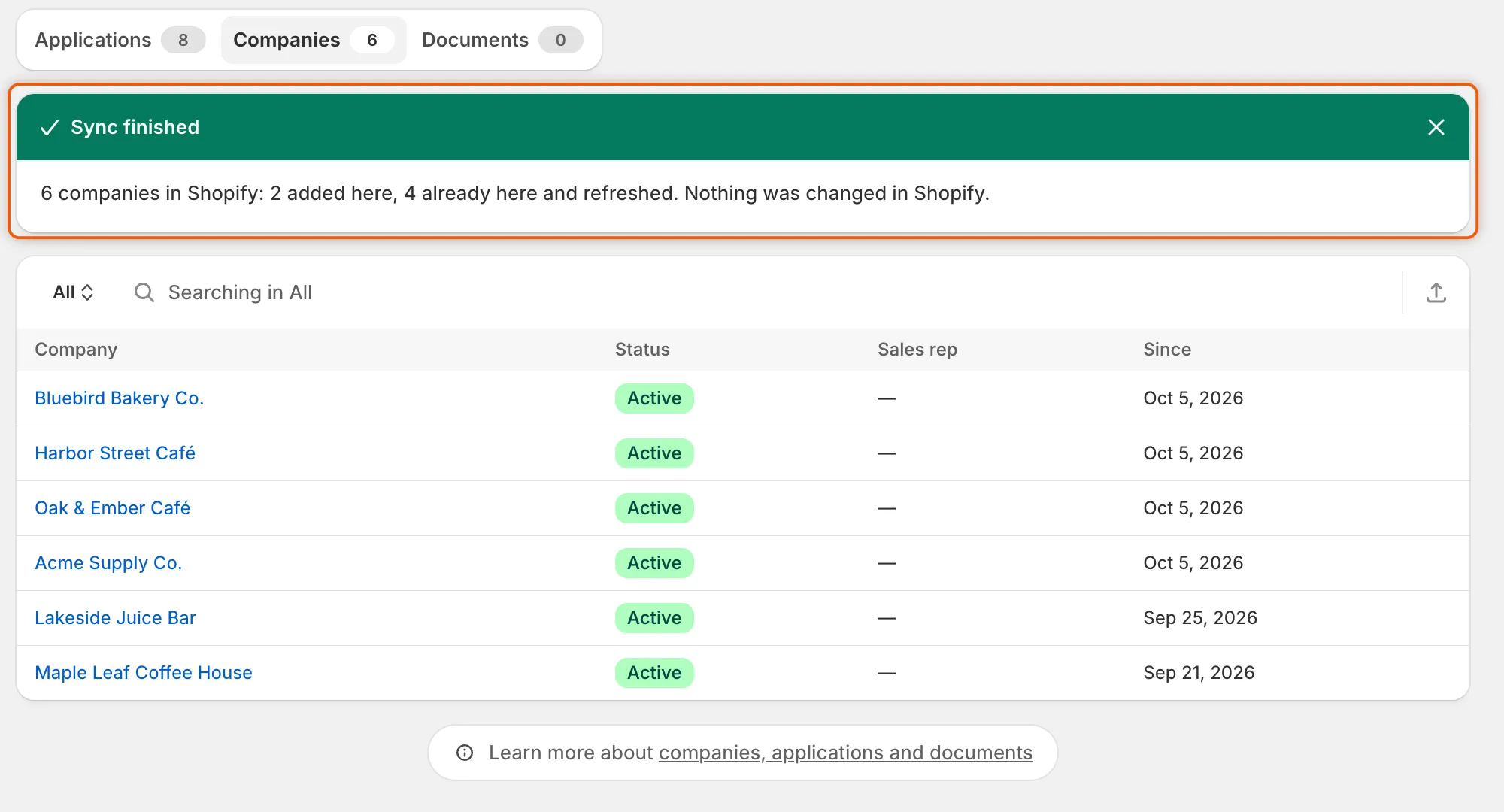
Bannern visar hur många företag som lades till och hur många som uppdaterades.
Du kan också starta en synkning från Companies › Import companies: klicka på Sync from Shopify högst upp på sidan eller i kortet Already in Shopify?.
Vad en synkning läser
Section titled “Vad en synkning läser”För varje företag i Shopify läser synkningen:
| Uppgift | Varifrån den hämtas i Shopify |
|---|---|
| Företagsnamn | Företaget |
| Externt ID | Företaget |
| Kund sedan | Företaget |
| Kontaktens namn och e-postadress | Företagets huvudkontakt |
| Land | Leveransadressen för företagets första plats |
| Skatte-ID | Skatteinställningarna för företagets första plats |
| Betalningsvillkor | Betalningsvillkoren för företagets första plats |
Kör en synkning igen när du vill uppdatera dessa uppgifter i appen. Ett företags egen sida behöver den inte: dess siffror, platser, medlemmar, ordrar och anpassade data läses från Shopify varje gång du öppnar sidan.
Vad en synkning behåller
Section titled “Vad en synkning behåller”- Status och säljare förblir dina. Ett företag som redan finns i listan behåller sin status och sin säljare. En synkning sätter aldrig ett företag på paus och häver aldrig en paus.
- Nya företag börjar som Active, utan säljare.
- Uppgifter läggs bara till eller uppdateras. Om en uppgift är tom i Shopify finns uppgiften som redan finns i appen kvar.
- Företag som importerats från en CSV-fil lämnas orörda. De matchas aldrig mot ett Shopify-företag på namn, så samma företag kan förekomma två gånger. Du ser båda i listan.
En synkning i taget
Section titled “En synkning i taget”Medan din synkning körs är knappen Sync from Shopify nedtonad. Om någon annan i ditt team klickar på den medan en synkning pågår ansluter hen till synkningen som redan körs. Den startas inte två gånger.
En synkning läser upp till 25 000 företag.
Kontrollera tidigare synkningar
Section titled “Kontrollera tidigare synkningar”Varje synkning visas i Import history på sidan Import companies, bredvid dina CSV-importer. Öppna Companies, klicka på Import companies högst upp på sidan och leta efter rader med namnet Sync from Shopify.
| Kolumn | Vad den visar för en synkning |
|---|---|
| Source | Sync from Shopify och hur många företag som hittades i Shopify. |
| Status | Queued, Syncing, Finished eller Failed. |
| Result | Hur många företag som lades till och uppdaterades, eller No companies in Shopify. |
| Started | När synkningen startade. |
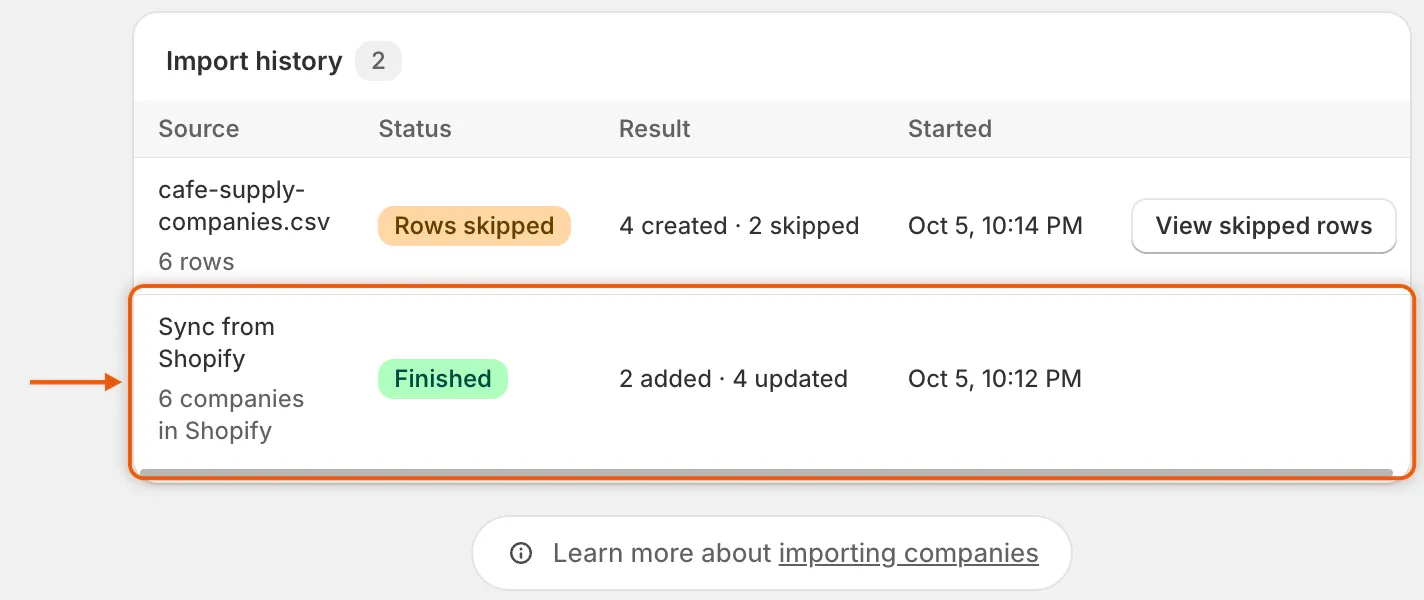
Synkningar och CSV-importer delar på Import history, de nyaste först.
Om en synkning misslyckas
Section titled “Om en synkning misslyckas”Körningen visar Failed i Import history. Om du startade den från fliken Companies visas dessutom en röd banner med texten Sync failed där. Företagen som lästs innan den stoppade behålls. Klicka på Sync from Shopify för att försöka igen. Om det fortsätter att misslyckas klickar du på Contact support i bannern eller kontaktar supporten.
Nästa steg
Section titled “Nästa steg”- Manage a company — ange en säljare och läs företagets ordrar.
- Import companies from a CSV file — lägg till företag som inte finns i Shopify.
- Put a company on hold or remove it from B2B — stoppa ett företags köpare i kassan.