
Skicka från din egen adress (SMTP)
Skicka appens e-postmeddelanden via din egen e-postserver så att köpare ser din adress, testa anslutningen och byt tillbaka vid behov.
Som standard skickar Sami B2B Onboarding sina e-postmeddelanden via appens egen e-posttjänst, i din butiks namn. Om du hellre vill att köpare ser din egen adress, till exempel [email protected], ansluter du din egen e-postserver (SMTP) i Settings › Email.
Anslut din e-postserver
Section titled “Anslut din e-postserver”-
Öppna How your emails are sent
Section titled “Öppna How your emails are sent”Klicka på Settings i appen och sedan på Email. Det första kortet är How your emails are sent.
-
Välj din leverantör
Section titled “Välj din leverantör”Öppna listan Email service och välj din leverantör. Appen fyller i server, port och kryptering åt dig.
Leverantör i listan SMTP-värd Port Kryptering Google (Gmail or Workspace) smtp.gmail.com465 SSL Outlook / Microsoft 365 smtp-mail.outlook.com587 TLS Brevo (formerly Sendinblue) smtp-relay.brevo.com587 TLS SendGrid smtp.sendgrid.net587 TLS Mailgun smtp.mailgun.org587 TLS Amazon SES email-smtp.us-east-1.amazonaws.com587 TLS Elastic Email smtp.elasticemail.com2525 TLS Netcore (Pepipost) smtp.netcorecloud.net587 TLS Zoho ZeptoMail smtp.zeptomail.com587 TLS Om din leverantör inte finns med väljer du Another SMTP server och fyller i rutorna själv. Om din leverantör har gett dig andra värden, till exempel en annan region för Amazon SES, skriver du över de värden som appen fyllde i.
-
Kontrollera serveruppgifterna
Section titled “Kontrollera serveruppgifterna”Kontrollera SMTP host, Port och Encryption under Server credentials. Encryption kan vara SSL, TLS eller None. Port 465 hör oftast ihop med SSL och port 587 med TLS. Använd det som din leverantör anger.
-
Ange användarnamn och lösenord
Section titled “Ange användarnamn och lösenord”Skriv adressen eller användarnamnet som din postlåda loggar in med i Username or email. Skriv dess lösenord i Password. Om du valde Google påminner rutan dig: “Google needs an app password, not your account password.”
När ett lösenord har sparats visar rutan prickar i stället för det. Appen visar aldrig ditt lösenord igen. Om du vill ändra det skriver du det nya över prickarna. För andra leverantörer än Google står det också i rutan “A password is saved. Type a new one to replace it.”
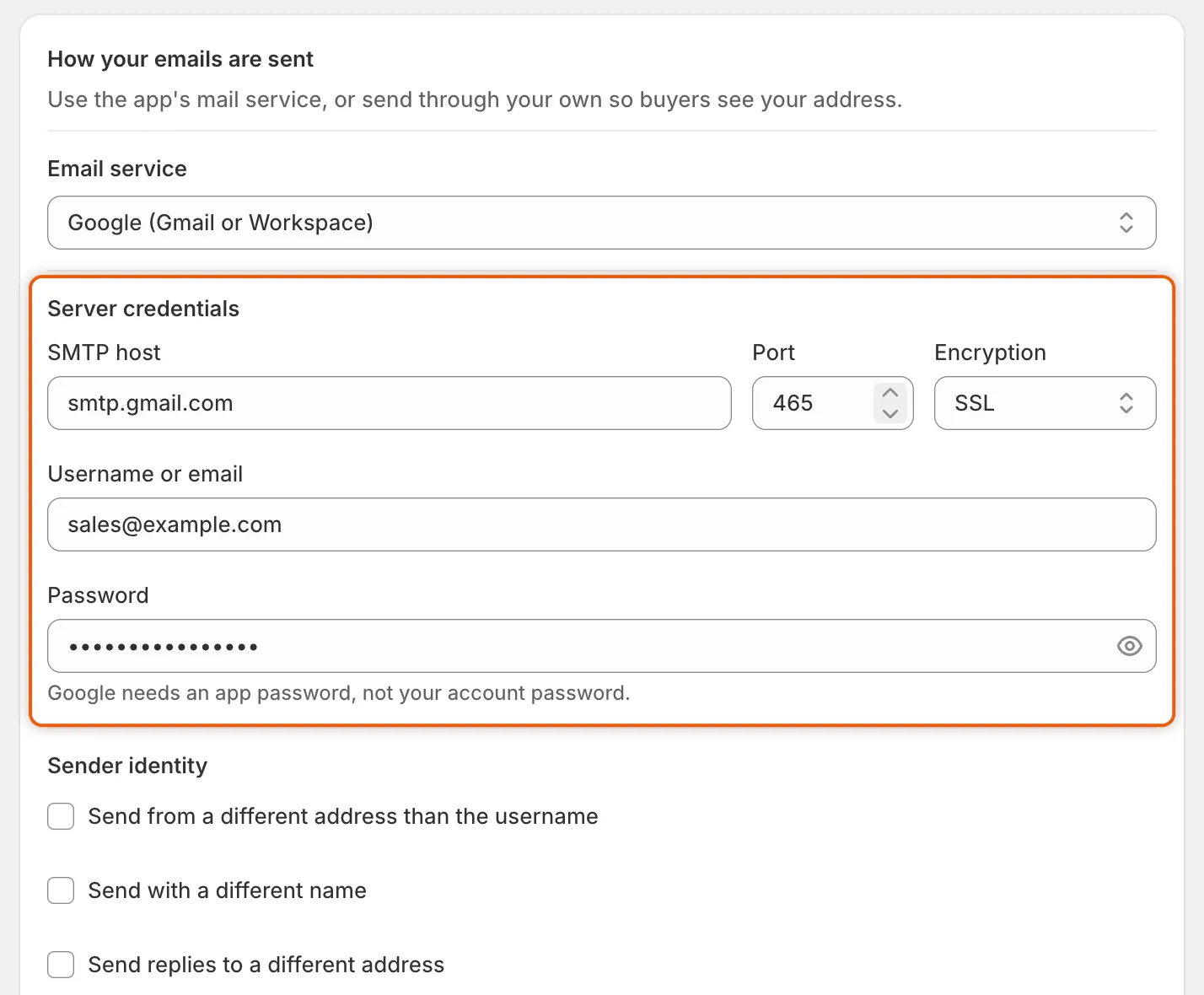
När du väljer en leverantör fylls server, port och kryptering i, så du behöver bara lägga till användarnamn och lösenord.
-
Ange hur dina e-postmeddelanden ser ut för mottagaren
Section titled “Ange hur dina e-postmeddelanden ser ut för mottagaren”Under Sender identity skickas e-postmeddelanden från användarnamnets adress om du inte kryssar i en ruta:
Ruta Vad den lägger till Använd den när Send from a different address than the username From address: adressen som köpare ser. Din leverantör har verifierat den adressen för den här postlådan. Alla andra adresser avvisas av din leverantör. Send with a different name From name: avsändarnamnet, till exempel din butiks namn. Högst 100 tecken. Du vill att ett namn visas i stället för enbart adressen. Send replies to a different address Reply-to address: dit köparnas svar går. Svar ska nå en annan inkorg, till exempel ditt säljteams. Avmarkera en ruta för att sluta använda dess värde.
-
Klicka på Save i spara-fältet. Om något saknas eller inte ser rätt ut stoppas sparandet och rutan säger vad som behöver rättas, till exempel “Enter a port between 1 and 65535.” Från och med nu går varje e-postmeddelande som appen skickar via din server.
Skicka ett testmeddelande
Section titled “Skicka ett testmeddelande”Testa dina inställningar direkt efter att du har sparat dem, så att du får veta det före en köpare.
-
Ange din adress
Section titled “Ange din adress”Skriv din egen e-postadress under Send a test längst ned i How your emails are sent.
-
Klicka på Send
Section titled “Klicka på Send”Klicka på Send. Meddelandet “Test email sent” visas, och ett e-postmeddelande med ämnet “Your B2B app email settings work” kommer till din inkorg. Det listar servern och avsändaren som det skickades med.
Om servern avvisar det visar en röd banner varför och vad du ska kontrollera:
Banner Vad du ska kontrollera “The mail server rejected that username or password. For Google you need an app password, not your account password.” Användarnamnet och lösenordet. “The connection couldn’t be secured. Check the encryption setting matches the port your provider gave you.” Encryption och Port tillsammans. “Couldn’t reach that server. Check the host name and port.” SMTP host och Port. “The mail server refused the test email. Check these settings with your email provider, or contact us and we’ll look into it.” Fråga din leverantör, eller klicka på Contact support på bannern. 
Varje test räknas mot din dagliga kvot, som visas under rutan.
Du kan skicka 5 testmeddelanden per dag, misslyckade inräknade. Anteckningen under rutan visar hur många du har använt, till exempel “2 of 5 test emails used today”, och Send blir nedtonad när du når gränsen.
Du kan också testa inställningarna innan du sparar dem. Bara ett test av de sparade inställningarna tar bort varningen “haven’t been tested” som beskrivs nedan, så spara först och testa sedan.
Läs e-posthälsobannern
Section titled “Läs e-posthälsobannern”När du öppnar Settings › Email kan en banner högst upp varna dig för din e-post. Ingen banner betyder att det inte finns något att åtgärda.
| Banner | Vad den betyder | Vad du ska göra |
|---|---|---|
| These mail settings haven’t been tested | Din egen server är sparad, men inget test av de sparade inställningarna har gått igenom. Om du ändrar värd, port eller användarnamn kommer den också tillbaka. | Skicka ett testmeddelande. |
| Emails are failing to send | De senaste e-postmeddelandena under de senaste 7 dagarna avvisades av din e-postserver. Bannern anger hur många i rad och visar den senaste orsaken. | Kontrollera dina inställningar med din leverantör och skicka ett test. Bannern försvinner när nästa riktiga e-postmeddelande till en köpare eller ditt team går igenom. Ett lyckat testmeddelande tar inte bort den. |
| Your mail credentials can’t be read | Appen kan inte längre läsa ditt sparade lösenord. Under tiden skickas e-postmeddelanden via appens egen e-posttjänst. | Skriv ditt SMTP-lösenord igen och klicka på Save. |
Bannern kontrolleras när sidan öppnas. När du har åtgärdat något öppnar du Settings › Email igen för att se att den försvinner.
Byt tillbaka till appens e-posttjänst
Section titled “Byt tillbaka till appens e-posttjänst”-
Välj appens e-posttjänst
Section titled “Välj appens e-posttjänst”Öppna listan Email service i Settings › Email och välj The app’s mail service.
-
Klicka på Save i spara-fältet.
E-postmeddelanden skickas via appens tjänst igen, i din butiks namn, och svar går till din butiks kontakt-e-postadress i Shopify.
Nästa steg
Section titled “Nästa steg”- Choose who gets notified — bestäm vem i ditt team som får varje e-postmeddelande.
- Edit email templates — ändra vad varje e-postmeddelande säger.
- Activity log — se varje e-postmeddelande som appen skickade och varför ett inte gick iväg.
- Contact support — få hjälp när din server fortsätter avvisa e-postmeddelanden.