
Captcha (reCAPTCHA, hCaptcha)
Lägg till en Google reCAPTCHA- eller hCaptcha-kontroll i ett formulär så att botar inte kan skicka ansökningar.
En captcha ber en gäst bocka i en ruta, till exempel ”Jag är inte en robot”, innan formuläret kan skickas. Den hindrar botar från att fylla din granskningskö med falska ansökningar. Sami B2B Onboarding stöder två leverantörer: Google reCAPTCHA v2 med kryssrutan ”I’m not a robot” och hCaptcha.
Butiken har ett nyckelpar från en leverantör. Varje formulär slår captchan på eller av.
Hämta dina nycklar
Section titled “Hämta dina nycklar”- Öppna reCAPTCHA admin console och logga in med ditt Google-konto.
- Ge webbplatsen en etikett, till exempel butikens namn.
- Som typ väljer du Challenge (v2) och sedan “I’m not a robot” Checkbox. Nycklar av en annan typ, till exempel v3, fungerar inte med appen.
- Under Domains lägger du till varje domän som din butik nås på: din egen domän, till exempel
example.com, och dinmyshopify.com-domän. - Skicka formuläret och kopiera sedan site key och secret key.
- Öppna hCaptcha-instrumentpanelen och logga in.
- Under Sites lägger du till en ny webbplats.
- Lägg till varje domän som din butik nås på som värdnamn: din egen domän, till exempel
example.com, och dinmyshopify.com-domän. Spara webbplatsen. - Kopiera webbplatsnyckeln och den hemliga nyckeln som instrumentpanelen ger dig.
Lägg till nycklarna i appen
Section titled “Lägg till nycklarna i appen”-
Öppna panelen Captcha
Section titled “Öppna panelen Captcha”Gå till Forms och klicka på Edit bredvid formuläret. Klicka på Integrations i listen till vänster. Under Connected apps klickar du på Set up på raden Captcha.
Panelen Captcha öppnas med två avsnitt: Account och This form.
-
Fyll i nycklarna
Section titled “Fyll i nycklarna”Under Account klickar du på Set up. I dialogrutan Captcha:
- I Captcha type väljer du Google reCAPTCHA eller hCaptcha, så att det stämmer med var dina nycklar kommer ifrån.
- Klistra in webbplatsnyckeln i Site key.
- Klistra in den hemliga nyckeln i Secret key.
Länken under rutorna, Get your keys from the reCAPTCHA admin console eller Get your keys from the hCaptcha dashboard, följer den typ du valde.
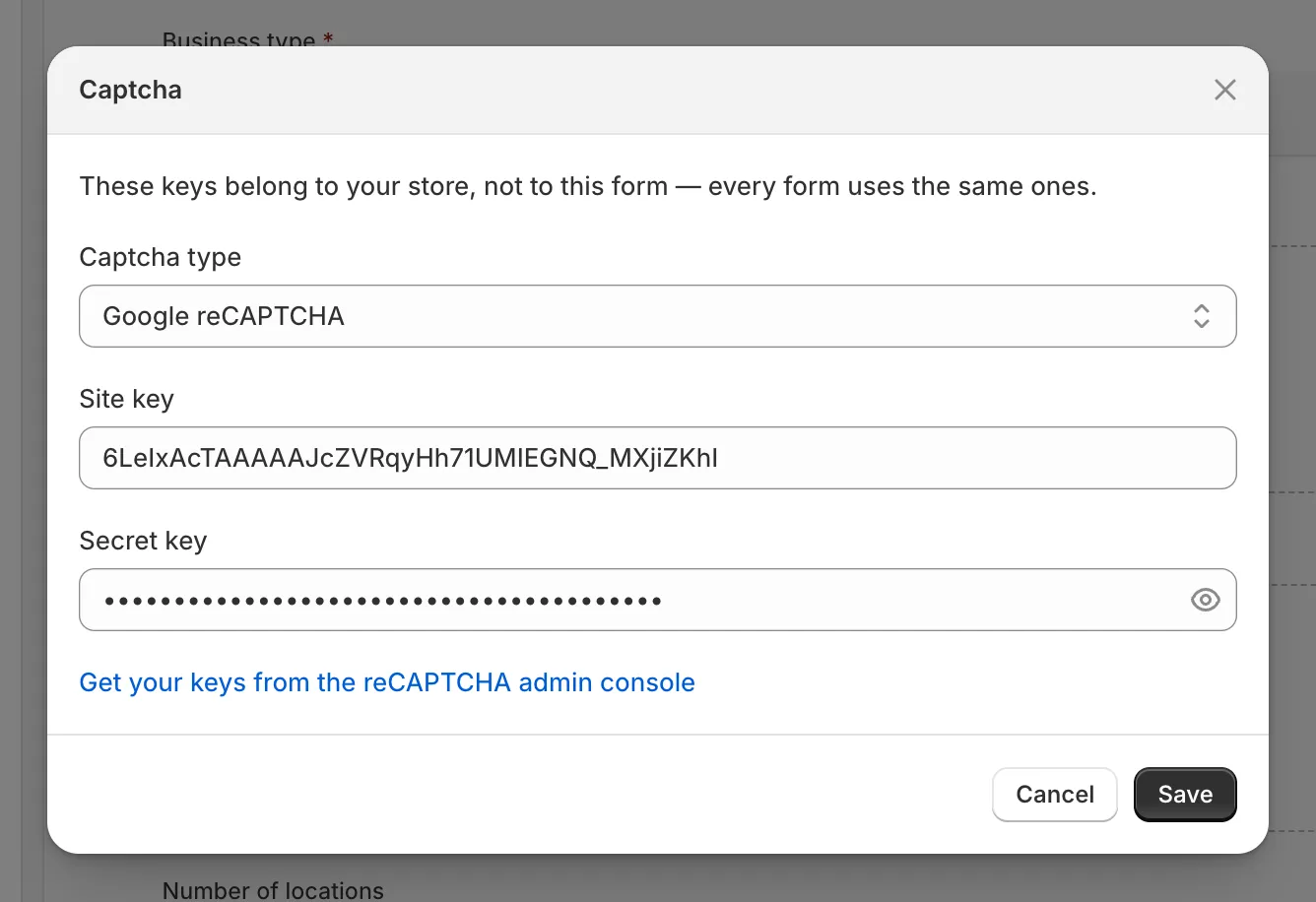
Välj leverantören som utfärdade dina nycklar och klistra sedan in båda nycklarna.
-
Spara nycklarna
Section titled “Spara nycklarna”Klicka på Save. Du ser Keys saved. Raden Account visar captchatypen, webbplatsnyckeln samt början och slutet av den hemliga nyckeln.
Om en ruta är tom ber den om nyckeln, till exempel Enter the site key from your account.
Slå på den för formuläret
Section titled “Slå på den för formuläret”-
Välj språk
Section titled “Välj språk”Under This form väljer du Language för captchan. Match the buyer’s browser är standard. Välj ett språk för att visa captchan på det språket för alla köpare.
-
Aktivera
Section titled “Aktivera”Längst ned i panelen klickar du på Enable. Knappen ändras till Disable, och raden Captcha i Connected apps visar Active. Om nycklarna inte har sparats ännu visas en banderoll med texten Add both the site key and the secret key first.
Förhandsgranskningen visar nu en platshållare för captcharutan, I’m not a robot eller I am human, ovanför knapparna på formulärets sista sida. Den riktiga captchan laddas bara i din butik.
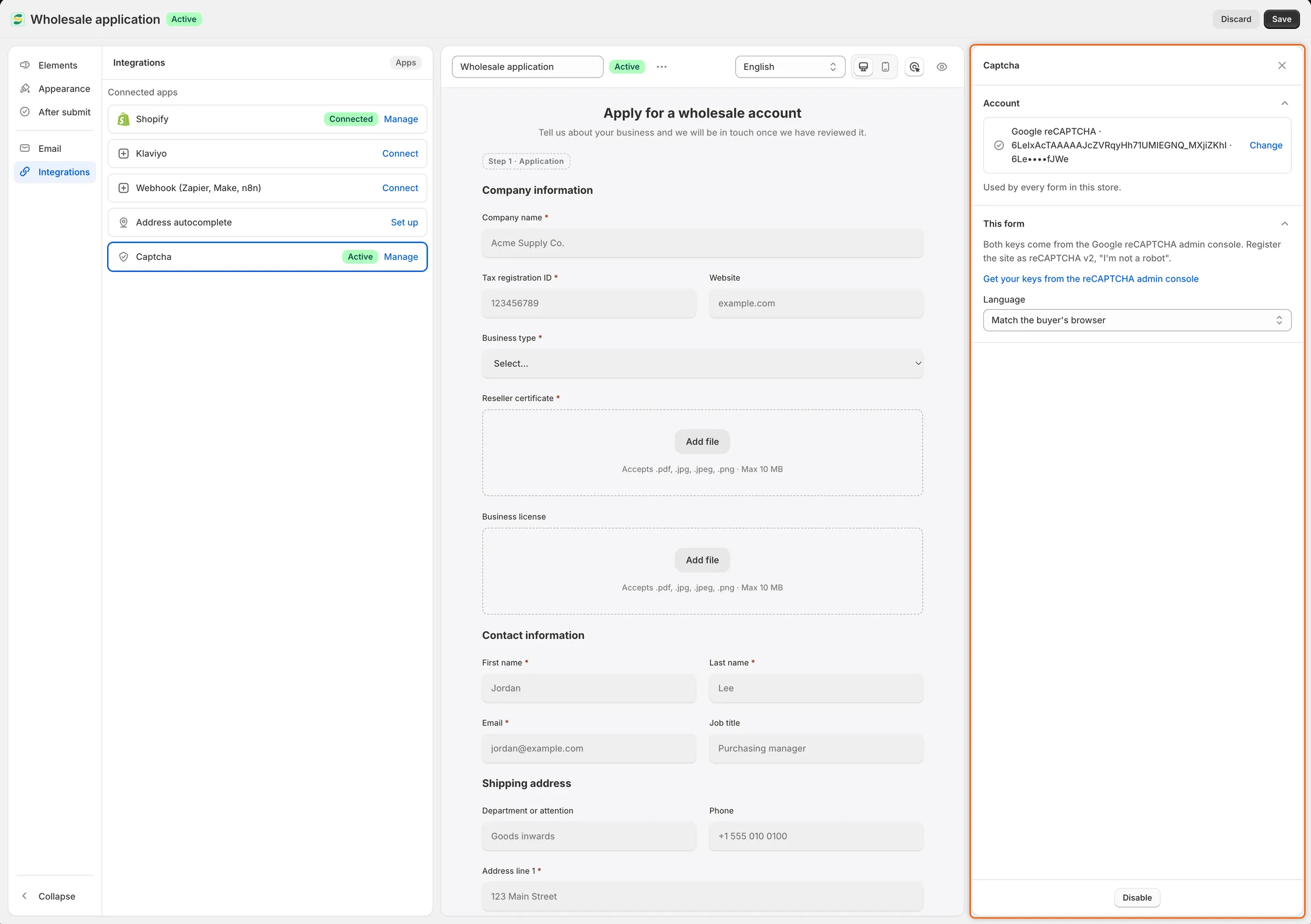
När captchan är på står det Disable på knappen längst ned och raden visar Active.
-
Spara formuläret
Section titled “Spara formuläret”Klicka på Save i sparfältet. Du ser Form saved. Köpare får captchan från och med nu.
Testa i din butik
Section titled “Testa i din butik”-
Öppna formuläret som gäst
Section titled “Öppna formuläret som gäst”Gå till Forms och klicka på Copy link bredvid formuläret. Öppna länken i ett privat webbläsarfönster så att du inte är inloggad i din butik.
-
Hitta captchan
Section titled “Hitta captchan”Fyll i formuläret. På dess sista sida sitter captchan ovanför knapparna. Klicka på Submit application utan att bocka i den: formuläret säger Please complete the captcha. under rutan.
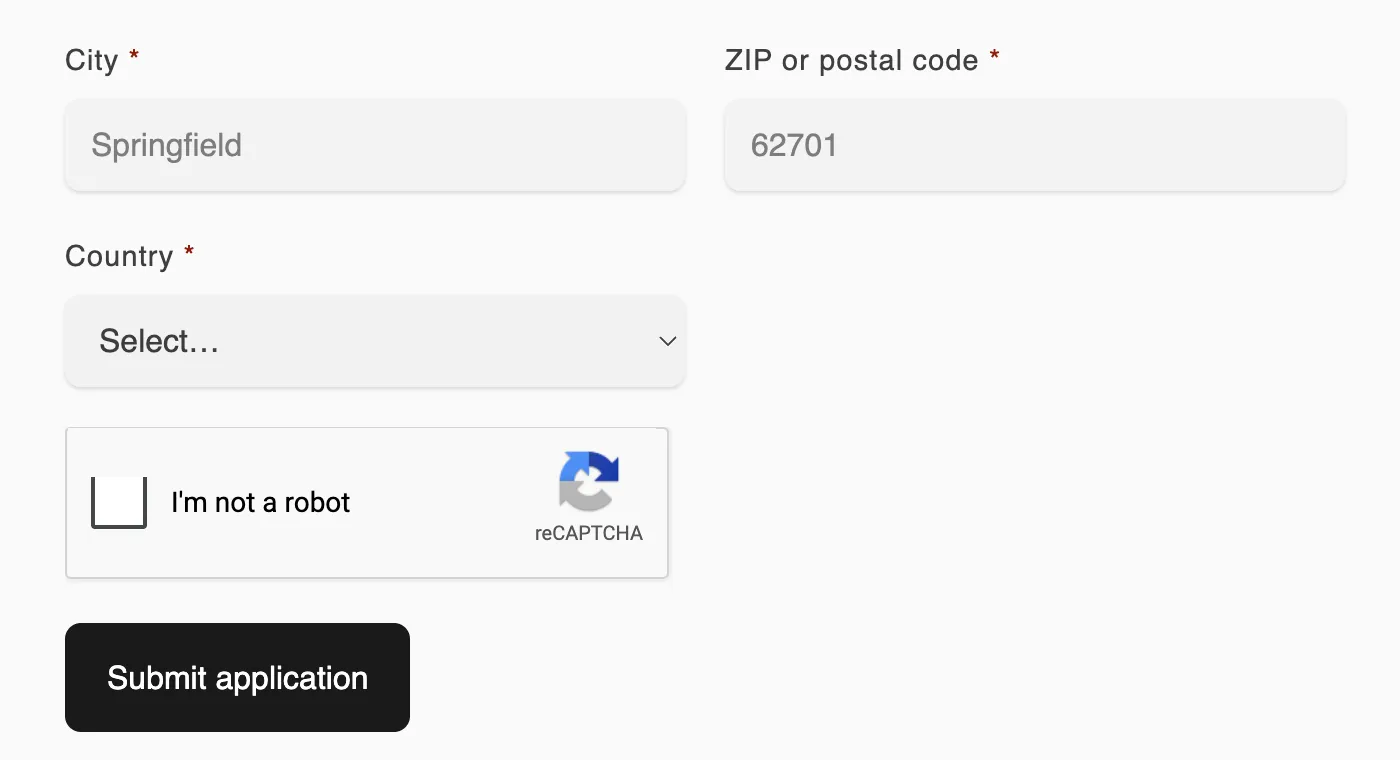
Gäster bockar i captcharutan innan de kan skicka formuläret.
-
Skicka
Section titled “Skicka”Bocka i rutan, lös utmaningen om en visas och skicka. Tackskärmen visas, och ansökan kommer till Companies › Applications.
Vem som ser captchan
Section titled “Vem som ser captchan”- Gäster som ansöker ser den på formulärets sista sida.
- Gäster som svarar på en begäran om mer information via länken i sitt mejl ser den också.
- Inloggade köpare ser den inte, i något av fallen.
En ikryssad ruta löper ut efter en minut eller två. Formuläret rensar då kryssningen och ber köparen kryssa i den igen. På ett formulär som är för smalt för den vanliga captcharutan, till exempel ett block i ett sidofält, visas captchan i kompakt storlek. På ett mörkt formulär används det mörka utseendet.
Om du vill ändra Please complete the captcha. öppnar du After submit i listen, expanderar Error message och skriver din egen text i rutan Captcha.
Om appen inte får något svar från captchaleverantören när köparen skickar, godkänner den ansökan i stället för att avvisa köparen. Den hamnar ändå i din granskningskö.
Åtgärda vanliga problem
Section titled “Åtgärda vanliga problem”| Det du ser | Orsak | Gör så här |
|---|---|---|
| Captcharutan visar ett fel som ”ERROR for site owner: Invalid site key”, och ingen kan skicka. | Captcha type stämmer inte med leverantören som utfärdade nycklarna, eller så kopierades inte webbplatsnyckeln helt. | Under Account klickar du på Change. Ställ in Captcha type på leverantören som utfärdade nycklarna och klistra in webbplatsnyckeln igen. |
| Captcharutan säger att domänen inte är giltig för webbplatsnyckeln. | Domänen som köparen är på är inte registrerad hos leverantören. | Lägg till domänen i reCAPTCHA admin console eller hCaptcha-instrumentpanelen. |
| Varje ansökan avvisas med That captcha check failed. Please try again. | Den hemliga nyckeln är fel, eller tillhör en annan webbplats. | Under Account klickar du på Change, klistrar in rätt hemlig nyckel och klickar på Save. |
| Ingen captcha på formuläret. | Captchan är inte aktiverad på det här formuläret, nycklarna har tagits bort eller så är du inloggad. | Kontrollera att raden Captcha visar Active och testa sedan i ett privat fönster. |
Stäng av den
Section titled “Stäng av den”- På ett formulär: öppna dess panel Captcha, klicka på Disable och sedan på Save.
- På alla formulär: under Account klickar du på Change och sedan på Remove keys. Dialogrutan varnar: Every form in this store stops using Captcha until you add keys again. Klicka på Remove keys för att bekräfta. Captchan försvinner från alla formulär samtidigt.
Nästa steg
Section titled “Nästa steg”- Be köpare logga in innan de ansöker — ta bara emot ansökningar från inloggade köpare.
- Regler som avgör ansökningar — avvisa eller flagga ansökningar som slinker igenom, utifrån deras svar.
- Automatisk adressifyllning (Google Maps) — hjälp riktiga köpare att fylla i sin adress.