
Visa, kräv eller inaktivera fält med regler
Visa, dölj, kräv eller gråa ut ett fält, eller visa eller dölj en rad eller en sida, baserat på vad köparen svarade tidigare i formuläret.
En regel ändrar en del av ett ansökningsformulär utifrån ett svar som köparen redan har gett. Använd regler för att bara ställa en fråga när den är relevant, till exempel ett återförsäljarcertifikat enbart från återförsäljare, så att alla köpare ser ett kortare formulär.
Så fungerar regler
Section titled “Så fungerar regler”Varje fält, rad eller sida kan ha en regel, som ställs in under Conditional display. En regel har två delar:
- Vad den gör. Du väljer en åtgärd i When the conditions match.
- När den gör det. Ett eller flera villkor, vart och ett bestående av ett fält, ett test och ett svar, till exempel Business type is Reseller.
Ett fälts regel kan göra något av följande:
| When the conditions match | Vad som händer | När villkoren inte uppfylls |
|---|---|---|
| Show this | Fältet visas. | Fältet döljs. |
| Hide this | Fältet döljs. | Fältet visas. |
| Make this required | Köparen måste besvara fältet. | Fältet följer sitt eget reglage Required. |
| Make this optional | Köparen kan lämna fältet tomt. | Fältet följer sitt eget reglage Required. |
| Disable this | Fältet är utgråat. Köparen kan inte skriva i det och det är aldrig obligatoriskt. | Köparen kan fylla i det. |
Listan innehåller även Enable this. Köpare kan alltid fylla i ett fält om det inte är utgråat av en regel med Disable this, så Enable this ändrar ingenting för fältet.
Några saker att känna till innan du börjar:
- En regel läser bara tidigare svar. Den kan testa fält ovanför på samma sida och fält på tidigare sidor. Rubriker, stycken, HTML och avdelare kan inte testas.
- Rader och sidor kan bara visas eller döljas. Deras regel erbjuder Show och Hide, inga andra val.
- En åtgärd per regel. Ett fält kan inte visas av en regel och göras obligatoriskt av en annan. Om du bara ibland vill fråga efter något och göra det obligatoriskt när det efterfrågas, slå på fältets reglage Required och ge det en regel med Show this. Ett dolt fält är aldrig obligatoriskt.
- Förhandsgranskningen ignorerar regler medan du redigerar. När inspektören är på visas ett fält som en regel annars skulle dölja ändå, så att du kan markera det. Klicka på inspektörsknappen (Deactivate inspector) för att fylla i förhandsgranskningen som en köpare och se hur reglerna fungerar.
Exempel: be återförsäljare om ett certifikat
Section titled “Exempel: be återförsäljare om ett certifikat”Det här exemplet lägger till en fråga om Business type i Wholesale application och visar en uppladdning av Reseller certificate bara när köparen väljer Reseller.
-
Lägg till frågan Business type
Section titled “Lägg till frågan Business type”Peka på den nedre kanten av fältet Website i förhandsgranskningen och klicka på + som visas (Add field below). Klicka på Dropdown under Basic fields.
Ändra Label till
Business typeunder Content i fältets inställningar. -
Lägg till svarsalternativen
Section titled “Lägg till svarsalternativen”Klicka på Add option under Options. Fönstret Edit options — Business type öppnas med ett alternativ, New option.
- Ersätt New option med
Café. - Klicka på Add another option och skriv
Bakeryi stället för New option. - Klicka på Add another option igen och skriv
Reselleri stället för New option. - Klicka på Done.
Slå på Required under Validation.
- Ersätt New option med
-
Lägg till uppladdning av certifikat
Section titled “Lägg till uppladdning av certifikat”Peka på den nedre kanten av Business type och klicka på +. Klicka på Reseller certificate under Document fields.
Slå på Required under Validation. Regeln du lägger till härnäst avgör när fältet visas, och det är bara obligatoriskt medan det visas.
-
Slå på Conditional display
Section titled “Slå på Conditional display”Med Reseller certificate fortfarande markerat, gå till Visibility och kryssa i Conditional display.
- Välj Show this i When the conditions match.
- Låt If other fields must match stå kvar på all conditions.
Kortet Conditions visar No conditions yet och Until you add one, this always shows. Klicka på Add condition.
-
Ställ in villkoret
Section titled “Ställ in villkoret”I fönstret Conditions:
- Välj Business type i den första listan.
- Låt testet stå kvar på is.
- Välj Reseller i den sista listan.
- Klicka på Done.
Kortet Conditions visar nu Business type is Reseller.
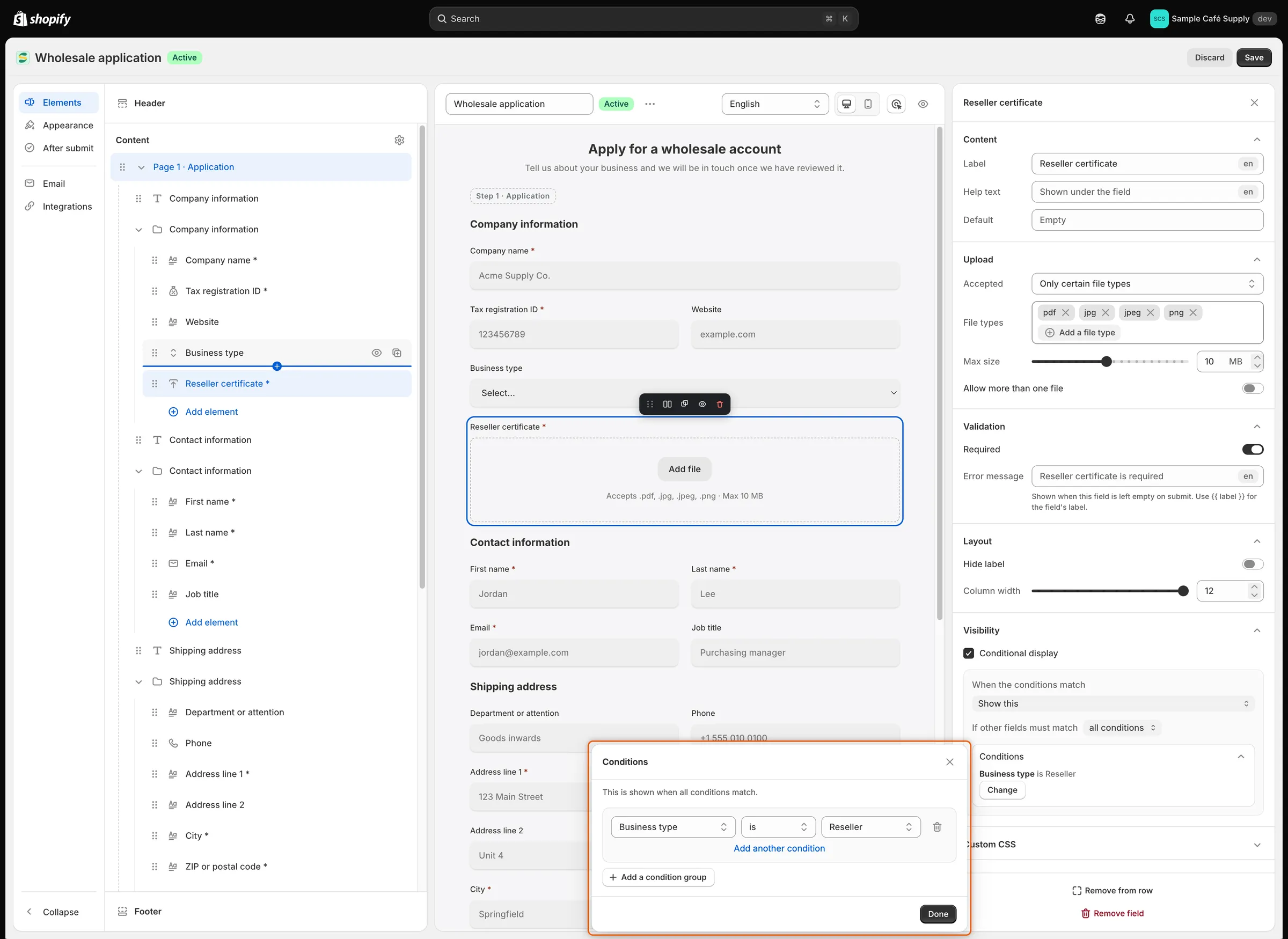
Ett villkor anger ett tidigare fält, ett test och svaret att leta efter.
-
Testa i förhandsgranskningen
Section titled “Testa i förhandsgranskningen”Klicka på inspektörsknappen i verktygsfältet (Deactivate inspector). Reseller certificate försvinner från förhandsgranskningen. Välj Reseller i Business type så visas det. Välj Café så försvinner det igen.
Klicka på inspektörsknappen igen (Activate inspector) för att gå tillbaka till redigering.
-
Spara och kontrollera din butik
Section titled “Spara och kontrollera din butik”Klicka på Save i sparfältet. Öppna formulärets sida i din butik och välj Reseller i Business type. Uppladdningen Reseller certificate visas, och Submit application kräver den om den lämnas tom. Köpare som väljer Café eller Bakery ser den aldrig.
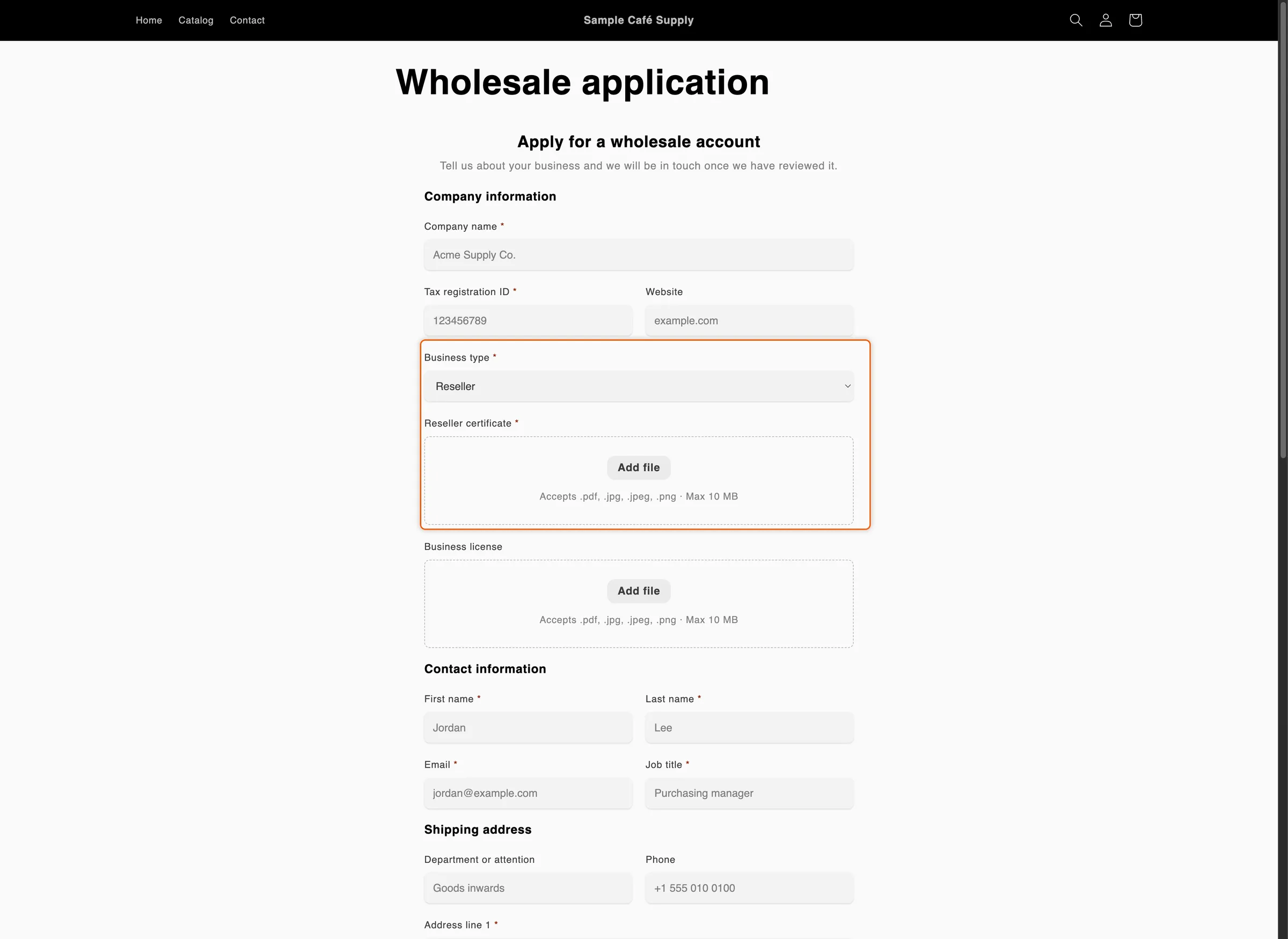
Uppladdningen visas först när köparen anger att hen är återförsäljare.
Gör ett fält obligatoriskt bara ibland
Section titled “Gör ett fält obligatoriskt bara ibland”Om du vill göra Job title obligatoriskt enbart för återförsäljare, markera Job title i förhandsgranskningen. Kryssa i Conditional display under Visibility och välj Make this required. Klicka på Add condition, ställ in Business type is Reseller och klicka på Done. Klicka sedan på Save.
För alla andra följer Job title sitt eget reglage Required. Make this optional fungerar tvärtom: fältet är obligatoriskt enligt sitt reglage och frivilligt när villkoren uppfylls.
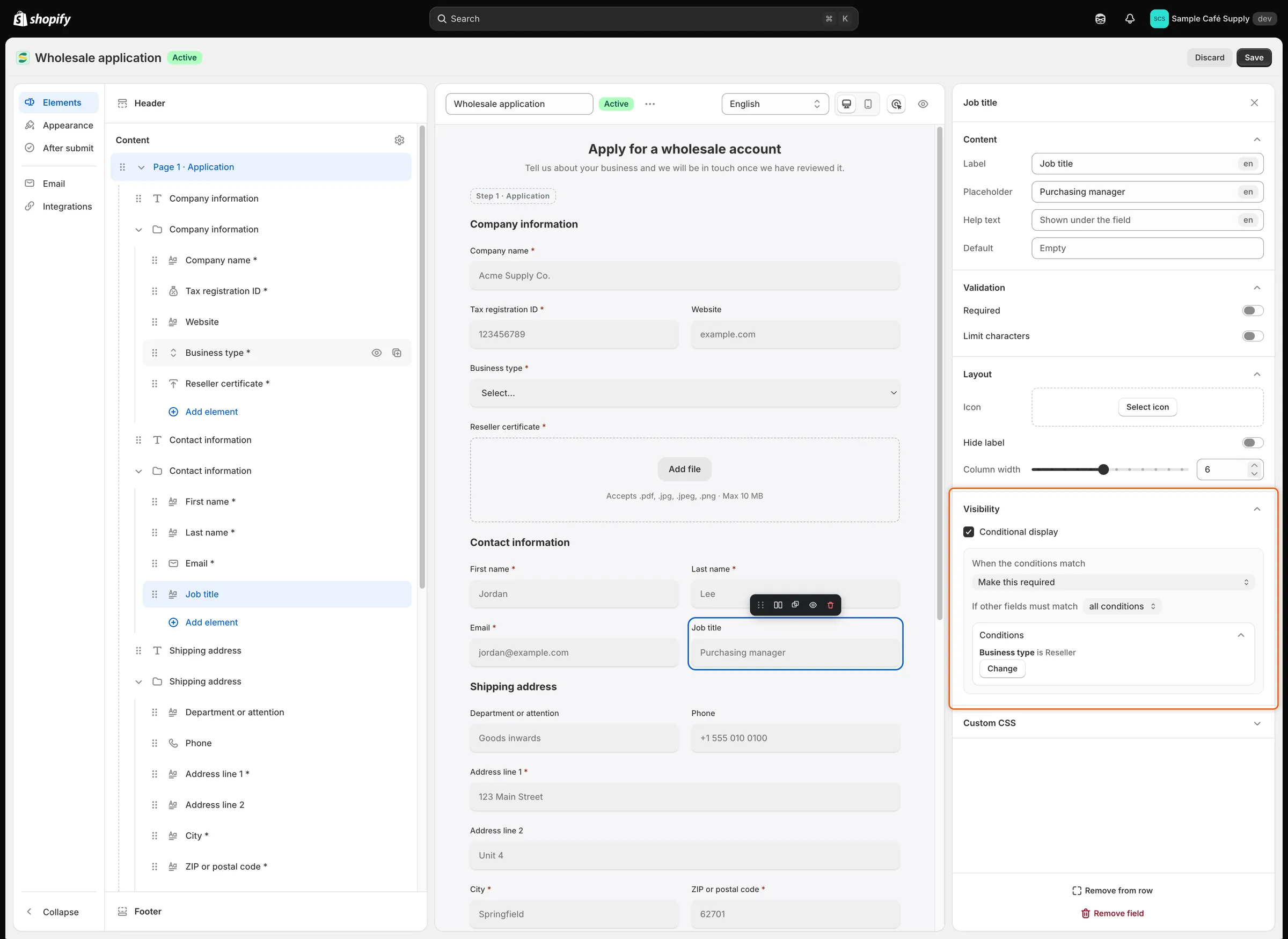
Varje regel gör en sak, och den här gör Job title obligatoriskt när köparen är återförsäljare.
Visa eller dölj en hel rad eller sida
Section titled “Visa eller dölj en hel rad eller sida”En rad. Klicka på radens namn i panelen Elements. Kryssa i Conditional display, välj Show eller Hide och lägg till villkor på samma sätt. En rads regel kan testa fält ovanför raden och radens egna fält.
Wholesale application har redan en sådan: raden Billing address döljs medan köparen har kryssat i Same as shipping address. Kryssrutan sitter strax ovanför raden, utanför den, så den ligger kvar i formuläret och köparen kan avmarkera den.
En sida. Klicka på sidans namn i panelen Elements. Kryssa i Conditional display under Visibility, välj Show eller Hide och lägg till villkor. En sidas regel kan bara testa fält på tidigare sidor. En sida som en regel döljer hoppas över, och dess obligatoriska fält efterfrågas inte.
Kombinera flera villkor
Section titled “Kombinera flera villkor”I fönstret Conditions:
- Add another condition lägger till ett villkor i samma grupp. När en grupp har två eller fler visas en lista Match högst upp i gruppen: all conditions betyder att alla villkor i gruppen måste vara sanna, any condition betyder att ett räcker.
- Add a condition group startar en andra grupp. If other fields must match avgör sedan hur grupperna kombineras: all conditions kräver att alla grupper uppfylls, any condition kräver bara en.
- Papperskorgsikonen (Remove condition) tar bort ett villkor.
Done kontrollerar varje villkor. Ett villkor utan fält eller svar flaggas, till exempel Condition 1: add an answer.
Vilka tester du kan använda beror på fältet som testas:
| Testat fält | Tester | Hur du anger svaret |
|---|---|---|
| Dropdown, Checkboxes, Radio buttons | is, is not, contains, does not contain | Välj ett alternativ för is och is not. Skriv text för de andra. |
| Country | is, is not | Välj ett land. |
| Number | is, is not | Skriv talet. |
| Checkbox (en enskild kryssruta) | is, is not | Ticked eller Not ticked. |
| Alla andra fält | is, is not, starts with, ends with, contains, does not contain | Skriv texten. |
Testerna ignorerar stora och små bokstäver samt mellanslag i början och slutet. För Checkboxes, och för en Dropdown med Allow multiple choices, matchar is när alternativet är ett av köparens val.
Vad som händer när köparen skickar in
Section titled “Vad som händer när köparen skickar in”Appen tillämpar samma regler igen när ansökan kommer in, så en köpare kan inte kringgå det dina regler kräver:
- Ett fält som en regel döljer är aldrig obligatoriskt, och allt som skrevs i det innan det dolts sparas inte.
- Ett fält som en regel gör obligatoriskt måste besvaras.
- Ett utgråat fält är aldrig obligatoriskt.
Om du tar bort ett fält som en regel testar visar villkoret Deleted field och ignoreras. Om du flyttar det testade fältet under fältet som har regeln visar fönstret Conditions dess namn följt av (later in the form). Öppna regeln och välj ett annat fält, eller flytta tillbaka det testade fältet ovanför.
Nästa steg
Section titled “Nästa steg”- Bygg ditt formulär — lägg till de fält som dina regler testar.
- Koppla svar till Shopify — spara svar som Business type på Shopify-företaget eller kunden.
- Regler som avgör ansökningar — godkänn, flagga eller avslå ansökningar utifrån deras svar.
- Granska en ansökan — se en köpares svar; fält som dina regler dolde för hen visas inte.