
Använd formulärsidan som appen skapar
Hitta sidan som appen skapar för ditt formulär, lägg till den i butikens meny och kontrollera den i butiken.
För varje ansökningsformulär skapar Sami B2B Onboarding en sida i din webbshop som innehåller formuläret. Det är det snabbaste sättet att ta emot ansökningar: kopiera sidans länk, lägg till den i butikens meny så kan köpare ansöka.
Sidan som appen skapar
Section titled “Sidan som appen skapar”- När. Formuläret Wholesale application som appen skapar vid installationen får sin sida när du installerar appen. Ett formulär du skapar får sin sida första gången du sparar det.
- Var. Sidan listas under Webbshop › Sidor, med formulärets namn som rubrik. Dess adress är
/pages/följt av ett handtag som bildas av formulärets namn, till exempel/pages/wholesale-application. Ett formulär du skapar får en kort kod i slutet av sitt handtag, till exempel/pages/reseller-application-x7k2. - En befintlig sida. Om din butik redan har en sida på den adressen använder appen den i stället för att skapa en andra. Den lägger bara till formuläret om sidan är tom och lämnar annars innehållet som det är. I så fall har sidan inget formulär förrän du lägger till ett: klistra in formulärets inbäddningskod på sidan, enligt beskrivningen i Klistra in inbäddningskoden.
- Synlig eller dold. Sidan är synlig i din butik medan formuläret är publicerat (Active under Forms) och dold medan det är en Draft.
Handtaget kan skilja sig från vad du förväntar dig, så kopiera alltid länken från Forms i stället för att skriva den.

Appens sida för varje formulär är en vanlig webbshopssida, med formulärets namn som rubrik.
Kopiera sidans länk
Section titled “Kopiera sidans länk”-
Hitta formuläret
Section titled “Hitta formuläret”Gå till Forms i appen. Under Application forms visar varje rad formulärets antal steg och fält och sedan dess sidadress, till exempel
/pages/wholesale-application. -
Kopiera länken
Section titled “Kopiera länken”Klicka på Copy link bredvid adressen. Ett meddelande Link copied visas och sidans fullständiga adress är redo att klistras in.
Samma länk finns i byggaren: öppna formuläret, klicka på … (More actions) i verktygsfältet och välj Copy public link.
Lägg till sidan i butikens meny
Section titled “Lägg till sidan i butikens meny”-
Öppna dina menyer
Section titled “Öppna dina menyer”Gå till Webbshop › Navigering i din Shopify-admin (nyare admin kallar det Innehåll › Menyer) och klicka på menyn du vill ha, till exempel Huvudmeny.
-
Lägg till ett menyalternativ
Section titled “Lägg till ett menyalternativ”Klicka på Lägg till menyalternativ under Menyalternativ. En ny rad öppnas i listan. Skriv orden som köpare ska se i Etikett, till exempel
Wholesale. -
Länka det till formulärets sida
Section titled “Länka det till formulärets sida”Klicka på Länk, välj Sidor och välj sedan sidan med ditt formulärs namn, till exempel Wholesale application. Du kan också klistra in länken du kopierade från Forms.
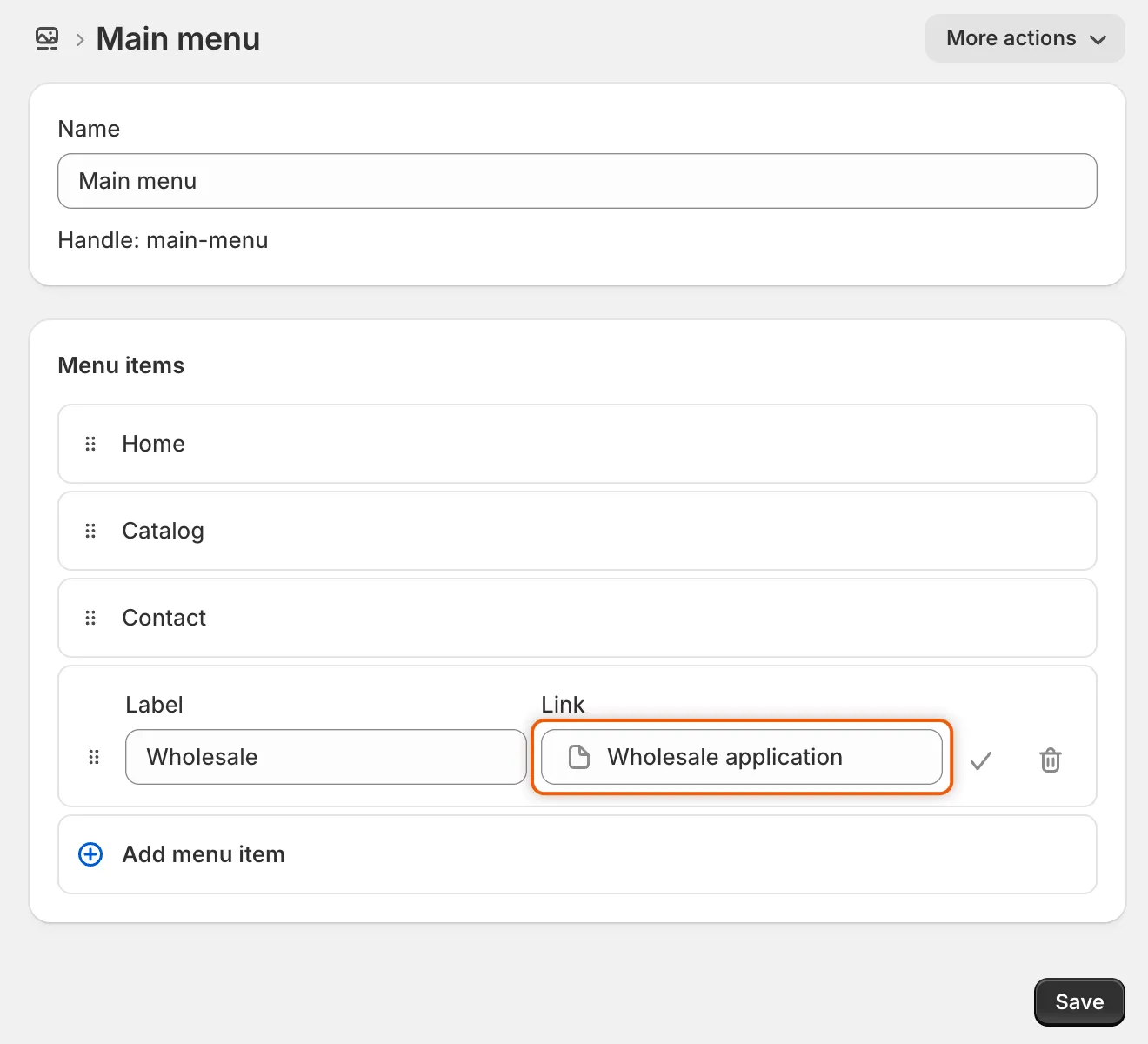
Länka menyalternativet till sidan som har ditt formulärs namn.
-
Spara menyn
Section titled “Spara menyn”Klicka på bockmarkeringen bredvid det nya alternativet och klicka sedan på Spara.
Kontrollera den i din butik
Section titled “Kontrollera den i din butik”-
Öppna din butik som gäst
Section titled “Öppna din butik som gäst”Öppna din butik i ett privat webbläsarfönster, så att du ser den som en köpare som inte är inloggad. En inloggad kund som redan har ansökt ser ett meddelande om sin ansökan i stället för formuläret.
-
Öppna sidan
Section titled “Öppna sidan”Klicka på det nya alternativet Wholesale i din meny. Sidan öppnas med ditt formulär på. Medan formuläret laddas visas en ljus kontur av det på dess plats.
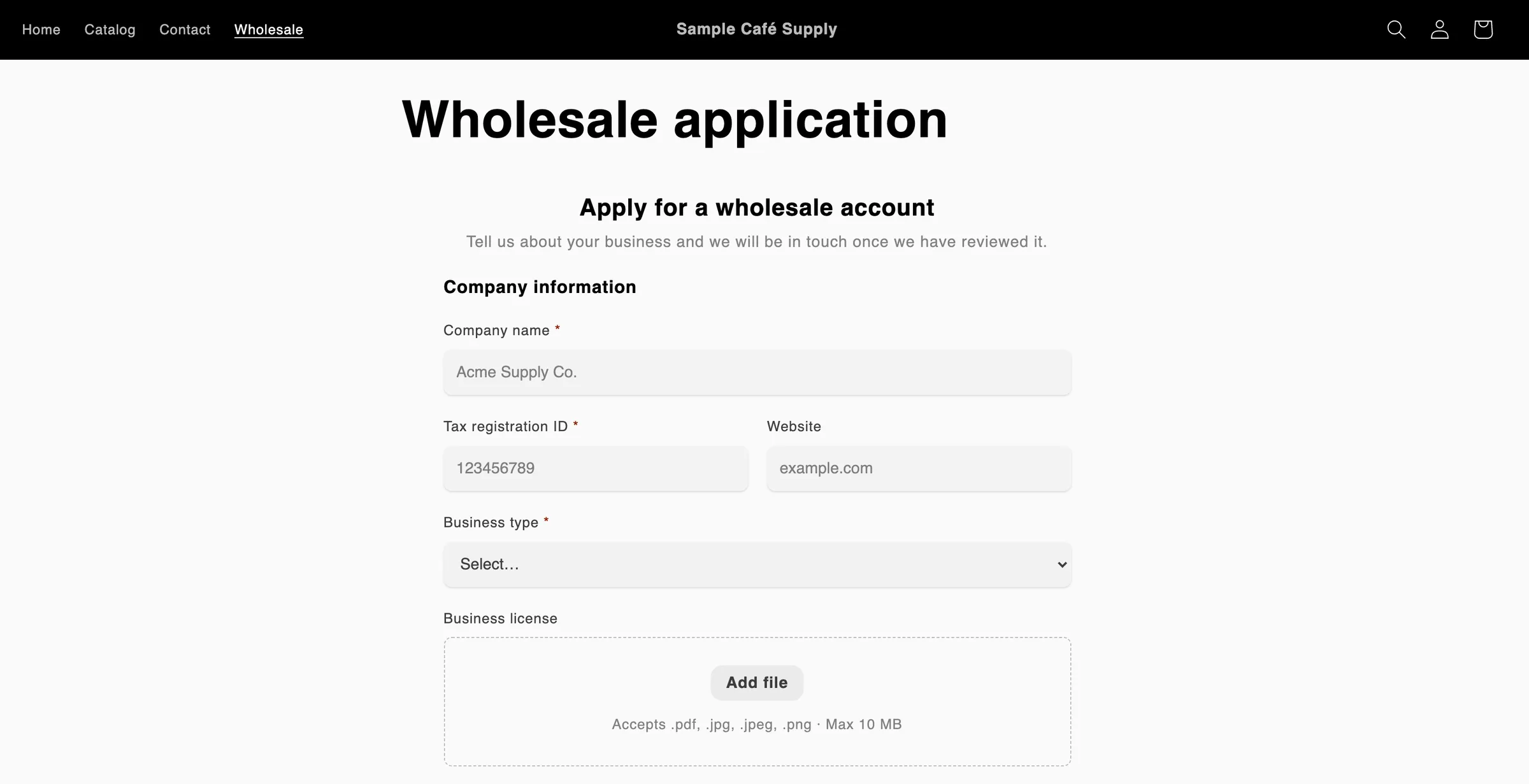
Wholesale, det nya sista alternativet i din huvudmeny, öppnar sidan som appen skapade med ditt formulär på.
Om något är fel:
- Din butiks sida ”sidan hittades inte” öppnas. Formuläret är en Draft, så dess sida är dold. Gå till Forms, klicka på … (More actions) på dess rad och välj Publish.
- Sidan visar inget formulär alls. Kontrollera att appinbäddningen är på.
- Sidan visar This form is not available right now. Se till att formuläret är Active under Forms och ladda sedan om sidan.
När du ändrar formuläret
Section titled “När du ändrar formuläret”| Du | Vad som händer med sidan |
|---|---|
| Byter namn på formuläret och sparar | Sidans rubrik ändras till det nya namnet. Dess adress förblir densamma, så ditt menyalternativ och delade länkar fortsätter fungera. |
| Avpublicerar formuläret | Sidan döljs. Den som öppnar dess länk får din butiks sida ”sidan hittades inte”. |
| Publicerar det igen | Sidan är synlig igen, på samma adress. |
| Tar bort formuläret | Sidan döljs, inte tas bort, så allt du skrev på den sparas. Ta bort den själv under Webbshop › Sidor om du inte behöver den. |
| Tar bort sidan i Shopify | Appen skapar en ny sida på samma adress nästa gång du byter namn på, publicerar eller avpublicerar formuläret. |
Om du låser din butik förblir sidorna för alla publicerade formulär öppna för besökare, och låsets länk för att ansöka går till ditt standardformulärs sida. Se Lås butiken.
Nästa steg
Section titled “Nästa steg”- Lägg till formulärblocket i temaredigeraren – visa formuläret på en sida du designar, mellan andra sektioner.
- Klistra in inbäddningskoden – lägg formuläret i en sidbyggare eller en egen sektion.
- Lås butiken – håll butiken privat medan formuläret förblir öppet.