
Company self-service page
Lägg till en sida i dina kundkonton där godkända köpare uppdaterar sitt företags uppgifter och hanterar personerna som beställer för det.
Company self-service page är en sida i dina kundkonton som skapas av Sami B2B Onboarding. En godkänd köpare öppnar den för att uppdatera sitt företags uppgifter och adresser, och en företagsadministratör använder den för att lägga till kollegor, ändra vad de får göra och ta bort dem. Ändringar av personer går direkt till Shopify-företaget, och var och en registreras i din aktivitetslogg.
Lägg till sidan i kundkonton
Section titled “Lägg till sidan i kundkonton”-
Öppna redigeraren för kassa och konton
Section titled “Öppna redigeraren för kassa och konton”Gå till Settings › Customer accounts i appen. Klicka på Add blocks in Customer accounts i kortet Extensions. Shopify öppnar sin redigerare för kassa och konton.
-
Lägg till Company self-service
Section titled “Lägg till Company self-service”I redigerarens lista över appblock under Sami B2B Onboarding har Company self-service ett eget kort under gruppen Company application. Klicka på + bredvid det och välj Accounts.
Länka sedan sidan från kontomenyn: klicka på Add to menu i noteringen ovanför sidans sektioner, klicka på Save när Shopify ber dig spara dina ändringar och klicka på Save i Edit menu. Shopify döper länken till Company self-service. Du kan byta namn på den där innan du sparar, till exempel till Manage company, sidans rubrik. Om du hoppar över noteringen sparar du dina ändringar i redigeraren och lägger till länken senare i Shopify-admin under Innehåll › Menyer.
-
Kontrollera statusen i appen
Section titled “Kontrollera statusen i appen”Tillbaka i appen öppnar du Settings › Customer accounts och klickar på Refresh statuses (den cirkulära pilen). Company self-service page visar Active.
Köpare når också sidan från knappen Manage company på Company application page och i kontobannern på sidan Profile.
Vad som finns på sidan
Section titled “Vad som finns på sidan”Sidan har rubriken “Manage company”. Uppifrån och ned visar den:
- Ett kort för varje kontoformulär du slog på: Company profile, Company location och Contact profile, under rubrikerna du gav dem. Varje kort listar vad Shopify har registrerat, till exempel det juridiska företagsnamnet och webbplatsen, eller platsens namn, ort och land. Edit öppnar formuläret i en dialogruta. En köpare som är administratör för fler än en plats väljer vilken som ska redigeras med Location överst i dialogrutan. På platskortet öppnar Add a location ett tomt platsformulär när du tillåter det.
- People on this account: alla som kan beställa för företaget, med sin e-postadress, sin roll på varje plats (“Location admin · Main warehouse”) och märkena You och Administrator. Från sex personer visas en ruta Search people, plus ett filter Location när företaget har fler än en plats.
En inloggad kund som inte är kontakt i något företag ser “Your account is not linked to a company yet…” och en knapp Apply for a business account till Company application page.
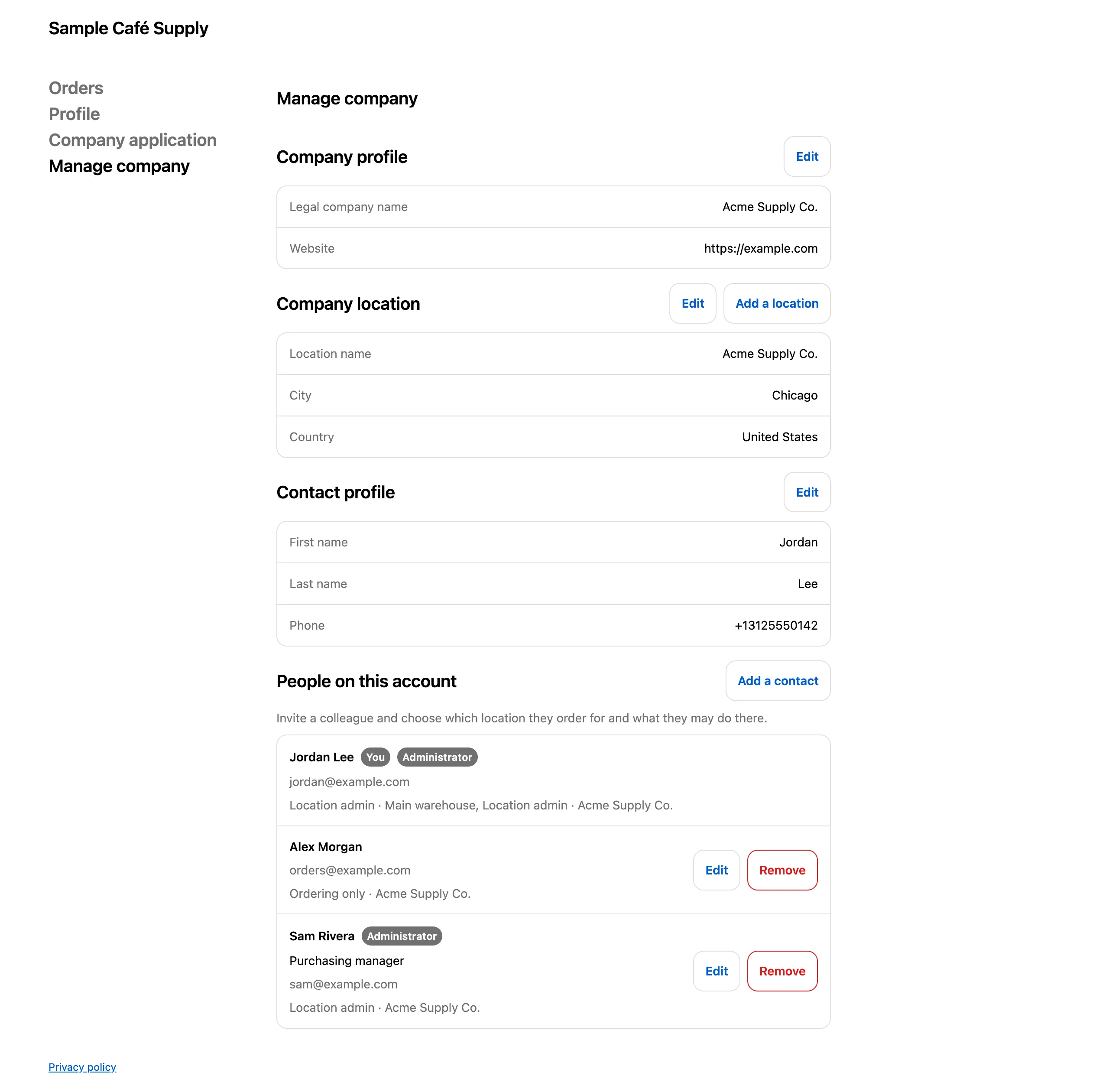
Företagsadministratörer hanterar sina egna personer här och ser uppgifterna som du har registrerade för företaget.
Vad varje köpare kan göra
Section titled “Vad varje köpare kan göra”Vad en köpare får göra beror på hens Shopify-roll på varje företagsplats. Appen behandlar rollen Location admin som administratör.
| Uppgift | Location admin | Andra roller, till exempel Ordering only |
|---|---|---|
| Se företagets uppgifter och personer | Ja | Ja |
| Redigera sin egen Contact profile | Ja | Ja |
| Redigera Company profile | Ja | Nej. Kortet lyder “Only a company admin can change these details.” |
| Redigera Company location | För platserna hen är administratör för | Nej |
| Lägga till en plats | Ja, när du tillåter det i formuläret Company location | Nej |
| Lägga till en kollega | På platserna hen är administratör för | Nej |
| Ändra en kollegas roll | På platserna hen är administratör för | Nej |
| Ändra en kollegas namn eller befattning, eller ta bort hen | När hen är administratör för varje plats som kollegan arbetar på | Nej |
Ändringar i kontoformulären kan först vänta på ditt godkännande. Se Account change requests. Ändringar av personer väntar aldrig: de går direkt till Shopify.
Så lägger en köpare till en kollega
Section titled “Så lägger en köpare till en kollega”-
Öppna inbjudan
Section titled “Öppna inbjudan”På sidan Manage company klickar köparen på Add a contact. Dialogrutan Add someone öppnas.
-
Fyll i kollegans uppgifter
Section titled “Fyll i kollegans uppgifter”Hen anger kollegans Email, och valfritt First name, Last name, Job title och Phone. Hen väljer Location som kollegan beställer för (bara platser som köparen är administratör för listas) och en Role. Rollen börjar på en som inte är en administratörsroll, till exempel Ordering only.
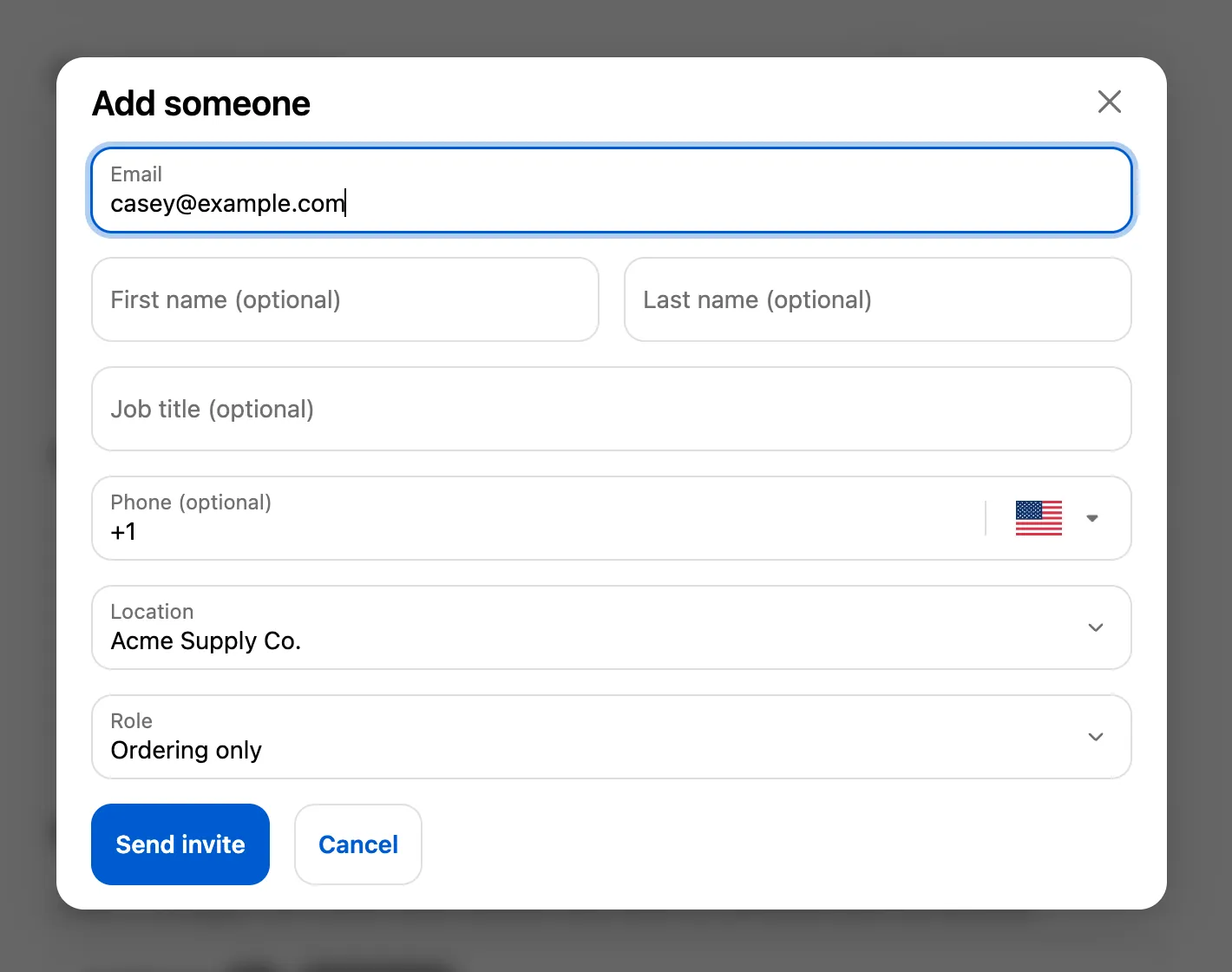
Kollegan får en roll på en av köparens egna platser.
-
Skicka inbjudan
Section titled “Skicka inbjudan”Hen klickar på Send invite. Shopify lägger till kollegan i företaget med den rollen på den platsen. Kollegan visas i listan.
Kollegan får e-postmeddelandet Company contact invited (“You’ve been added to …”) med information om var hen loggar in. Det är på som standard. Stäng av det eller ändra dess text i Settings › Email. Se Edit email templates. Shopify skickar själv inget e-postmeddelande.
Du kan ändra etiketterna på rutorna i Add someone, och dölja de valfria, i kontoformuläret Company contact. Din text visas bara medan formuläret är påslaget. Medan det är avstängt fungerar dialogrutan ändå med sin standardtext. Se Account forms.
Ändra eller ta bort en kollega
Section titled “Ändra eller ta bort en kollega”- Edit på en persons rad öppnar en dialogruta med hens namn och roller. Köparen kan ändra Role på en plats som hen är administratör för, samt förnamn, efternamn och befattning för någon vars alla platser hen är administratör för. Save changes sparar båda.
- Remove frågar en gång till: “… won’t be able to order for your company anymore.” Remove from company tar bort personen från företaget i Shopify, på alla platser.
Några regler gäller i listan:
- Ingen kan redigera eller ta bort sig själv, så en företagsadministratör kan inte låsa ute sig själv. Köpare ändrar sitt eget namn och telefonnummer i Contact profile, när du slår på det formuläret.
- Namn och befattningar kan vara upp till 80 tecken.
Se vad köpare har ändrat
Section titled “Se vad köpare har ändrat”Varje ändring av personer registreras i Settings › Activity log, med Buyer som den som gjorde det:
- “Added [email protected] to Acme Supply Co.”
- “Changed the role of [email protected] at Acme Supply Co.”
- “Changed the name or job title of [email protected] at Acme Supply Co.”
- “Removed [email protected] from Acme Supply Co.”
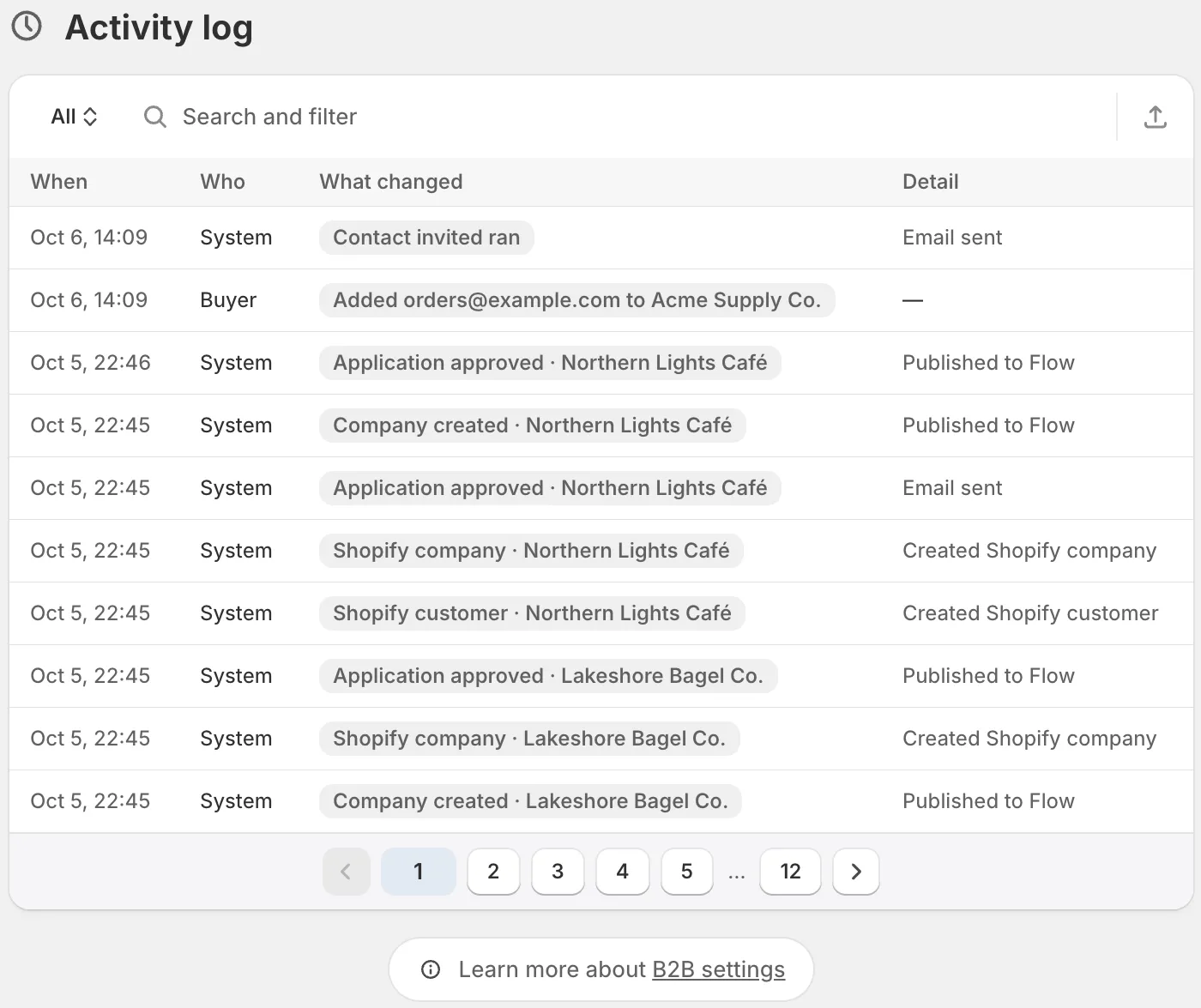
Ändringar som köpare gör bland sitt företags personer visas i din aktivitetslogg.
Ändra texten
Section titled “Ändra texten”Sidans rubriker, knappar och meddelanden finns i Settings › Translate. Öppna ditt standardspråk (Edit) eller ett annat språk (Translate), välj Storefront messages och leta upp kortet Customer account pages. Till exempel Manage company heading, People on this account heading, Add contact button och Send invite button. Se Translate.
Nästa steg
Section titled “Nästa steg”- Account forms — välj vilka företagsuppgifter köpare kan redigera här.
- Account change requests — godkänn ändringarna som väntar på dig.
- Activity log — följ vad köpare och ditt team ändrar.