
Begär mer information
Be en köpare om ett saknat dokument eller en saknad uppgift och granska sedan ansökan när köparen skickar tillbaka den.
När en ansökan saknar något ber du köparen om det i stället för att avvisa den. Sami B2B Onboarding mejlar köparen en privat länk tillbaka till ansökan och lägger tillbaka ansökan i din kö när köparen svarar.
Skicka en förfrågan
Section titled “Skicka en förfrågan”-
Öppna förfrågningsdialogrutan
Section titled “Öppna förfrågningsdialogrutan”Använd något av dessa:
- På fliken Applications klickar du på … i slutet av raden och väljer Request info.
- I snabbgranskningspanelen klickar du på Request info, eller trycker på
E. - På hela ansökningssidan klickar du på More actions › Request info.
Dialogrutan Request more information öppnas.
-
Välj vad köparen måste lägga till
Section titled “Välj vad köparen måste lägga till”Kryssa i ett eller flera av Business license, Tax ID, Warehouse address och Website. Du måste kryssa i minst ett. Köparens mejl listar varje punkt du kryssar i.
-
Skriv ditt meddelande
Section titled “Skriv ditt meddelande”Message to the buyer börjar med ”Thanks for applying. Before we can approve your account, please upload the missing items above.” Ändra det så att det säger exakt vad du behöver. Verktygsfältet erbjuder fet stil, kursiv stil och länkar.
-
Skicka den
Section titled “Skicka den”Klicka på Send request. ”Information requested” bekräftar det. Statusen ändras till Needs info, ansökan flyttas till vyn Waiting on buyer och tidslinjen visar ”Requested information from Acme Supply Co.”
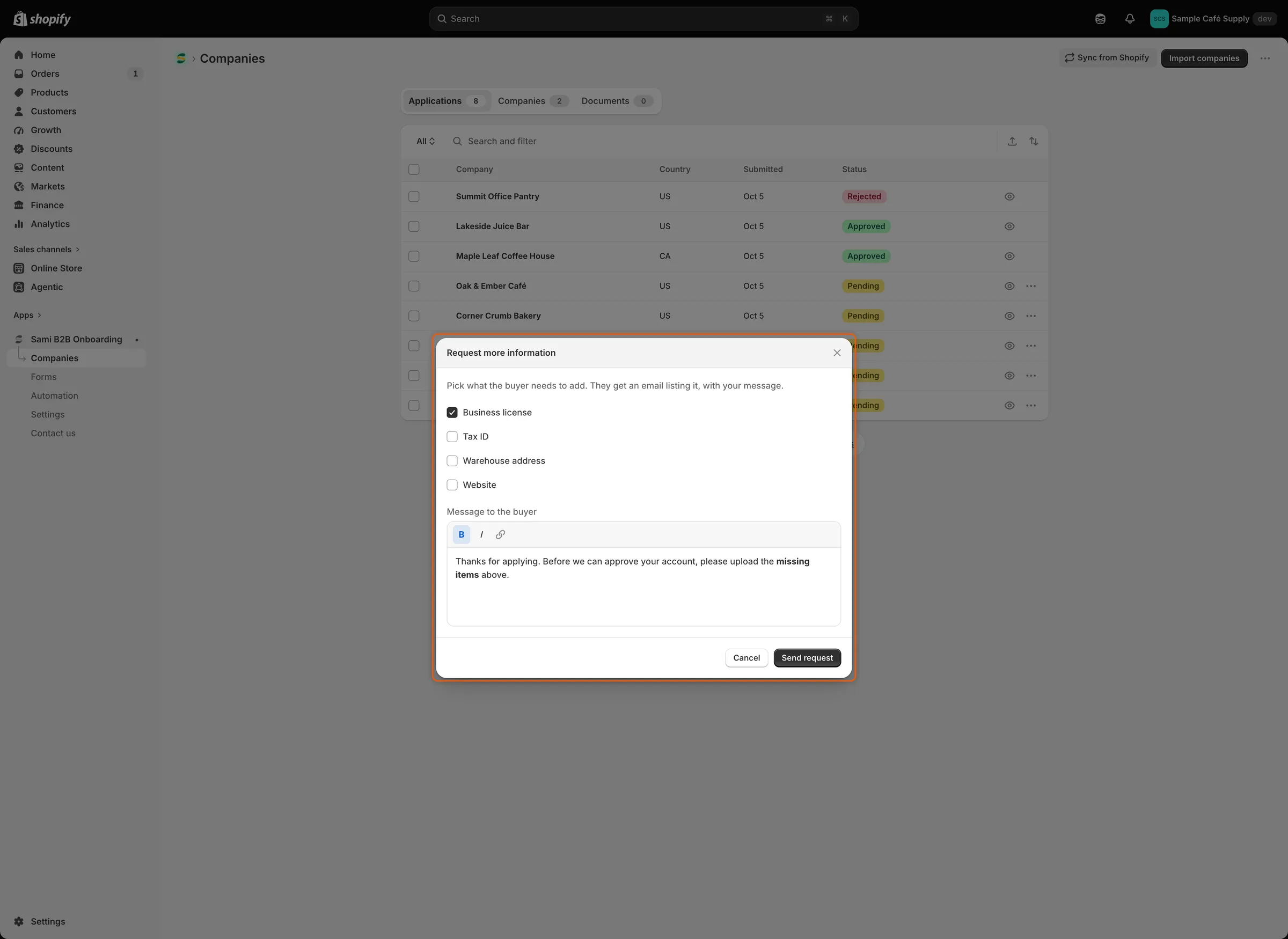
Kryssa i vad köparen måste lägga till och skriv en kort anteckning. Båda hamnar i köparens mejl.
Vad köparen får
Section titled “Vad köparen får”Köparen får mejlet More information needed (”We need a few more details”). Det listar punkterna du kryssade i och ditt meddelande, med en knapp Update my application. En anteckning ber köparen använda den här länken i stället för att ansöka igen, så att hen behåller sin plats i din kö.
Mejlet skickas när More information needed är påslaget i formulärbyggarens avsnitt Email och Revision requested är på under Automation › Automations. Båda är på som standard. För att ändra dess formulering, se Redigera e-postmallar.
Update my application öppnar ditt formulärs sida med köparens svar redan ifyllda. En ruta högst upp säger ”We need a little more from you”, listar vad du bad om (”Please send us: Business license.”) och visar ditt meddelande. Köparen ändrar det som behövs, lägger till filer och skickar formuläret igen. Länken tillhör just den här ansökan.
En köpare som är inloggad på sitt kundkonto ser också förfrågan där, med en knapp Update your application. Se Sidan för företagsansökan.
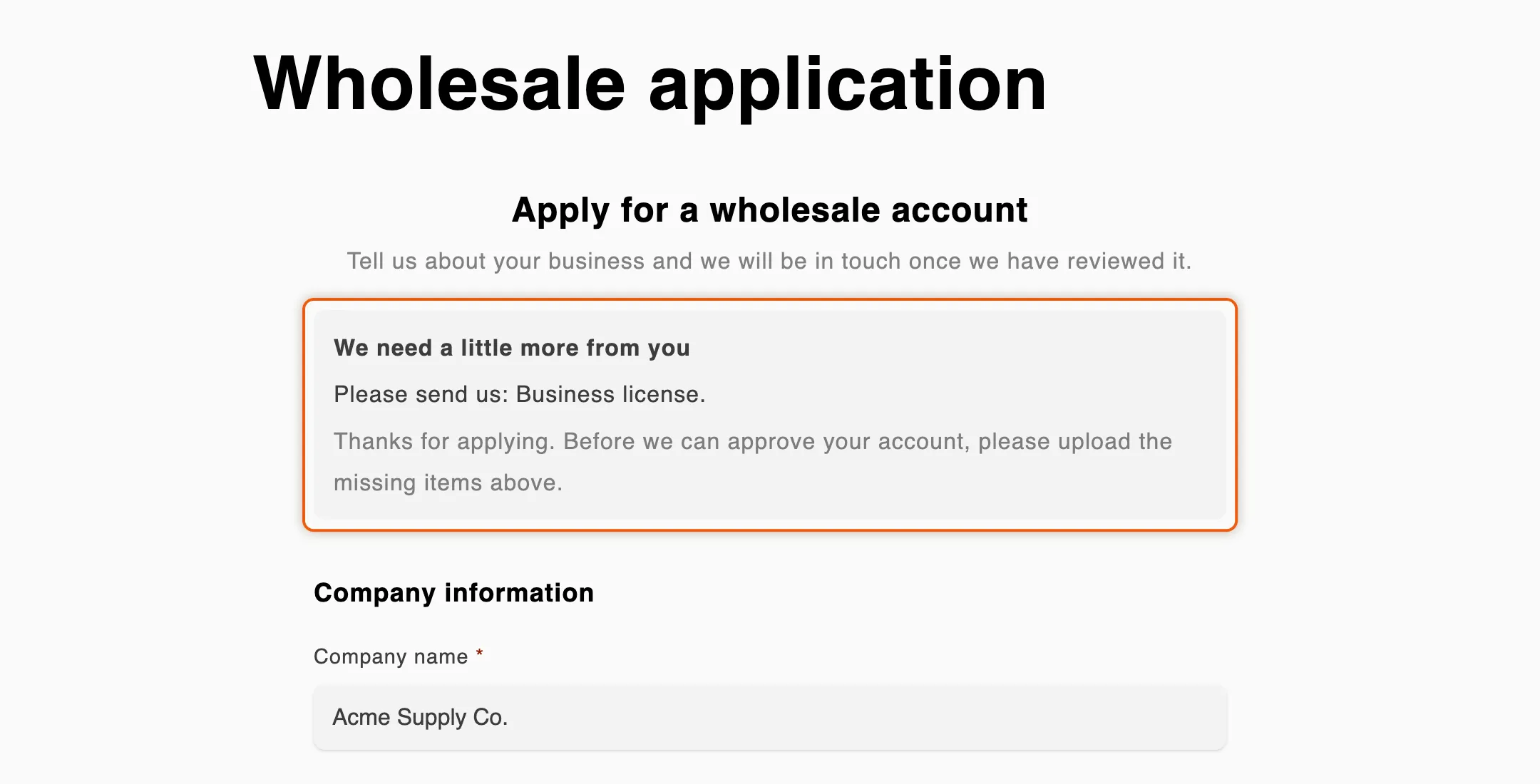
Köparen ser vad du bad om ovanför sina egna svar och skickar samma ansökan igen.
När köparen skickar tillbaka den
Section titled “När köparen skickar tillbaka den”- Statusen ändras till Resubmitted och ansökan återvänder till Needs your action.
- Svaren på ansökan uppdateras. Nya filer visas under Attachments och på fliken Documents.
- Ditt team får mejlet Buyer resubmitted (”Acme Supply Co. sent the information you asked for”). Dess knapp Review changes öppnar ansökan. Dess knapp Approve öppnar den med godkännandedialogen redo och godkänner aldrig på egen hand. Mejlet skickas när det är på i formulärbyggarens avsnitt Email och Application revised är på under Automation › Automations, vilket båda är som standard. Välj vem som tar emot det i Välj vem som får aviseringar.
- Tidslinjen visar en post Application revised för det mejlet.
Granska sedan ansökan igen och avgör: godkänn den, avvisa den eller skicka en ny förfrågan.
Hur regler behandlar en återinskickad ansökan
Section titled “Hur regler behandlar en återinskickad ansökan”Det beror på vem som bad om informationen:
- Någon i ditt team bad om den. Beslutet stannar hos ditt team. Dina regler och kontrollen av skatte-ID körs fortfarande och deras resultat hamnar på tidslinjen. En regel som skulle ha avgjort säger det, till exempel ”The rule would approve it, but a person asked for this information, so it’s theirs to decide”. De godkänner, avvisar eller frågar inte köparen igen. Regler som tilldelar eller flaggar agerar fortfarande, men en ansökan som redan har en granskare behåller den.
- En regel eller ett Shopify Flow-arbetsflöde bad om den. Regler och kontrollen av skatte-ID kan avgöra den återinskickade ansökan, som de skulle göra med en ny.
Se Regler som avgör ansökningar och Kontroller av skatte-ID.
Om köparen inte svarar
Section titled “Om köparen inte svarar”Medan du väntar kan du fortfarande godkänna eller avvisa ansökan, eller skicka en ny förfrågan.
Om inget händer med ansökan under en angiven tid avslutar appen den som Abandoned och köparens länk slutar fungera. Tidslinjen visar ”Closed Acme Supply Co.: the buyer didn’t answer”. Ställ in tiden i Settings › Application rules › Data retention › Abandoned applications: Expire after 30 days (standard), Expire after 14 days eller Never expire. Övergivna ansökningar raderas senare enligt samma schema som avvisade. Se Ansökningsregler.
Nästa steg
Section titled “Nästa steg”- Granska en ansökan — kontrollera vad köparen skickade tillbaka.
- Redigera e-postmallar — ändra formuleringen i mejlet More information needed.
- Automatiseringar och Shopify Flow — be om information från ett Flow-arbetsflöde.