
Översätt
Översätt dina formulär, köparmeddelanden och butiksmeddelanden till alla språk som din butik säljer på, och formulera om den engelska standardtexten.
I Settings › Translate översätter du allt som en köpare läser från Sami B2B Onboarding: varje formulärs frågor, knappar och tacksida, dess köparmeddelanden och meddelandena som butiken visar runt dem. Du arbetar med ett språk i taget, för alla formulär samtidigt. Bara administratörer kan öppna den.
Dina språk
Section titled “Dina språk”Gå till Settings och klicka på Translate. Kortet Languages listar:
- Ditt standardspråk först, markerat Default language, med en Edit-knapp. Här formulerar du om appens engelska standardtext. Se Ändra standardtexten.
- Varje språk som du har lagt till, med hur många strängar som är skrivna, till exempel “86 translated”, eller No translations, och en Translate-knapp.
Kolumnen Status visar Published eller Not published, som i dina språkinställningar i Shopify.
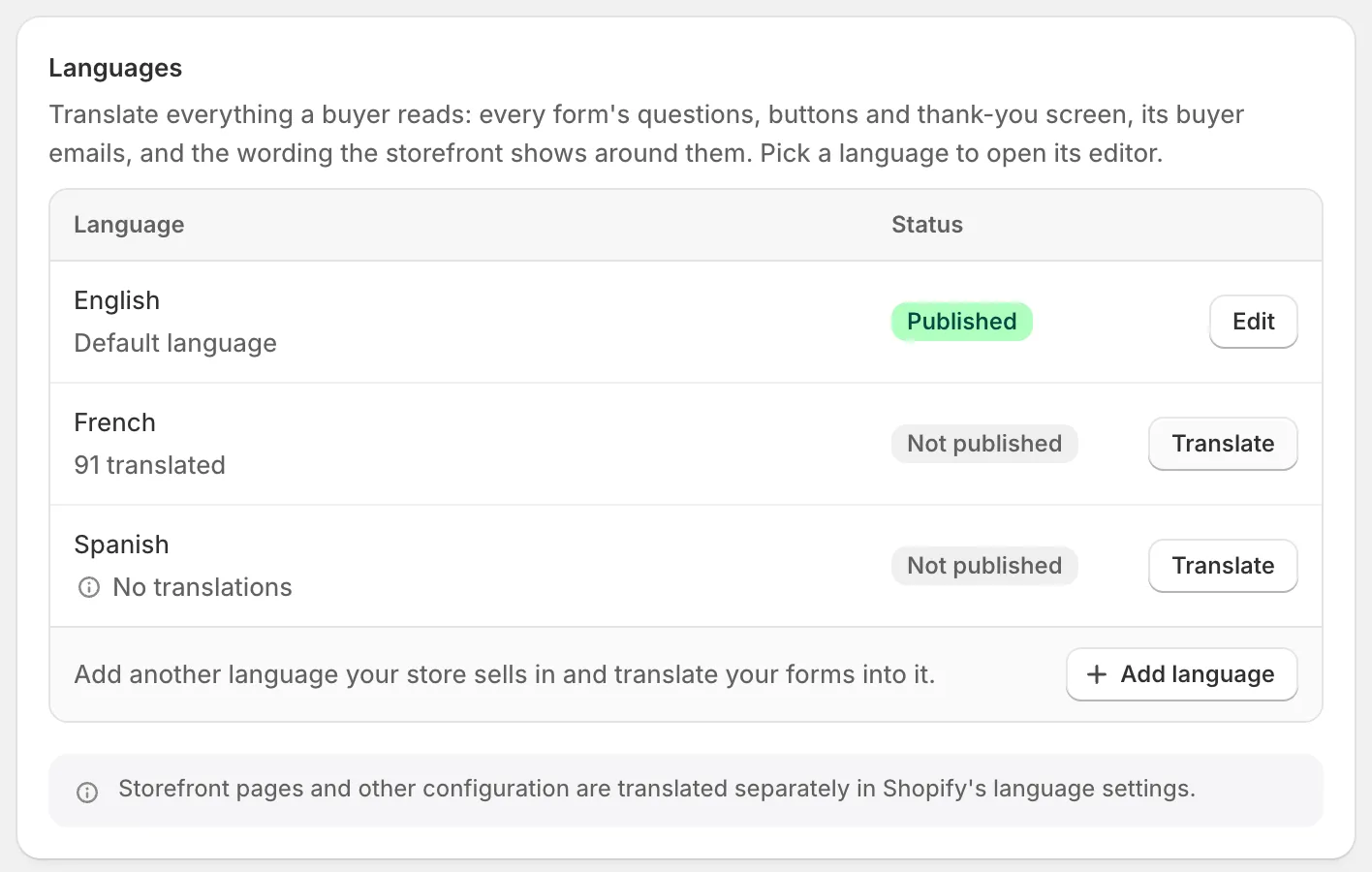
Varje språk visar hur mycket som är översatt och om det är publicerat i Shopify.
Lägg till ett språk
Section titled “Lägg till ett språk”-
Öppna dialogrutan
Section titled “Öppna dialogrutan”Klicka på Add language under tabellen i Settings › Translate.
-
Välj språk
Section titled “Välj språk”Välj språket i Language i dialogrutan. Bara språk som har lagts till i din butik i Shopify erbjuds.
-
Lägg till det
Section titled “Lägg till det”Klicka på Add. Meddelandet “Language added” visas och språket läggs till i tabellen.
Om alla språk som din butik säljer på redan finns i tabellen ersätts knappen av “Every language your store sells in has been added.”
Översätt ett språk
Section titled “Översätt ett språk”-
Öppna språket
Section titled “Öppna språket”Klicka på Translate bredvid språket. Dess redigerare öppnas över Settings, med en titel som till exempel French translation.
-
Välj vad som ska översättas
Section titled “Välj vad som ska översättas”Listan till vänster har tre grupper:
- Storefront: Storefront messages, texten som inget enskilt formulär äger.
- Application forms: ett objekt per formulär, till exempel Wholesale application.
- Account forms: formulären som köpare fyller i från sitt kundkonto.
Varje objekt visar sina framsteg, till exempel Not translated eller “12 of 87”. Använd Search items för att hitta ett på namn. Om du vill byta till ett annat språk klickar du på Translating French högst upp i listan och väljer det.
-
Skriv dina översättningar
Section titled “Skriv dina översättningar”Varje kort har tre kolumner: Field namnger strängen, Reference visar dess text på ditt standardspråk, och i den sista kolumnen skriver du översättningen. Lämna en ruta tom så ser köpare referenstexten.
För ett formulär är strängarna uppdelade i flikar. Siffran på en flik är hur många som återstår.
Flik Vad den innehåller Form Sidhuvudet, varje sidas namn, rubrik och beskrivning samt varje fälts etikett, platshållare, hjälptext, alternativ och meddelande om obligatoriskt fält. Buttons Continue, Submit, Back och Reset, samt anteckningen under knapparna. After submit Tackrubriken och tackmeddelandet samt formulärets felmeddelanden. Emails Varje köparmeddelande som är påslaget för det här formuläret: dess ämne och brödtext. Klicka på Start from the original under en tom brödtext för att kopiera designen och översätt sedan orden i den. 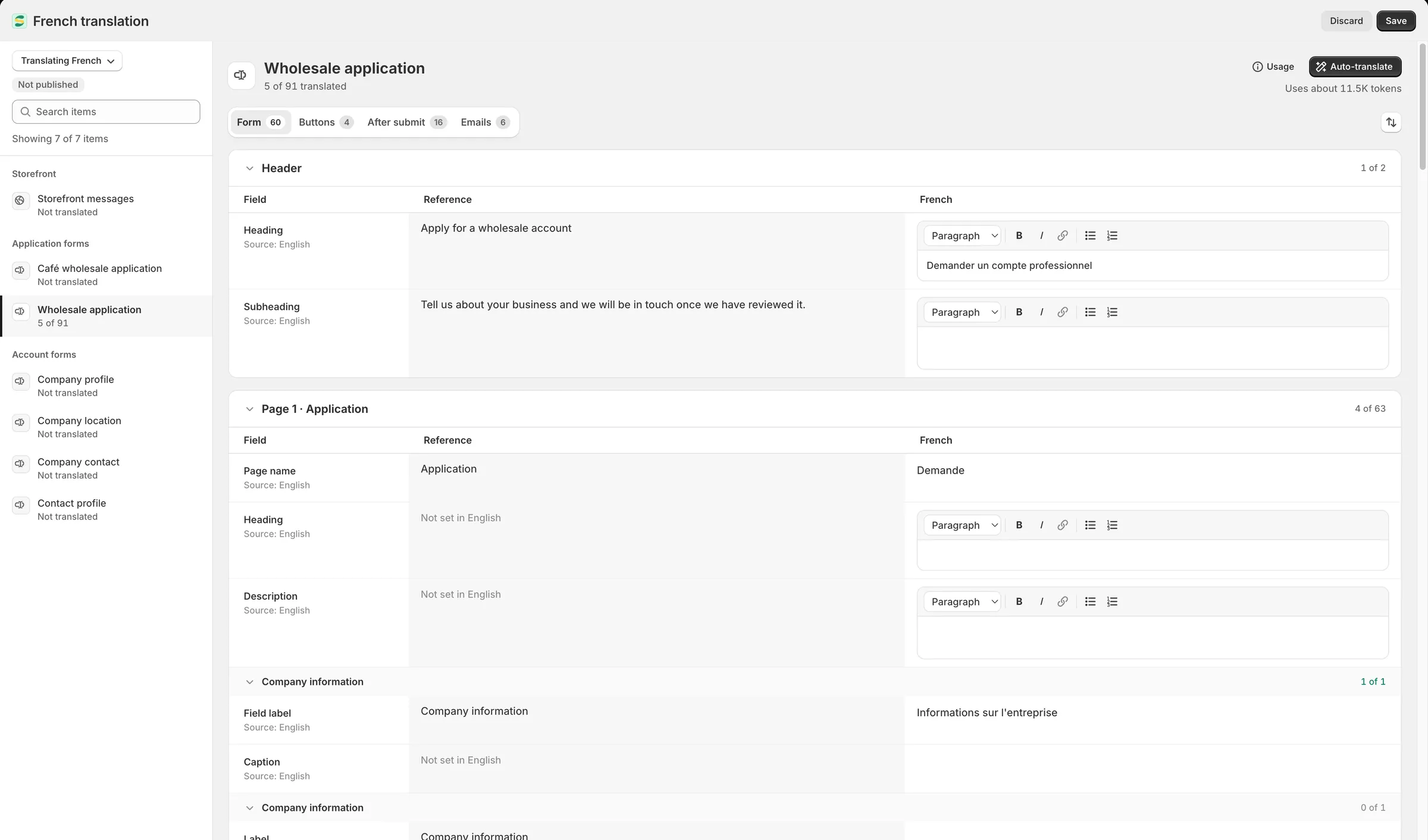
Skriv varje översättning bredvid dess referenstext. Tomma rader visar köpare din standardtext.
-
Klicka på Save i spara-fältet. Ett enda sparande omfattar alla objekt som du har ändrat på det här språket. Meddelandet “Translations saved” visas. Om du byter språk med osparade ändringar frågar appen först.
Om du vill se vad som återstår klickar du på sorteringsknappen bredvid flikarna och väljer Untranslated first. Sidor, fält och rader med arbete kvar flyttas högst upp. Translated first och Form order är de andra valen.
Butiksmeddelanden
Section titled “Butiksmeddelanden”Storefront messages innehåller texten som köpare läser och som inget enskilt formulär äger. Om ett formulär har en egen översättning av samma sträng ser köpare formulärets.
| Kort | Vad det innehåller |
|---|---|
| Form | Ord runt varje formulär, som laddningsmeddelandet, knapparna för filuppladdning, inloggningsuppmaningen och aviseringarna som inloggade kunder ser, som Application under review heading. |
| Error messages | Meddelandena som köpare ser när ett svar saknas eller inte passar, för alla formulär som behåller standardtexten. |
| Store access | Texten som visas i stället för dolda priser, uppmaningen om butikslås och meddelandet om väntan på godkännande. |
| Server messages | Meddelanden som skickas när en inskickning eller uppladdning nekas, som Company already has an account eller Upload too large. |
| Emails | Ord som appen lägger in i köparmeddelanden, som namnen på begärda objekt och orsakerna som regler och kontroller av skatte-ID anger. |
| Customer account pages | Ansökningssidan, företagssidan och bannrarna i kundkontot. |
| Checkout | Checkout blocked och Company on hold, meddelandena som stoppar kassan. |
Referenstexten för Hidden price text är Replacement text som du anger i Settings › Access.
Översätt med Auto-translate
Section titled “Översätt med Auto-translate”Auto-translate skapar utkast till översättningar för objektet på skärmen med AI. Den fyller rader som är tomma eller markerade Outdated, över alla flikar i ett formulär, och lämnar rader som du redan har översatt ifred.
-
Kontrollera uppskattningen
Section titled “Kontrollera uppskattningen”Öppna objektet. Under Auto-translate uppskattar redigeraren kostnaden, till exempel “Uses about 3,200 tokens”. Text som du redan har översatt på annat håll på det här språket återanvänds utan att använda tokens: “Reuses earlier translations, no tokens needed”.
-
Starta den
Section titled “Starta den”Klicka på Auto-translate. Ett fält visar förloppet, till exempel “Translating… 40%”. Klicka på Stop för att avsluta i förtid. Rader som redan är klara blir kvar. Du kan fortsätta arbeta medan den körs, och allt du skriver under tiden behålls. Om du stänger redigeraren fortsätter körningen, och dess utkast visas nästa gång du öppnar det här språket.
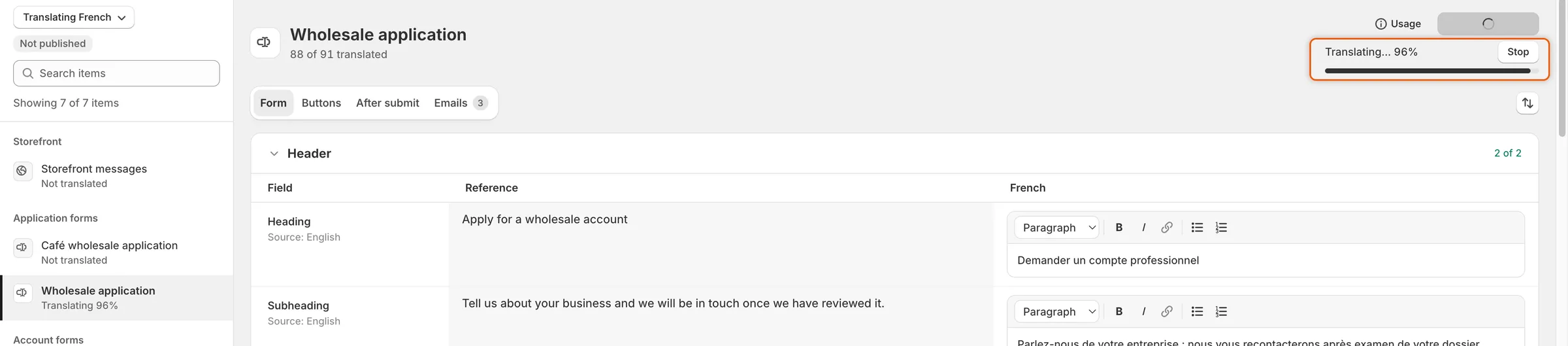
Auto-translate fyller tomma rader som utkast medan du tittar på. Stop avslutar den i förtid.
-
Granska och spara
Section titled “Granska och spara”Utkasten hamnar i rutorna som skriven text, och meddelandet “Translations added” visas. Läs dem, ändra det du behöver och klicka sedan på Save. Klicka på Discard i spara-fältet för att kasta dem.
Sammanslagningstaggar och platshållare, som {{ company }}, behålls som de är. Ett utkast som tappar en används inte, och redigeraren anger hur många rader som inte översattes: “Try again, or write them in.”
Usage, bredvid knappen, visar din butiks Monthly AI tokens: hur många som är använda och datumet då kvoten nollställs i början av nästa månad. När kvoten är slut säger redigeraren det, till exempel “No AI tokens left this month”, och du kan fortsätta översätta för hand.
Föråldrade översättningar
Section titled “Föråldrade översättningar”När referenstexten ändras efter att du har översatt den, till exempel för att du formulerade om en fältetikett i byggaren, visar raden märket Outdated. Objektets rubrik räknar dem, till exempel “40 of 87 translated · 3 outdated”. Uppdatera översättningen, eller kör Auto-translate, som skickar föråldrade rader igen, och klicka sedan på Save.
Ändra standardtexten
Section titled “Ändra standardtexten”Du kan skriva om appens engelska standardtext, som “Log in to apply” eller “Your application is being reviewed”.
-
Öppna standardtexten
Section titled “Öppna standardtexten”Klicka på Edit bredvid ditt standardspråk i Settings › Translate. Redigeraren Default wording öppnas med bara Storefront messages.
-
Ändra de rader du vill
Section titled “Ändra de rader du vill”Varje rad börjar med appens text. Ändra de rader du vill. Rader som du inte ändrar behåller appens text.
-
Klicka på Save i spara-fältet.
Din text visas sedan för varje köpare som läser ditt standardspråk, och för alla vars språk saknar översättning för den raden. Tabellen visar hur många rader du har ändrat, till exempel “Default language · 4 changed”. När du formulerar om en rad markeras dess översättningar på andra språk som Outdated.
Ett formulärs egna frågor, knappar och tacksida finns inte här: redigera dem i formulärbyggaren. Hidden price text anges i Settings › Access.
Vad köpare ser
Section titled “Vad köpare ser”| Var | Vilket språk |
|---|---|
| Formulär och meddelanden i din butik | Språket som besökaren surfar i din butik på. |
| Sidor i kundkontot | Kundkontots språk. |
| Kassameddelanden | Kassans språk. |
| Köparmeddelanden om en ansökan | Språket som köparen ansökte på. |
| Teammeddelanden | Alltid ditt standardspråk. |
Där en översättning saknas ser köpare din standardtext. Din butiks egna sidor, tema och övriga inställningar översätts i Shopifys språkinställningar, inte här.
Appens eget språk
Section titled “Appens eget språk”Settings › Translate ändrar vad köpare ser, inte appens egna skärmar. Varje person i ditt team väljer appens språk i väljaren längst ned på Home. Den erbjuder 19 språk. Se Your Home page.
Nästa steg
Section titled “Nästa steg”- Build your form — skriv texten som du översätter.
- Edit email templates — ändra köparmeddelandena innan du översätter dem.
- After the buyer submits — se meddelandena som inloggade kunder får.
- Team and roles — låt en annan administratör hjälpa till med översättningarna.