
Granska en ansökan
Öppna en ansökan, kontrollera vad köparen skickade in och förbered den inför ett beslut.
Sami B2B Onboarding ger dig två sätt att titta på en ansökan. Med snabbgranskningspanelen kan du arbeta dig snabbt nedåt i listan. På sidan för hela ansökan ser du allt som köparen skickade in, och där kan du redigera, tilldela och kommentera ansökan.
Snabbgranska från listan
Section titled “Snabbgranska från listan”-
Öppna listan
Section titled “Öppna listan”Öppna Sami B2B Onboarding i Shopify-admin och klicka på Companies i appmenyn. Fliken Applications öppnas. Om du bara vill se de ansökningar som väntar på dig klickar du på All i början av sökfältet och väljer Needs your action.
-
Öppna panelen
Section titled “Öppna panelen”Klicka på ögonikonen (Quick review) i slutet av en rad. En panel öppnas till höger med företagets namn, status, inlämningsdatum och plats i listan, till exempel “Submitted Oct 3, 2026 · 2 of 14”.
-
Kontrollera ansökan
Section titled “Kontrollera ansökan”Panelen visar:
- Contact, Email, Country och Form.
- Readiness: kontrollerna som beskrivs i Readiness checks, med en sammanfattande rad som Ready to approve.
- En anteckning om vad dina automatiseringsregler gjorde, till exempel “No rule matches this application, so it needs a person.”
- Open the full application, en länk till hela sidan.
-
Fatta beslut eller gå vidare
Section titled “Fatta beslut eller gå vidare”Längst ned klickar du på Reject, Request info eller Approve. Använd pilarna uppåt och nedåt högst upp i panelen för att gå till föregående eller nästa ansökan, eller × för att stänga den. En ansökan som redan är avgjord visar “Already decided. Open the full application to change it.” i stället för knapparna.
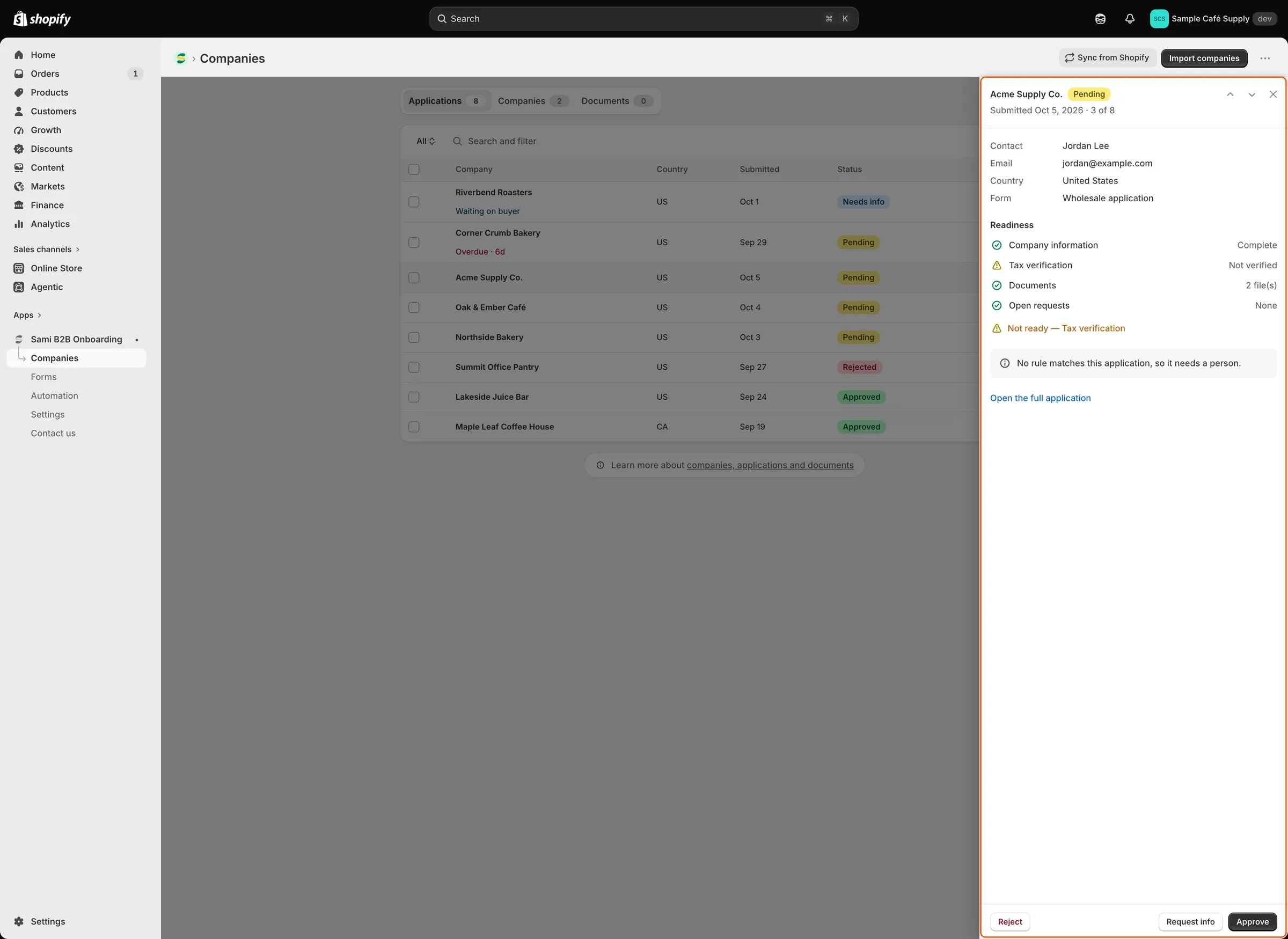
Panelen visar vem som har ansökt, beredskapskontrollerna och beslutsknapparna, så att du kan arbeta dig nedåt i listan utan att lämna den.
Kortkommandon
Section titled “Kortkommandon”| Tangent | Vad den gör |
|---|---|
J eller ↓ |
Nästa ansökan. |
K eller ↑ |
Föregående ansökan. |
A |
Approve, samma som panelens knapp. |
E |
Request info. |
R |
Reject. |
Esc |
Stäng panelen. |
När panelen är stängd öppnar J eller K den på första raden. Piltangenterna, A, E och R fungerar först när panelen är öppen. Innan dess rullar pilarna sidan. A, E och R gäller bara en ansökan som ännu inte är avgjord. Kortkommandona gör ingenting medan du skriver i ett fält, medan en dialogruta eller meny är öppen eller medan du håller ned Cmd, Ctrl eller Alt.
Öppna hela ansökan
Section titled “Öppna hela ansökan”Klicka på raden eller på Open the full application i panelen. Högst upp ser du:
- Företagets namn och status, med en rad som visar vem som senast ändrade ansökan och när.
- Approve application, tills ansökan är godkänd.
- More actions, med Request info och Reject så länge ansökan är oavgjord, samt View customer när köparen har en kund i Shopify.
- Pilar uppåt och nedåt för att öppna föregående eller nästa ansökan.
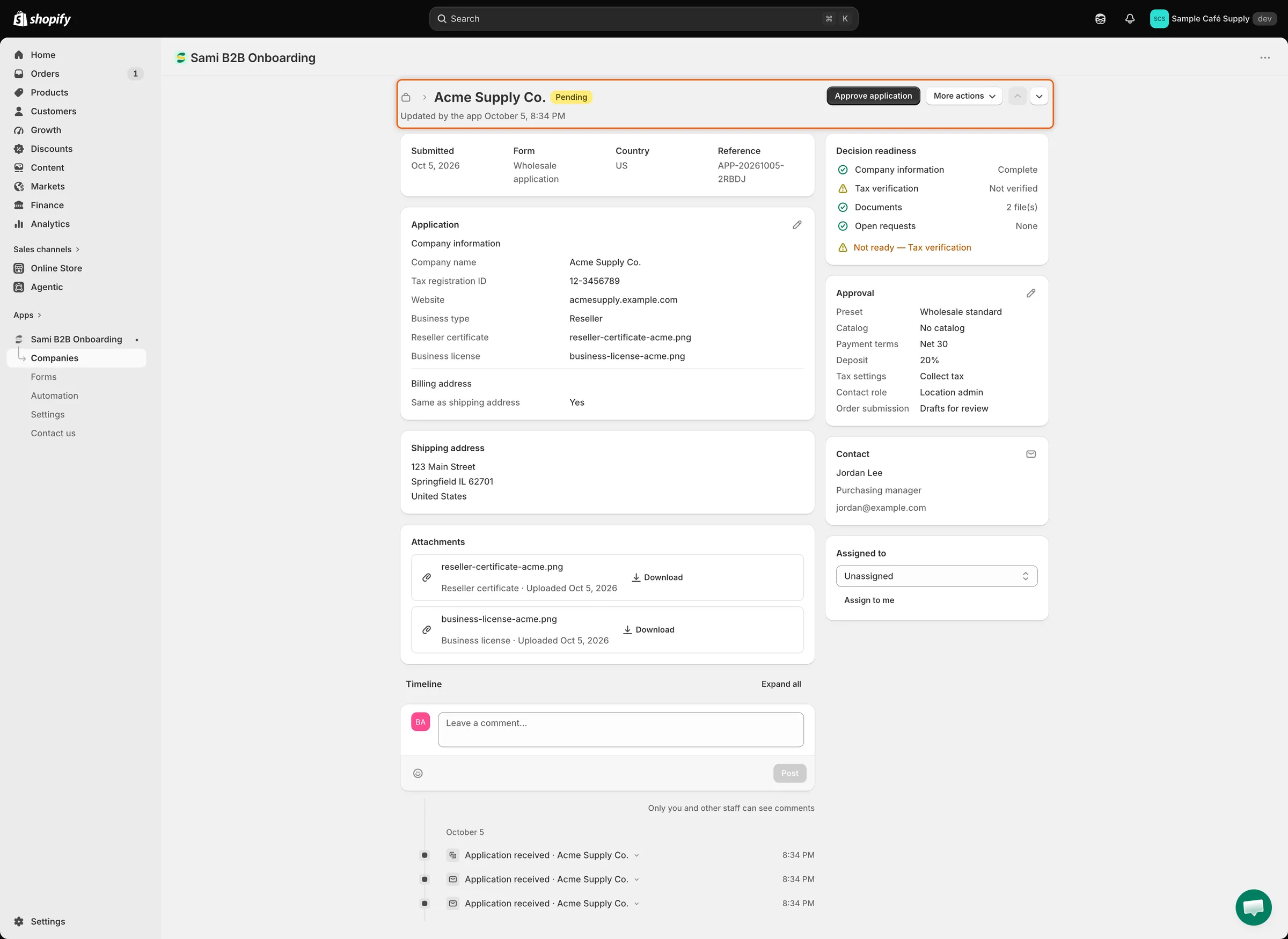
Hela sidan har svar, filer och tidslinje till vänster, och det du behöver för att fatta beslut till höger.
Vad varje kort visar
Section titled “Vad varje kort visar”| Kort | Vad det visar |
|---|---|
| Possible duplicate | Visas bara medan ansökan är oavgjord och dubblettkontrollen i Settings › Application rules hittar en träff. Jämför Company name, Contact email, Tax ID och Status med det befintliga företaget eller den befintliga ansökan och markerar raden som matchade. |
| Faktarad | Submitted, Form, Country och Reference. |
| Svar | Ett kort per sida i ditt formulär, med formulärets egna rubriker. Svar som visas på korten Contact och adress upprepas inte här. Tomma svar visas som Not provided. Medan du väntar på köparen markeras ett obligatoriskt tomt svar som Not submitted yet. Svar på frågor som du sedan dess har tagit bort från formuläret visas i ett sista kort, No longer on the form. |
| Shipping address och Billing address | Adresserna som köparen angav. |
| Attachments | Varje uppladdad fil med typ, uppladdningsdatum, utgångsdatum om den har ett och en Download-knapp. |
| Timeline | Allt som har hänt med ansökan, nyast först, samt ditt teams kommentarer. |
| Decision readiness | Beredskapskontrollerna och deras sammanfattning. |
| Approval | Villkoren som ett godkännande tillämpar. Se Approve an application. |
| Contact | Kontaktpersonens namn, titel, e-postadress och telefonnummer. Namnet länkar till Shopify-kunden när det finns en. Kuvertikonen startar ett e-postmeddelande till personen. |
| Assigned to | Granskaren som äger ansökan. |
Beredskapskontroller
Section titled “Beredskapskontroller”| Kontroll | Vad den visar |
|---|---|
| Company information | Complete, eller Missing company name. |
| Tax verification | Visas när köparen har angett ett skatte-ID. Visar resultatet av kontrollen av skatte-ID, till exempel Format looks right, “Verified with” registret som gjorde kontrollen, Not valid, Registry unavailable, “Registered to” ett annat företagsnamn, eller Not verified när ingen kontroll har körts. Se Tax ID checks. |
| Documents | Hur många filer som har laddats upp, eller None uploaded. |
| Required answers | Visas när svar som ditt formulär kräver före godkännande är tomma, listade efter “Missing:”. Du kan inte godkänna förrän de är ifyllda. |
| Duplicate check | Företaget eller ansökan som den här liknar. |
| Open requests | Waiting on buyer medan en begäran om information är öppen, annars None. |
Sammanfattningen lyder Ready to approve, eller Not ready — följt av de kontroller som misslyckades. Bara Required answers stoppar ett godkännande. De andra finns för att hjälpa dig bedöma ansökan.
Redigera köparens svar
Section titled “Redigera köparens svar”-
Öppna redigeraren
Section titled “Öppna redigeraren”Klicka på pennan (Edit answers) på det första svarskortet. Dialogrutan Edit answers listar frågorna med deras nuvarande svar.
-
Ändra svaren
Section titled “Ändra svaren”Rätta det du behöver och klicka sedan på Done. Spara-fältet visas högst upp på sidan.
-
Klicka på Save i spara-fältet. Meddelandet “Answers saved” bekräftar det. Ett nytt företagsnamn, kontaktnamn, en ny e-postadress eller ett nytt land visas också i listan.
Uppladdade filer kan inte ändras här. De förblir som köparen skickade dem. Svar i No longer on the form kan inte redigeras. Medan spara-fältet visas är Approve application, Request info och Reject avstängda, så spara eller ignorera ändringarna först.
För att redigera svar på en godkänd ansökan krävs behörigheten Companies på ditt Shopify-personalkonto. Det uppdaterar företagets uppgifter i appen. Av dessa svar skickas bara ett ändrat skatte-ID till Shopify-företagsplatsen.
Tilldela en granskare
Section titled “Tilldela en granskare”-
Välj person
Section titled “Välj person”Välj någon i listan på kortet Assigned to, eller klicka på Assign to me. Om någon redan är tilldelad klickar du först på pennan (Change assignee). Välj Unassigned för att rensa tilldelningen.
-
Klicka på Save i spara-fältet. “Assignee updated” bekräftar det, och tidslinjen registrerar ändringen.
När ansökan godkänns blir den tilldelade personen det nya företagets säljansvarige. Regler kan också tilldela ansökningar åt dig. Se Rules that decide applications.
Lämna en intern kommentar
Section titled “Lämna en intern kommentar”-
Skriv kommentaren
Section titled “Skriv kommentaren”Skriv i Leave a comment… på kortet Timeline. Smileyknappen lägger till en emoji.
-
Publicera den
Section titled “Publicera den”Klicka på Post. Kommentaren visas högst upp i tidslinjen med ditt namn och tidpunkten.
Kommentarer är interna: “Only you and other staff can see comments”. Köparen ser dem aldrig. Klicka på en händelse i tidslinjen för att se detaljerna, till exempel vem som gjorde den, e-postmeddelandet som skickades eller vad Shopify svarade. Expand all öppnar alla händelser på en gång.
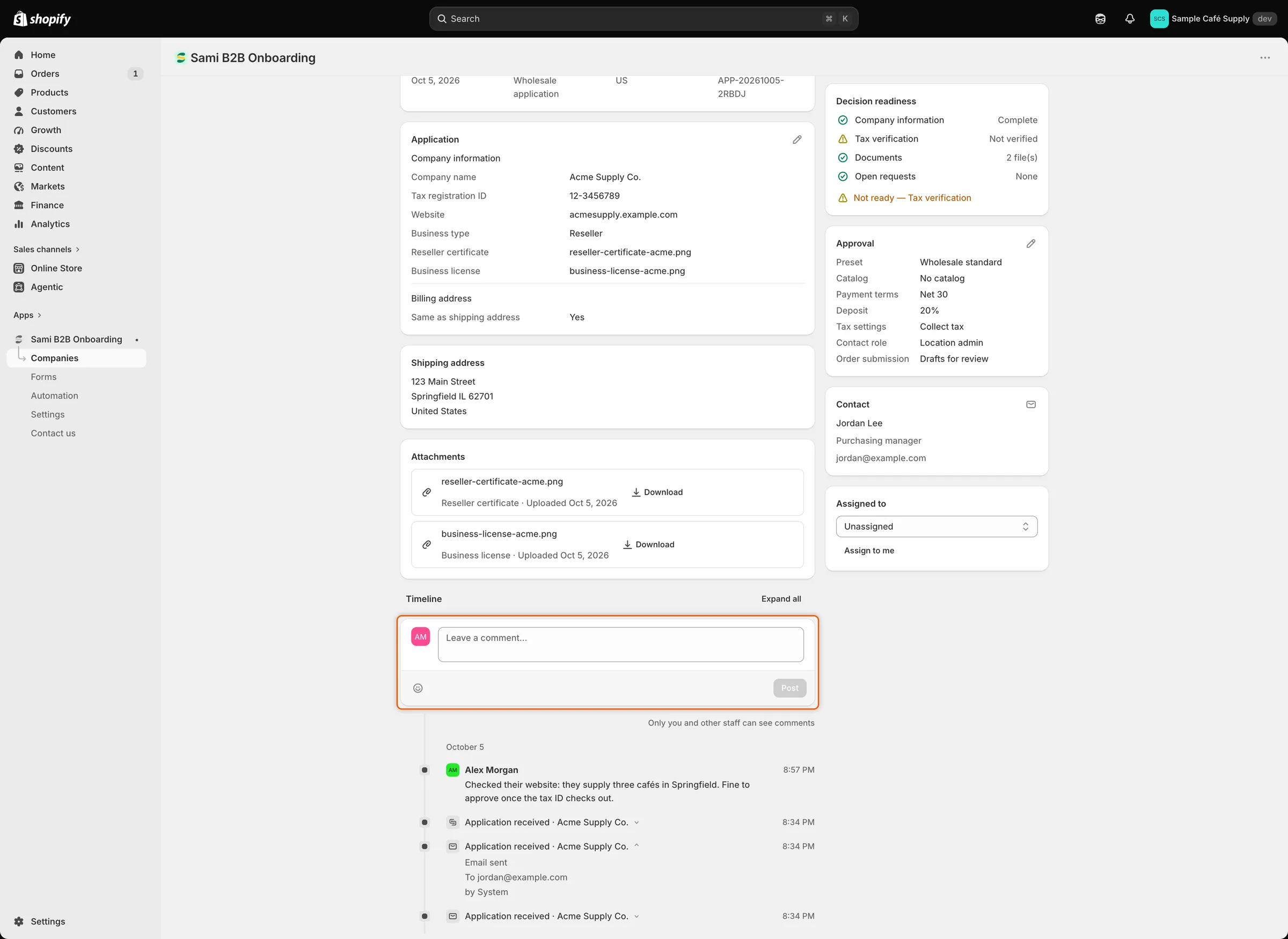
Kommentarer ligger i tidslinjen bredvid händelserna, och bara din personal kan se dem.
Fatta beslutet
Section titled “Fatta beslutet”När du har kontrollerat ansökan använder du knapparna högst upp på sidan:
- Approve application skapar företaget och kunden i Shopify. Se Approve an application.
- More actions › Request info ber köparen om ett dokument eller en uppgift som saknas. Se Request more information.
- More actions › Reject avslår ansökan. Se Reject an application.
Nästa steg
Section titled “Nästa steg”- Approve an application — ange villkoren och godkänn.
- Request more information — be köparen om det som saknas.
- Decide several applications at once — gå igenom en grupp från listan.