
Klistra in inbäddningskoden
Kopiera ett formulärs inbäddningskod och klistra in den i en Custom Liquid-sektion, en sidas innehåll eller en sidbyggare.
Inbäddningskoden är en rad HTML som visar ditt formulär där du klistrar in den. Använd den när blocket i temaredigeraren inte passar: i en Custom Liquid-sektion, inne i en sidas eget innehåll bredvid din text eller i en sidbyggarapp.
Kopiera inbäddningskoden
Section titled “Kopiera inbäddningskoden”-
Öppna formulärets meny
Section titled “Öppna formulärets meny”Gå till Forms i Sami B2B Onboarding. Klicka på … (More actions) på formulärets rad.
-
Kopiera koden
Section titled “Kopiera koden”Välj Copy embed code. Ett meddelande Code copied visas.
Koden ser ut så här, med ditt formulärs slug i det sista paret citattecken:
<div class="samitaB2BOD-app" data-samita-b2bod-form="wholesale-application"></div>
Dialogrutan Your form is ready som öppnas när du sparar ett nytt formulär för första gången innehåller samma kod, under Embed code.
För att alltid visa det formulär som är ditt standardformulär tömmer du det sista paret citattecken: data-samita-b2bod-form="".
Klistra sedan in den på en av de tre platserna nedan.
Klistra in den i en Custom Liquid-sektion
Section titled “Klistra in den i en Custom Liquid-sektion”De flesta teman har en Custom Liquid-sektion som tar emot kod som den här.
-
Öppna temaredigeraren
Section titled “Öppna temaredigeraren”Gå till Webbshop › Teman i din Shopify-admin och klicka på Anpassa på ditt aktuella tema. Använd mallmenyn högst upp för att öppna mallen där formuläret ska placeras.
-
Lägg till en Custom Liquid-sektion
Section titled “Lägg till en Custom Liquid-sektion”Klicka på Lägg till sektion under Mall i sidofältet till vänster, skriv
Custom Liquidi Sök sektioner och välj Custom Liquid. -
Klistra in koden
Section titled “Klistra in koden”Klicka på den nya sektionen och klistra in inbäddningskoden i dess kodruta. Förhandsvisningen visar ditt formulär.
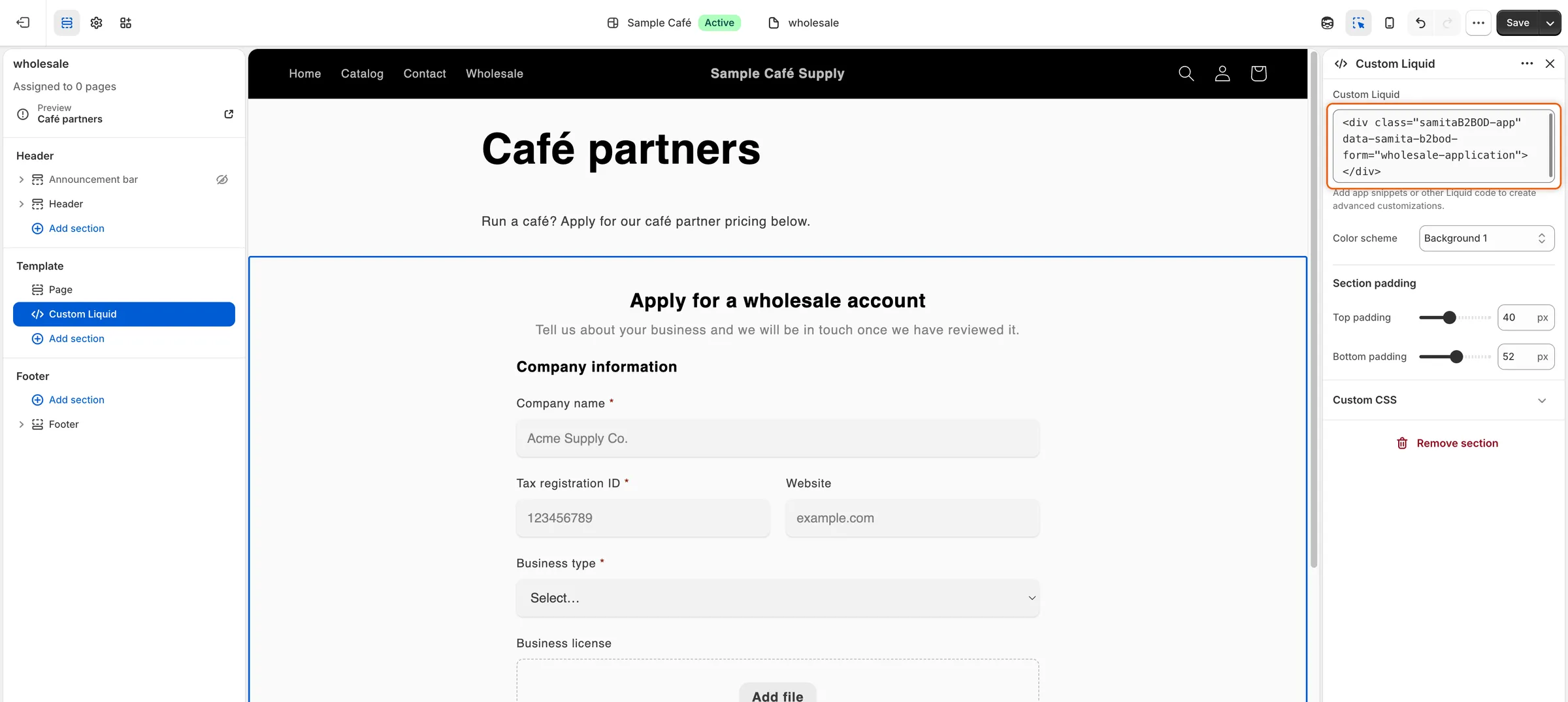
Klistra in inbäddningskoden i en Custom Liquid-sektion så visas formuläret på dess plats.
-
Klicka på Spara uppe till höger i temaredigeraren.
Klistra in den i en sidas innehåll
Section titled “Klistra in den i en sidas innehåll”Använd det här för att placera formuläret inne i en sida, med din egen text ovanför eller under.
-
Öppna sidan
Section titled “Öppna sidan”Gå till Webbshop › Sidor i din Shopify-admin. Öppna sidan eller klicka på Lägg till sida för att skapa en och ge den en rubrik.
-
Växla till HTML
Section titled “Växla till HTML”Klicka på Visa HTML (knappen
<>) i innehållsredigerarens verktygsfält. -
Klistra in koden
Section titled “Klistra in koden”Klistra in inbäddningskoden där formuläret ska visas. Behåll din egen text före eller efter den.
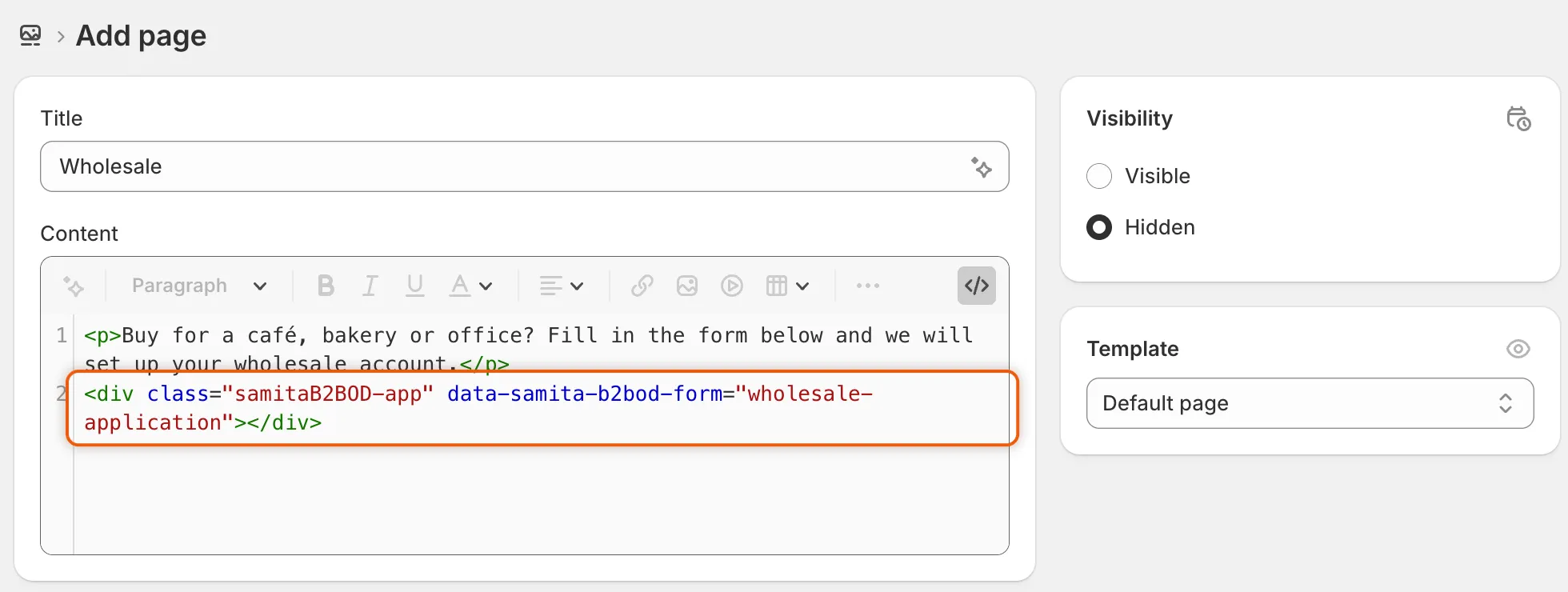
I en sidas HTML placeras inbäddningskoden där du vill att formuläret ska visas.
-
Klicka på Spara. Se till att sidan är synlig, så att köpare kan öppna den.
Klistra in den i en sidbyggare
Section titled “Klistra in den i en sidbyggare”Sidbyggarappar har oftast ett element för HTML eller egen kod.
-
Lägg till ett HTML-element
Section titled “Lägg till ett HTML-element”Lägg till sidbyggarens element för HTML eller egen kod där formuläret ska placeras.
-
Klistra in och publicera
Section titled “Klistra in och publicera”Klistra in inbäddningskoden i elementet och spara och publicera sedan sidan. Sidan måste ingå i din webbshop, där appinbäddningen körs.
Kontrollera den i din butik
Section titled “Kontrollera den i din butik”-
Öppna sidan som gäst
Section titled “Öppna sidan som gäst”Öppna sidan i ett privat webbläsarfönster, så att du ser den som en köpare som inte är inloggad. Efter en stund visas formuläret där du klistrade in koden.
-
Åtgärda det du ser, vid behov
Section titled “Åtgärda det du ser, vid behov”- Ingenting visas där du klistrade in koden. Kontrollera att appinbäddningen är på och att koden klistrades in precis som den kopierades.
- This form is not available right now. Sluggen i koden matchar inte något publicerat formulär. Kopiera koden igen eller publicera formuläret under Forms.
Bra att veta
Section titled “Bra att veta”- Du kan klistra in koden på så många ställen du vill och använda olika formulär på olika sidor.
- Om du låser din butik förblir en sida från Webbshop › Sidor som innehåller formuläret öppen för besökare. Ett formulär som klistrats in på en annan typ av sida, till exempel din startsida, öppnar inte den sidan. Se Lås butiken.
- Inloggade kunder som redan har ansökt ser ett meddelande om sin ansökan i stället för formuläret. Se Efter att köparen skickat in.
Nästa steg
Section titled “Nästa steg”- Lägg till formulärblocket i temaredigeraren – placera formuläret som en sektion utan någon kod.
- Designa formuläret – anpassa utseendet till sidan du klistrade in det i.
- Lås butiken – håll resten av butiken privat medan formuläret förblir öppet.