
Dölj priser och Add to cart
Ersätt priser med en inloggningslänk och ta bort köpknapparna för besökare som inte är godkända.
Sami B2B Onboarding kan dölja dina priser och köpknappar för besökare som inte är godkända. Där ett pris fanns ser de en länk som ber dem logga in. Godkända köpare ser din butik som vanligt.
Dölj priser och köpknappar
Section titled “Dölj priser och köpknappar”-
Öppna Access
Section titled “Öppna Access”Öppna Appar › Sami B2B Onboarding i Shopify-admin och klicka på Settings. Access öppnas först. Om ett annat avsnitt öppnas klickar du på Access i inställningsmenyn.
-
Välj en synlighet som tillåter de här reglerna
Section titled “Välj en synlighet som tillåter de här reglerna”Under Storefront visibility ställer du in Who can browse, who can buy på något av följande:
- Public catalog, private purchasing: alla kan bläddra, och priser och köpknappar döljs för besökare som inte är godkända.
- Private wholesale store: hela butiken är låst, så priser och köpknappar döljs bara på de sidor som låset lämnar öppna. Under varje reglage ser du Only on the pages the store lock leaves open. Se Lock the store.
Med Public catalog, public purchasing är de här reglagen dolda, eftersom alla kan köpa.
-
Dölj priser
Section titled “Dölj priser”Slå på Hide prices from retail visitors under Prices and checkout. En ruta Replacement text visas under reglaget.
Skriv vad besökare ser i stället för varje pris, högst 255 tecken. Texten är från början
Log in to see prices. Rutan får inte vara tom medan reglaget är på. -
Dölj Add to cart
Section titled “Dölj Add to cart”Slå på Hide add to cart. Du kan använda det tillsammans med dolda priser eller för sig.
-
Behåll kassablockeringen
Section titled “Behåll kassablockeringen”Låt Block checkout while pending vara påslaget. Att dölja priser och knappar ändrar bara vad sidan visar. Det är kassablockeringen som hindrar en besökare som inte är godkänd från att betala. Se Block checkout until approved.
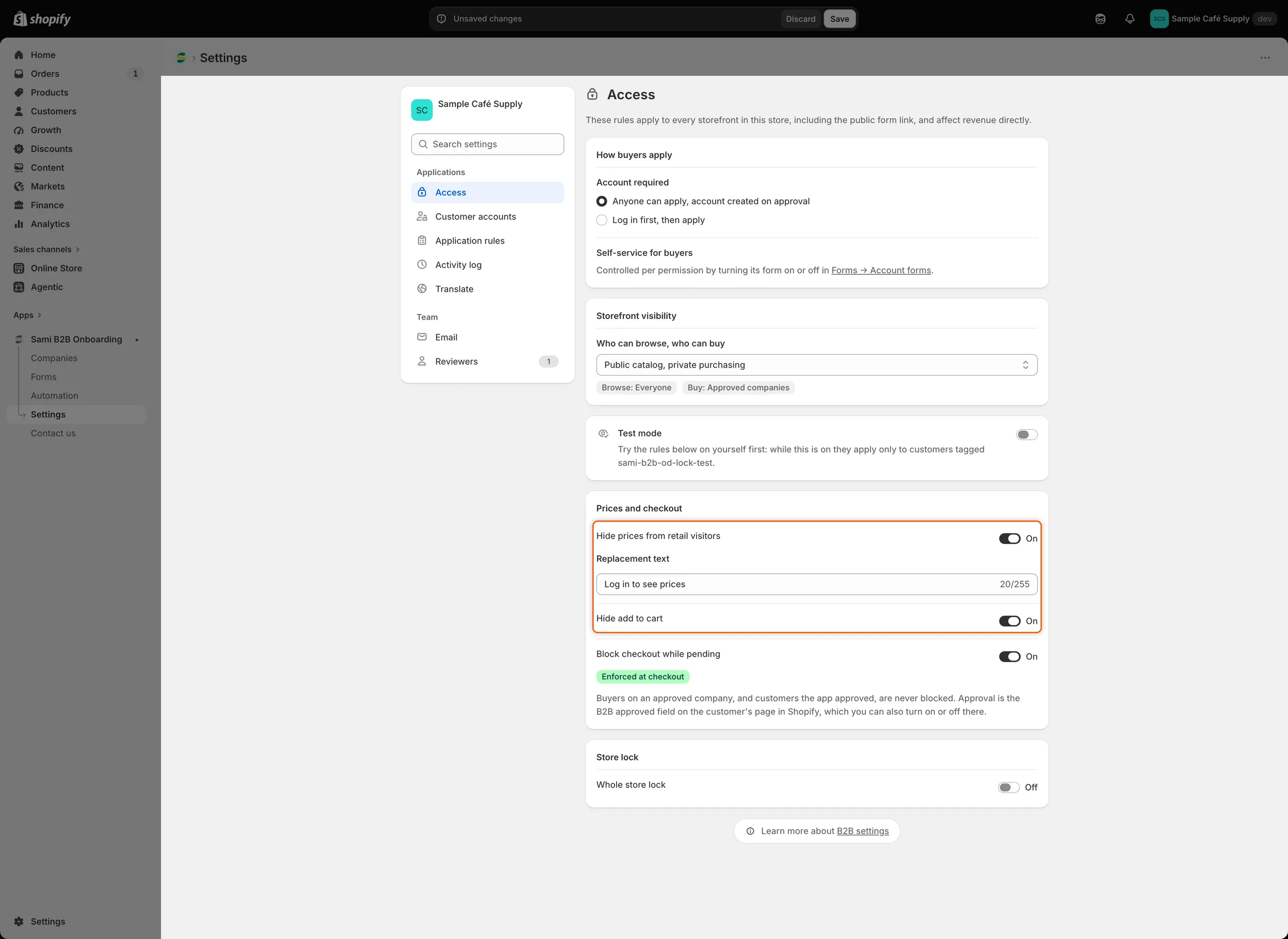
När Hide prices är på anger rutan Replacement text vad besökare ser i stället för varje pris.
-
Klicka på Save i spara-fältet. Settings saved visas, och ändringen når din butik.
Kontrollera i din butik
Section titled “Kontrollera i din butik”- Som gäst. Öppna din butik i ett privat webbläsarfönster. På en produktsida, till exempel en av dina kaffebönor, ersätts priset av din ersättningstext. Add to cart, Buy it now och kvantitetsväljaren är borta. Kollektionssidor och sökresultat visar också texten i stället för varje pris.
- Klicka på texten. Den öppnar din butiks inloggningssida. Efter inloggningen kommer köparen tillbaka till sidan som hen var på.
- Som inloggad kund som inte är godkänd. Priser och knappar förblir dolda. Ersättningstexten öppnar kundens konto i stället för inloggningssidan.
- Som godkänd köpare. Logga in som en kund som köper för ett företag, eller vars B2B approved är på. Priser och köpknappar visas som vanligt.
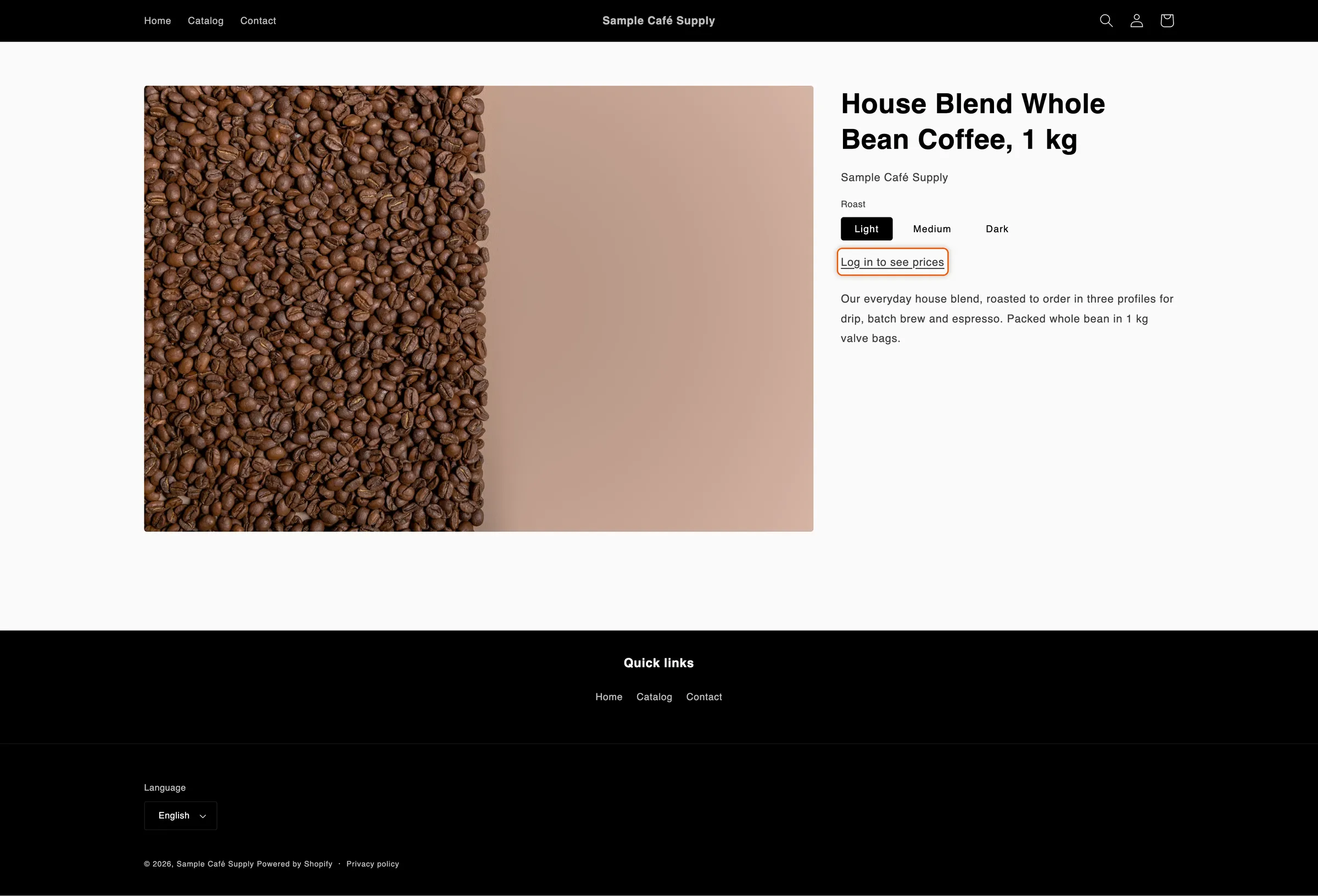
Besökare som inte är godkända ser din ersättningstext som en inloggningslänk i stället för priset och köpknapparna.
Vad som döljs och vad som inte döljs
Section titled “Vad som döljs och vad som inte döljs”| Döljs för besökare som inte är godkända | Visas fortfarande |
|---|---|
| Priser på produktsidor, kollektionssidor, sökresultat, snabbvisning och snabbtillägg | Priser på varukorgssidan och i varukorgsfältet, så att en varukorg alltid går ihop |
| Add to cart, Buy it now och andra expresskassaknappar på produktsidor | Priser i kassan |
| Kvantitetsväljaren på produktsidor och snabbtilläggsknappar | Priser på en inloggad kunds egna kontosidor, som hens ordrar |
| Presentkortssidor |
Appen känner igen pris- och köpknappsmarkupen i de flesta teman, inklusive Online Store 2.0-teman som Dawn. Om ett pris eller en knapp ändå visas någonstans i ditt tema ska du kontakta supporten.
En produkt kan fortfarande hamna i varukorgen på andra sätt, till exempel från en länk direkt till varukorgen. Därför är kassablockeringen viktig: den stoppar ordern i kassan.
Översätt ersättningstexten
Section titled “Översätt ersättningstexten”Texten som du skriver i Access är din butiks standardtext. Så här visar du den på ett annat språk:
-
Öppna språket
Section titled “Öppna språket”Gå till Settings › Translate. Klicka på Translate bredvid språket. Om språket inte finns i listan klickar du först på Add language.
-
Hitta texten
Section titled “Hitta texten”Klicka på Storefront messages under Storefront i listan till vänster. Hitta Hidden price text på kortet Store access.
-
Översätt och spara
Section titled “Översätt och spara”Skriv översättningen och klicka på Save i spara-fältet.
Köpare ser översättningen när de bläddrar i din butik på det språket. På ett språk som du inte har översatt ser de texten från Access.
Nästa steg
Section titled “Nästa steg”- Lock the store — dölj hela butiken, inte bara priserna.
- Block checkout until approved — stoppa köpare som inte är godkända i kassan.
- Test your access rules — prova reglerna på ditt eget konto först.
- Translate — översätt allt annat som köpare läser.