
Klaviyo
Anslut Klaviyo så att köpare som ansöker via ett formulär, eller de du godkänner, hamnar i en Klaviyo-lista med sina svar på profilen.
Sami B2B Onboarding kan lägga till varje köpare som ansöker, eller varje köpare du godkänner, i en Klaviyo-lista. Appen skapar eller uppdaterar köparens Klaviyo-profil med de svar du väljer och prenumererar sedan köparen på listan. Du lägger till din Klaviyo-nyckel en gång för butiken, och varje formulär väljer sin egen lista.
Appen skickar en profil och en listprenumeration till Klaviyo. Den skickar inga händelser till Klaviyo.
Skapa en privat API-nyckel i Klaviyo
Section titled “Skapa en privat API-nyckel i Klaviyo”-
Öppna dina API-nycklar
Section titled “Öppna dina API-nycklar”Öppna Settings › API keys i Klaviyo.
-
Skapa en privat nyckel
Section titled “Skapa en privat nyckel”Klicka på Create Private API Key och ge den ett namn som du känner igen, till exempel ”Sami B2B Onboarding”.
Appen läser dina listor, skapar och uppdaterar profiler och prenumererar dem på en lista. Välj Full Access Key, eller en Custom Key med full åtkomst till Lists, Profiles och Subscriptions.
-
Kopiera nyckeln
Section titled “Kopiera nyckeln”Skapa nyckeln och kopiera den. En privat nyckel börjar med
pk_.
Lägg till nyckeln i appen
Section titled “Lägg till nyckeln i appen”-
Öppna panelen Klaviyo
Section titled “Öppna panelen Klaviyo”Gå till Forms och klicka på Edit bredvid formuläret. Klicka på Integrations i listen till vänster. Under Connected apps klickar du på Connect på raden Klaviyo.
Panelen Klaviyo öppnas med tre avsnitt: Account, This form och Field mapping.
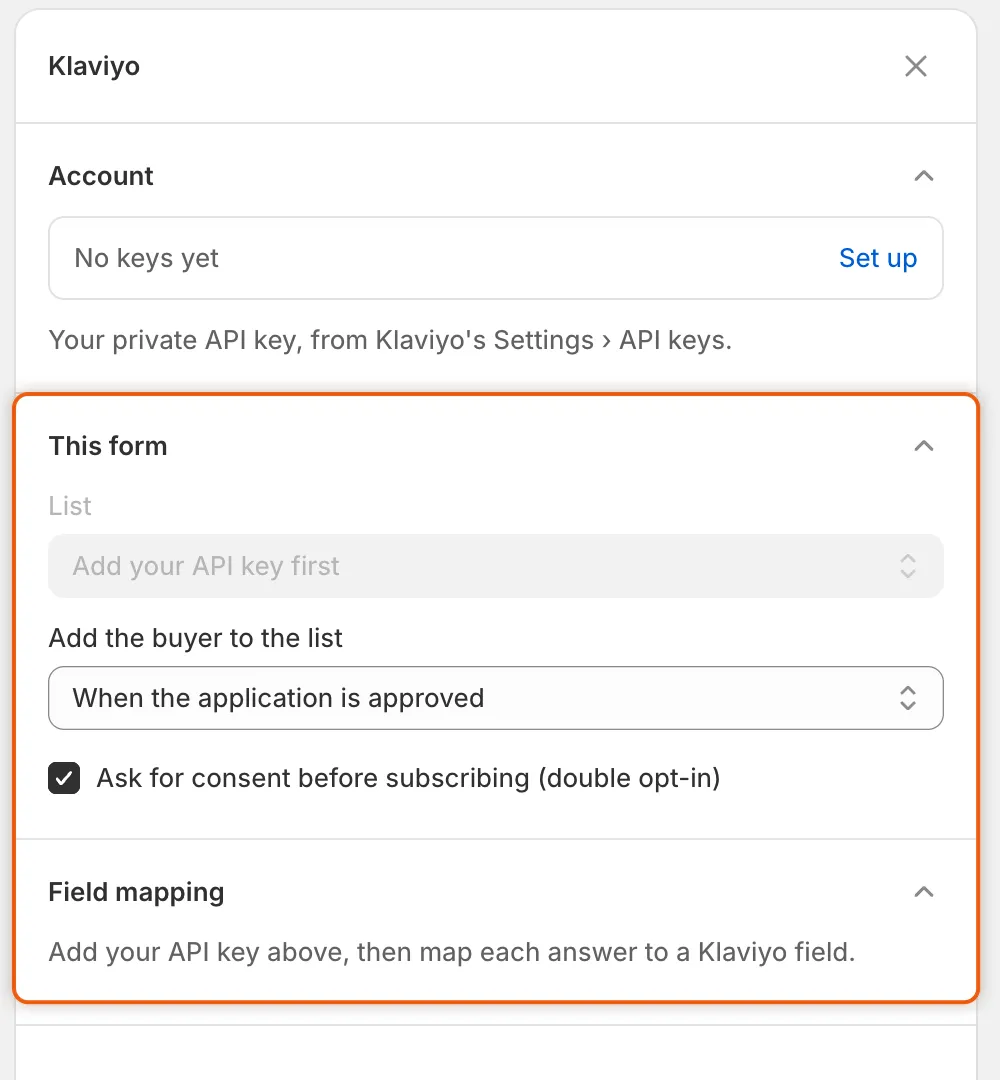
Tills du lägger till din API-nyckel under Account kan du inte välja en lista eller koppla svar, men du kan redan välja när köpare ansluter och inställningen för double opt-in.
-
Klistra in nyckeln
Section titled “Klistra in nyckeln”Under Account klickar du på Set up. I dialogrutan Klaviyo klistrar du in nyckeln i Private API key och klickar på Save.
Du ser Keys saved. Raden Account visar nu början och slutet av nyckeln, och raden under lyder Used by every form in this store.
Välj lista och när köpare ansluter
Section titled “Välj lista och när köpare ansluter”Alla dessa finns under This form.
- I List väljer du Klaviyo-listan. Medan appen läser dina listor står det Checking your keys… i rutan.
- I Add the buyer to the list väljer du When the application is submitted (standard) eller When the application is approved. Välj godkännande om du bara vill ha köpare du har accepterat i listan.
- Låt Ask for consent before subscribing (double opt-in) vara ikryssad, eller avmarkera den. Se tabellen nedan.
| Ask for consent before subscribing (double opt-in) | Vad appen gör |
|---|---|
| Ikryssad (standard) | Ber Klaviyo att prenumerera köparen på listan. Om listan använder double opt-in i Klaviyo mejlar Klaviyo först köparen för att bekräfta. |
| Avmarkerad | Lägger till köparens profil i listan direkt, utan en begäran om samtycke. |
Om List inte kan fyllas i anger panelen varför:
| Meddelande | Gör så här |
|---|---|
| Klaviyo would not accept that API key. Change it above and try again. | Nyckeln är fel, har tagits bort i Klaviyo eller kan inte läsa listor. Skapa en ny nyckel och klistra in den med Change. |
| Klaviyo didn’t answer. Close this panel and open it again to retry. | Det gick inte att nå Klaviyo. Stäng panelen och öppna den igen. |
| This Klaviyo account has no lists yet. Create one in Klaviyo, then reopen this panel. | Skapa en lista i Klaviyo och öppna sedan panelen igen. |
Koppla svar till Klaviyo-fält
Section titled “Koppla svar till Klaviyo-fält”När en lista har valts visar Field mapping formulärets frågor. Var och en har en rullgardinsmeny som börjar på Don’t send. Välj det Klaviyo-fält som den fyller i: Email, Phone, First name, Last name, Title, Organization, Address line 1, Address line 2, City, Region, Postal code eller Country.
För formuläret Wholesale application är det här en bra början:
| Fråga i formuläret | Klaviyo-fält |
|---|---|
| Company name | Organization |
| First name | First name |
| Last name | Last name |
| Job title | Title |
| Address line 1, City, State or province, ZIP or postal code, Country | Address line 1, City, Region, Postal code, Country |
Formuläret har en leveransadress och en faktureringsadress med samma frågenamn. Koppla en av dem, inte båda. Listan visar också formulärets rubriker, till exempel Company information. De innehåller inget svar, så låt dem stå på Don’t send.
Som det står i panelen: An answer with no Klaviyo field is not sent. Email is what Klaviyo keys a profile by. Om ingen fråga är kopplad till Email använder appen e-postadressen på ansökan. En köpare som ansöker två gånger uppdaterar samma profil.
Anslut och spara
Section titled “Anslut och spara”-
Anslut formuläret
Section titled “Anslut formuläret”Längst ned i panelen klickar du på Connect. Knappen ändras till Disconnect, och raden Klaviyo i Connected apps visar Connected.
Om nyckeln inte har sparats ännu visas en banderoll med texten Add your Klaviyo private API key first.
-
Spara formuläret
Section titled “Spara formuläret”Klicka på Save i sparfältet. Du ser Form saved. Ingenting skickas till Klaviyo förrän du sparar.
Kontrollera att det fungerar
Section titled “Kontrollera att det fungerar”-
Skicka en testansökan
Section titled “Skicka en testansökan”Gå till Forms och klicka på Copy link bredvid formuläret. Öppna länken i ett privat webbläsarfönster och skicka in en ansökan med en e-postadress som du kan öppna, till exempel som Acme Supply Co. Om du valde When the application is approved godkänner du den i Companies › Applications.
-
Läs resultatet i appen
Section titled “Läs resultatet i appen”Öppna ansökan. På dess Timeline klickar du på posten Klaviyo · Acme Supply Co. Den öppnas och visar Added to the Klaviyo list. Samma post visas under Recent runs på fliken Automations i Automation, och i Settings › Activity log i vyn Emails.
-
Kontrollera listan i Klaviyo
Section titled “Kontrollera listan i Klaviyo”Öppna listan i Klaviyo. Köparens profil finns i den. Med double opt-in på listan ansluter köparen efter att hen har bekräftat mejlet som Klaviyo skickar.
Om posten säger något annat:
| Resultat | Vad det betyder |
|---|---|
| Skipped — the answers have no email to subscribe | Inget svar som var kopplat till Email hade ett värde, och ansökan hade inte heller någon e-postadress. Kontrollera att formuläret fortfarande har sitt e-postfält. |
| Klaviyo refused the profile, med ett nummer som (400) | Vid 401 eller 403 avvisade Klaviyo nyckeln: klistra in en fungerande nyckel med Change under Account. Vid ett annat nummer godtog inte Klaviyo ett av de kopplade svaren. Kontrollera vad du kopplar, till exempel Phone. |
| Klaviyo didn’t answer | Det gick inte att nå Klaviyo, eller så avvisade det prenumerationen. Kontrollera nyckeln och listan i panelen. |
Koppla från ett formulär eller ta bort nyckeln
Section titled “Koppla från ett formulär eller ta bort nyckeln”- Stoppa ett formulär: öppna dess panel Klaviyo, klicka på Disconnect och sedan på Save. Listan och kopplingen finns kvar, så att du kan ansluta igen senare.
- Byt nyckel: under Account klickar du på Change, klistrar in den nya nyckeln och klickar på Save. Lämna rutan tom för att behålla nyckeln du redan har sparat.
- Ta bort nyckeln för alla formulär: under Account klickar du på Change och sedan på Remove keys. Dialogrutan varnar: Every form in this store stops using Klaviyo until you add keys again. Klicka på Remove keys för att bekräfta, eller på Keep keys. Du ser Keys removed. Det gäller direkt, utan att du behöver spara.
Nästa steg
Section titled “Nästa steg”- Webhooks (Zapier, Make, n8n) — skicka ansökningshändelser till andra verktyg.
- Koppla svar till Shopify — välj vilka svar som fyller i Shopify-kunden och företaget.
- Aktivitetslogg — se varje leverans som appen har gjort.