
Redigera e-postmallar
Ändra ämne och meddelande för varje e-postmeddelande som appen skickar, infoga sammanslagningstaggar, förhandsgranska resultatet, stäng av e-postmeddelanden och översätt dem.
Varje e-postmeddelande som Sami B2B Onboarding skickar utgår från en färdig design som du kan formulera om. Du redigerar dem på två ställen:
- Application emails hör till ett formulär, så varje formulär har sin egen version. Du redigerar dem i formulärbyggarens avsnitt Email. Det är New application, Buyer resubmitted, Application received, More information needed, Account approved och Application declined.
- Store emails handlar inte om ett enskilt formulär. Du redigerar dem i Settings › Email › Store emails. Det är Daily pending summary, Import completed och Company contact invited.
Information om när varje e-postmeddelande skickas finns i Email.
Redigera ett formulärs e-postmeddelanden
Section titled “Redigera ett formulärs e-postmeddelanden”-
Öppna formulärets avsnitt Email
Section titled “Öppna formulärets avsnitt Email”Gå till Forms och klicka på Edit bredvid formuläret, till exempel Wholesale application. Klicka på Email i listen till vänster i byggaren. E-postmeddelandena listas under Sent to buyers och Sent to your team, vart och ett med sin ämnesrad.
-
Öppna ett e-postmeddelande
Section titled “Öppna ett e-postmeddelande”Klicka på pilen bredvid e-postmeddelandet, till exempel Account approved. Dess panel öppnas, och förhandsgranskningen i mitten av byggaren visar e-postmeddelandet som det kommer att se ut när det anländer, ifyllt med exempeluppgifter.
Panelen anger vilken version du tittar på: “This form is using the shop’s default. Editing it here changes only this form.” eller “This form has its own version of this email.”
-
Ändra ämne och meddelande
Section titled “Ändra ämne och meddelande”Skriv i Subject och redigera sedan Body. Använd verktygsfältet ovanför brödtexten för fet stil, listor, länkar, färger, bilder, avdelare och tabeller, eller klicka på Edit HTML för att ändra koden. Länkar behöver en fullständig adress som börjar med
https://.Om du vill lägga till en uppgift som ändras för varje ansökan, till exempel företagsnamnet, se Insert merge tags. Förhandsgranskningen uppdateras medan du skriver.
Om du tömmer Subject eller Body går den delen tillbaka till standardformuleringen.
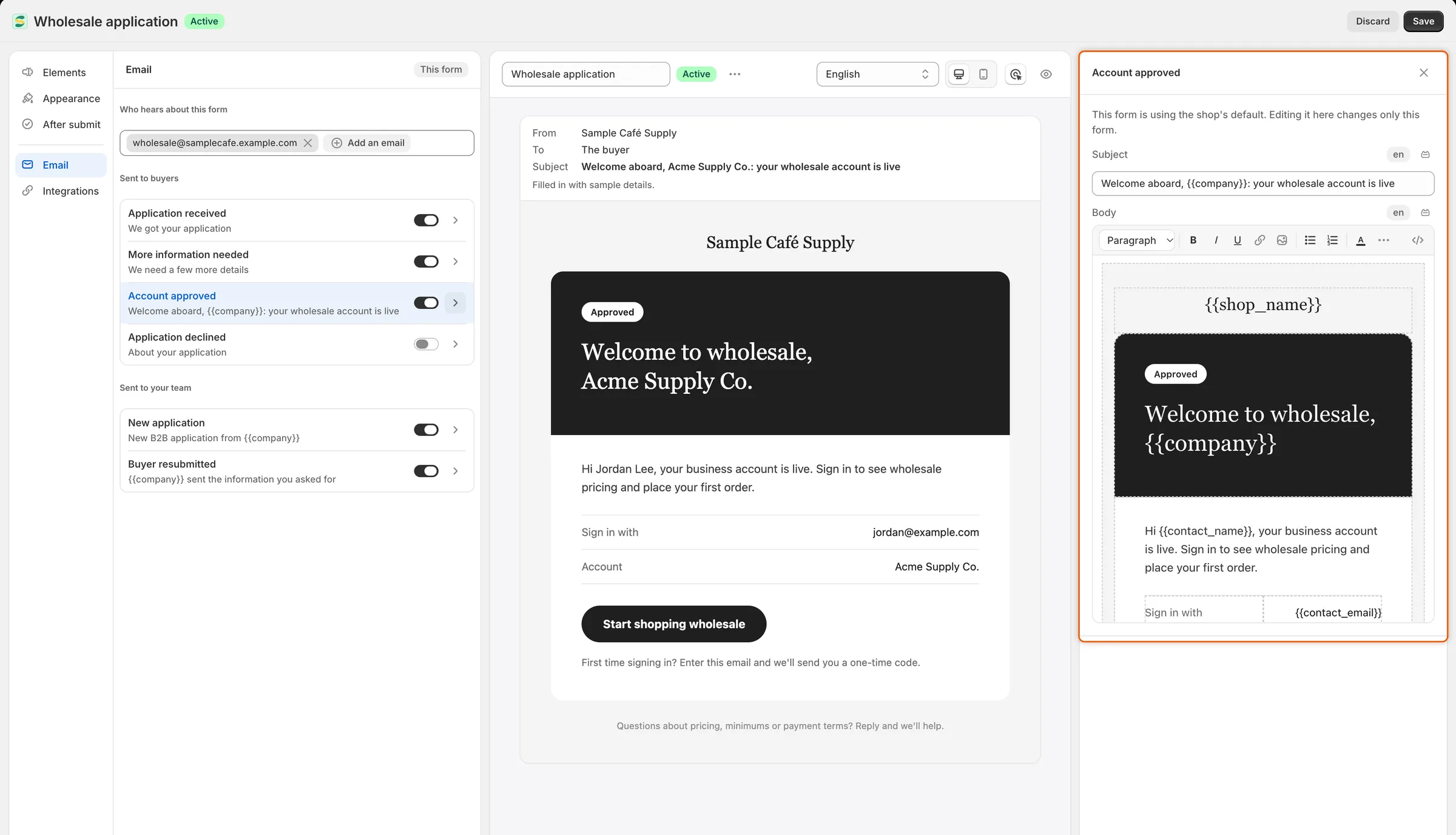
Förhandsgranskningen visar e-postmeddelandet som köparen får det.
-
Spara formuläret
Section titled “Spara formuläret”Klicka på Save i byggarens spara-fält. Bara det här formuläret ändras. Andra formulär behåller sina egna e-postmeddelanden.
Stäng av ett e-postmeddelande för ett formulär
Section titled “Stäng av ett e-postmeddelande för ett formulär”Stäng av reglaget bredvid e-postmeddelandet i formulärets avsnitt Email och spara formuläret. E-postmeddelandet Application declined är avstängt från början. Slå på det här om du vill att avslagna köpare ska höra av dig.
Ett e-postmeddelande som är påslaget kan ändå stoppas av dess händelse under Automation › Automations. Då visas “Its automation trigger is off, so this won’t send.” Se Automations and Shopify Flow.
Gå tillbaka till standardformuleringen
Section titled “Gå tillbaka till standardformuleringen”När ett formulär har en egen version av ett e-postmeddelande finns Back to the default längst ned i panelen. Klicka på den. Panelen säger “Going back to the shop’s default when you save.” Spara formuläret för att bekräfta.
Redigera ett butiksmeddelande
Section titled “Redigera ett butiksmeddelande”-
Öppna e-postmeddelandet
Section titled “Öppna e-postmeddelandet”Gå till Settings › Email. Klicka på Edit bredvid e-postmeddelandet under Store emails, till exempel Import completed.
-
Välj om det skickas
Section titled “Välj om det skickas”Kortet Send this email överst slår på eller av hela e-postmeddelandet. Raden under förklarar vad det betyder, till exempel “Your team gets this email.”
-
Ändra ämne och meddelande
Section titled “Ändra ämne och meddelande”Redigera Subject och Body på samma sätt som för ett formulärs e-postmeddelande. Medan e-postmeddelandet är på måste båda ha text. Annars stoppas sparandet med “Write the subject line buyers will see.” eller “Write the message this email sends.”
-
Förhandsgranska och spara
Section titled “Förhandsgranska och spara”Klicka på Preview uppe till höger. En dialogruta visar e-postmeddelandet som det kommer att se ut när det anländer, med From, To och Subject, ifyllt med exempeluppgifter. Stäng den och klicka sedan på Save i spara-fältet. Meddelandet “Email saved” visas.
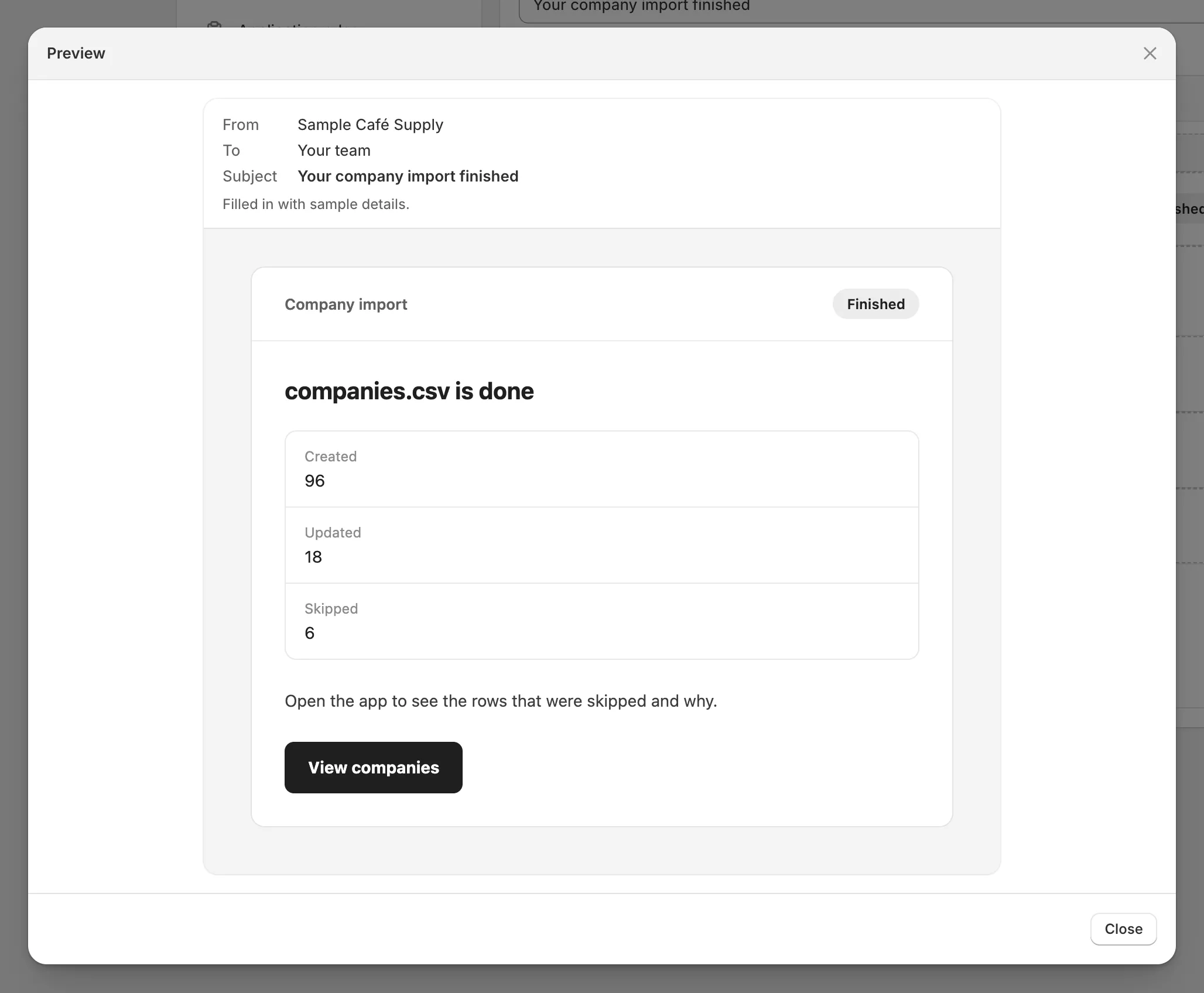
Preview visar e-postmeddelandet med exempeluppgifter, precis som ditt team kommer att få det.
Klicka på kuvertikonen till vänster om e-postmeddelandets namn för att gå tillbaka till listan. Du kan också slå på eller av ett butiksmeddelande direkt från listan med dess reglage och sedan klicka på Save.
Infoga sammanslagningstaggar
Section titled “Infoga sammanslagningstaggar”En sammanslagningstagg är en platshållare, som {{company}}, som appen ersätter med den verkliga uppgiften när e-postmeddelandet skickas.
-
Placera markören
Section titled “Placera markören”Placera markören i Body där uppgiften ska stå. Subject behöver inte det här steget.
-
Öppna tagglistan
Section titled “Öppna tagglistan”Klicka på taggknappen bredvid rutans etikett. En lista med titeln Insert a merge tag öppnas.
-
Välj en tagg
Section titled “Välj en tagg”Klicka på en tagg. I Body läggs den till där markören stod. I Subject läggs den alltid till i slutet av raden, så flytta den efteråt om den hör hemma någon annanstans.
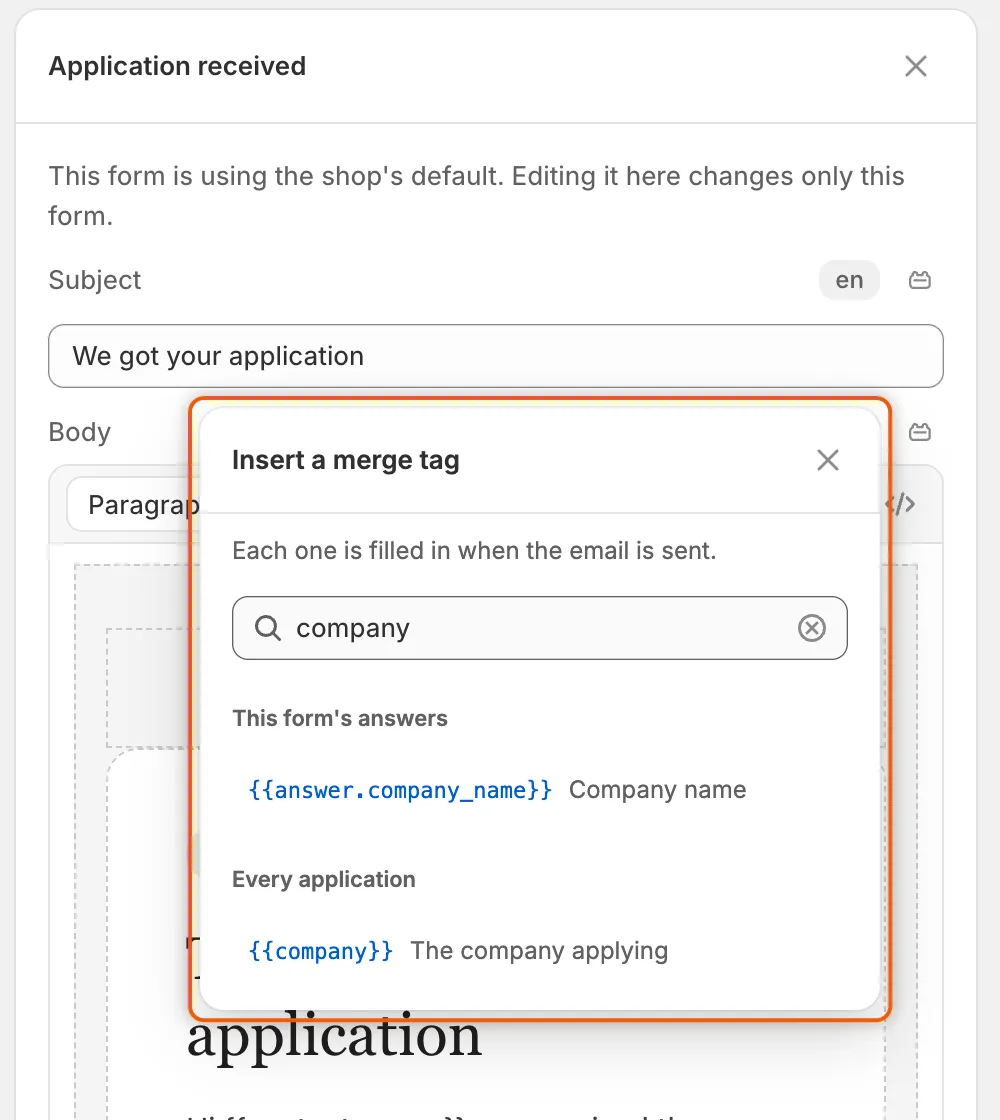
Sök i listan för att hitta en tagg. Varje tagg anger vad den ersätts med.
Taggar i ansökningsmeddelanden
Section titled “Taggar i ansökningsmeddelanden”Ett formulärs e-postmeddelanden erbjuder två grupper. Every application innehåller taggarna nedan. This form’s answers har en tagg per fråga i formuläret, listad efter frågans etikett. Frågan Website i Wholesale application ger till exempel {{answer.website}}. Om ett formulär inte ställer den frågan lämnas dess tagg tom.
| Tagg | Ersätts med |
|---|---|
{{company}} |
Företaget som ansöker |
{{contact_name}} |
Vem som ansökte |
{{contact_email}} |
Personens e-postadress |
{{reference}} |
Ansökans referens, t.ex. APP-20260923-K7Q2M |
{{form_name}} |
Formuläret som de ansökte via |
{{shop_name}} |
Din butiks namn |
{{shop}} |
Din butiks domän |
{{store_url}} |
Startsidan i din butik |
{{login_url}} |
Där köpare loggar in på sitt konto |
{{update_url}} |
Länken som en köpare öppnar för att lägga till det du bad om |
{{review_url}} |
Den här ansökan i appen, för ditt team |
{{approve_url}} |
Den här ansökan med godkännandedialogen öppen, för ditt team |
{{reason}} |
Orsaken som valdes vid avslag |
{{details}} |
Vad granskaren skrev vid avslag |
{{message}} |
Vad granskaren skrev när hen bad om mer information |
{{requested_items}} |
Vad köparen ombads lägga till |
{{pending_count}} |
Hur många ansökningar som väntar |
{{answers}} |
Varje svar i ansökan, ett “Label: value” per rad |
Använd {{reason}} och {{details}} i Application declined, och {{message}}, {{requested_items}} och {{update_url}} i More information needed. Spara {{review_url}} och {{approve_url}} för teammeddelanden: de öppnar appen, som köpare inte kan använda.
Taggar i butiksmeddelanden
Section titled “Taggar i butiksmeddelanden”Varje butiksmeddelande erbjuder bara sina egna taggar:
| E-postmeddelande | Taggar |
|---|---|
| Daily pending summary | {{pending_count}} hur många ansökningar som väntar, {{queue_url}} granskningskön i appen, {{shop_name}}, {{shop}} |
| Import completed | {{filename}} filen som importerades, {{rows}} hur många rader den hade, {{created}} skapade företag, {{updated}} uppdaterade befintliga företag, {{skipped}} överhoppade rader, {{companies_url}} dina företag i appen, {{shop_name}}, {{shop}} |
| Company contact invited | {{contact_name}} vem som lades till, {{contact_email}} personens e-postadress, {{company}} företaget, {{location}} företagsplatsen när det finns en, {{login_url}} där köpare loggar in, {{shop_name}}, {{shop}} |
Översätt e-postmeddelanden
Section titled “Översätt e-postmeddelanden”Köpare som ansökte på ett annat språk får ett formulärs köparmeddelanden på det språket när du har översatt dem. Öppna Settings › Translate, klicka på Translate bredvid språket, välj formuläret och öppna sedan fliken Emails. Bara köparmeddelanden som är påslagna för det formuläret listas. För en brödtext klickar du på Start from the original för att kopiera din design och översätta orden i den. Se Translate.
Teammeddelanden skickas alltid på din butiks språk. Butiksmeddelanden skickas med den formulering du skriver här.
Nästa steg
Section titled “Nästa steg”- Choose who gets notified — välj vem som får teammeddelandena.
- Translate — skicka köparmeddelanden på köparens språk.
- Automations and Shopify Flow — kontrollera händelsereglagen som skickar varje e-postmeddelande.
- Activity log — se om ett e-postmeddelande gick iväg.