
Company application page
Lägg till en sida i dina kundkonton där inloggade köpare öppnar ditt ansökningsformulär och följer sin ansökan.
Company application page är en sida i dina kundkonton som skapas av Sami B2B Onboarding. En köpare som inte har ansökt än hittar där en knapp till ditt ansökningsformulär. En köpare som har ansökt ser hur ansökan står till. En köpare som redan köper för ett företag skickas vidare till sitt företag.
Sidan visar inte själva formuläret. Dess knapp öppnar formulärets egen sida i din butik, så att köpare får formuläret precis som du utformade det. En köpare som är inloggad på sitt konto förblir inloggad i din butik, så ansökan registreras under hens konto.
Lägg till sidan i kundkonton
Section titled “Lägg till sidan i kundkonton”-
Välj vilket formulär sidan öppnar
Section titled “Välj vilket formulär sidan öppnar”Gå till Settings › Customer accounts i appen. Öppna Form i kortet Company application page:
- Default form (Wholesale application) följer ditt standardformulär. Om du senare gör ett annat formulär till standard på sidan Forms följer knappen med.
- Välj ett formulär med namn för att alltid öppna just det formuläret, även om du ändrar ditt standardformulär. Bara publicerade formulär listas.
Under rutan visar The button opens adressen till formulärets sida i din butik. Klicka på den för att kontrollera sidan. Om du ändrade Form klickar du på Save i sparfältet.
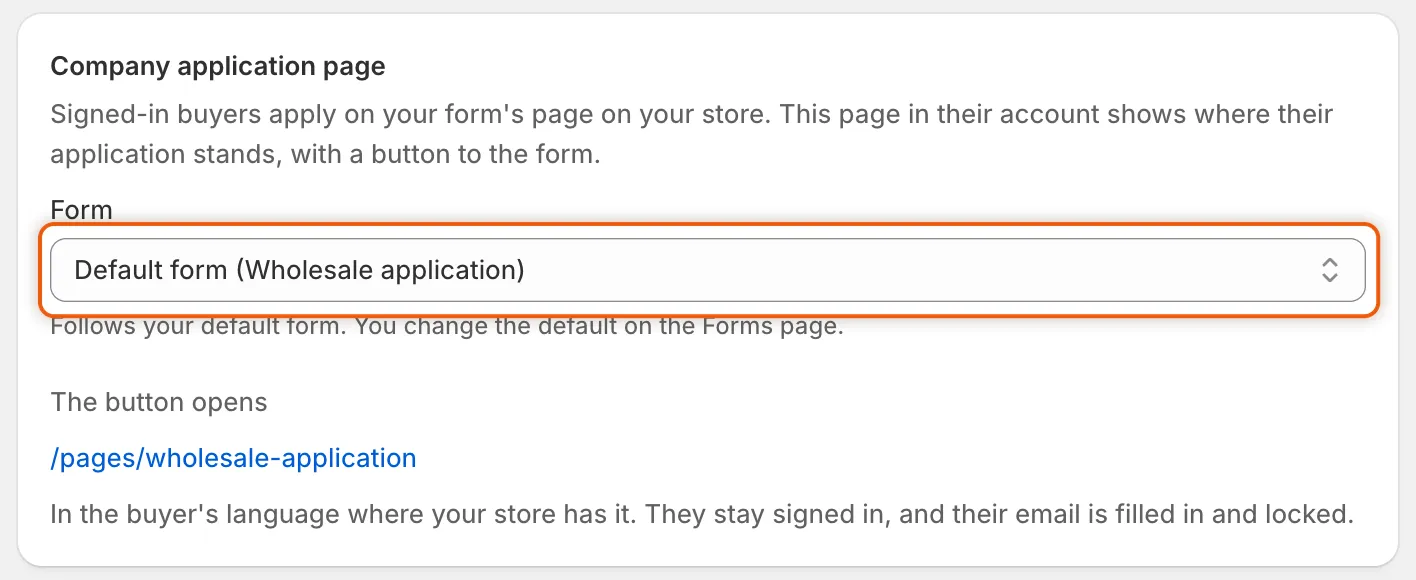
Knappen på kontosidan öppnar den här adressen, på köparens språk där din butik har det.
-
Öppna redigeraren för kassa och konton
Section titled “Öppna redigeraren för kassa och konton”Klicka på Add blocks in Customer accounts i kortet Extensions ovanför. Shopify öppnar sin redigerare för kassa och konton, vid listan över appblock.
-
Lägg till Company application page
Section titled “Lägg till Company application page”Klicka på + bredvid Company application under Sami B2B Onboarding i redigerarens lista över appblock och välj Accounts. Den nya sidan öppnas i redigeraren, med en notering om att kunder inte kan nå den förrän den finns i en meny.
Klicka på Add to menu i noteringen. Om din butik inte har någon kundkontomeny än klickar du på Create menu i stället. Shopify ber dig spara dina ändringar först: klicka på Save. I Edit menu listas sidan som Company application. Klicka på Save för att lägga till länken, så att köpare kan öppna sidan från sitt konto. Om du hoppar över noteringen sparar du dina ändringar i redigeraren och lägger till länken senare i Shopify-admin under Innehåll › Menyer.
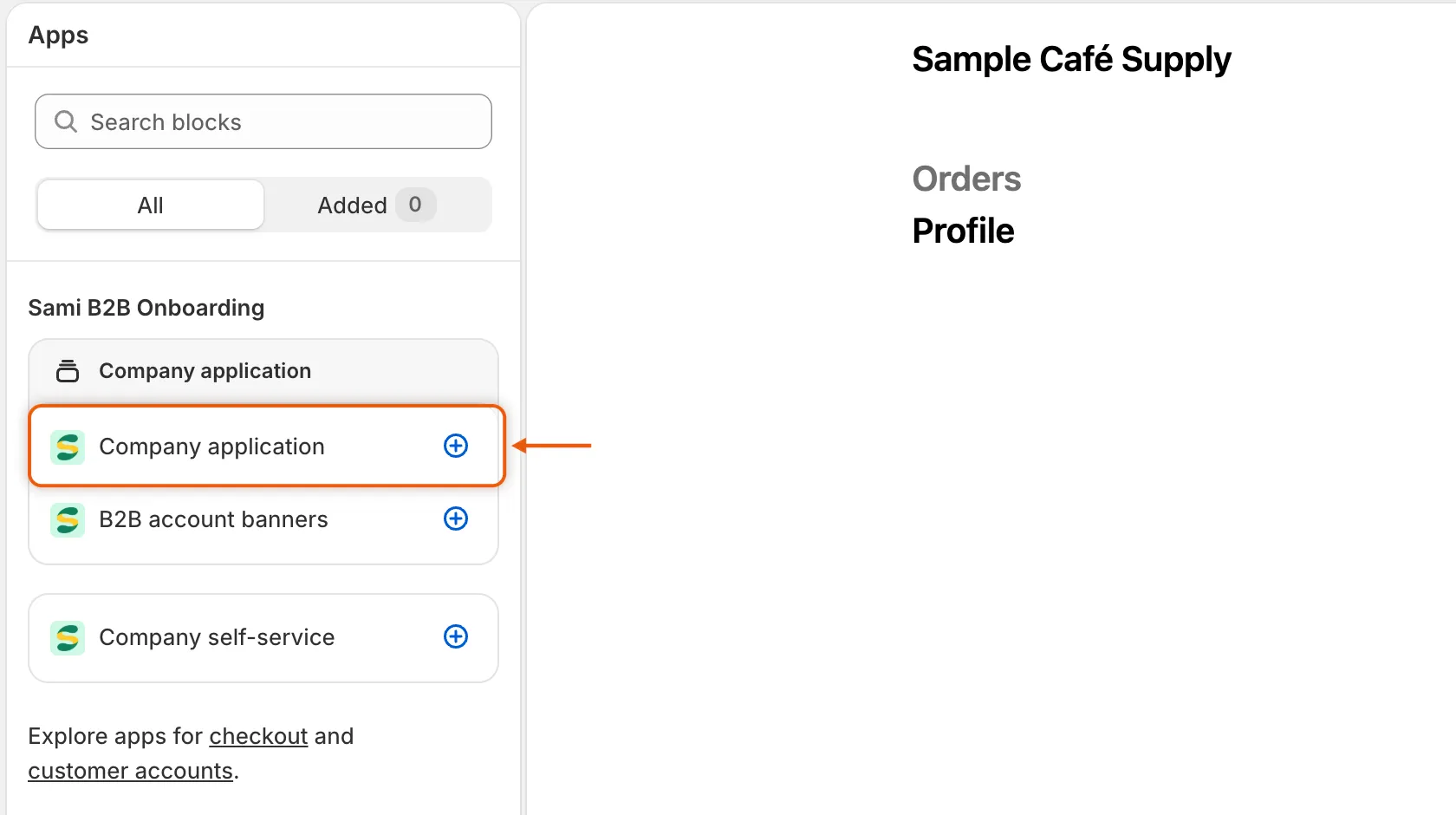
Klicka på + bredvid Company application och lägg sedan till den nya sidan i kundkontomenyn.
-
Kontrollera statusen i appen
Section titled “Kontrollera statusen i appen”Gå tillbaka till appen, öppna Settings › Customer accounts och klicka på Refresh statuses (den cirkulära pilen) i kortet Extensions. Company application page visar nu Active.
-
Se det som en köpare
Section titled “Se det som en köpare”Logga in på din butiks kundkonto med en testadress som inte har ansökt och inte är företagskontakt. Öppna kontomenyn och välj sidan du länkade. Du ser ditt formulärs rubrik, meddelandet “Our application form is on our store. You stay signed in, and we’ll link your application to this account.” och en knapp Open the application form.
Vad köpare ser
Section titled “Vad köpare ser”Sidan ändras efter köparens situation.
| Köparen… | Sidrubrik | Vad sidan visar |
|---|---|---|
| Har inte ansökt än | Ditt formulärs rubrik och beskrivning, eller “Apply for a business account” när formulärets sidhuvud är dolt i byggaren | Meddelandet ovan och en knapp Open the application form. |
| Har ansökt, under granskning | “Business account” | “Your application is being reviewed” med “We’ll email you when it’s decided. Reference …”. |
| Har blivit ombedd att lämna mer information | “Business account” | “We need a little more from you” med vad du bad om (“Please send us: …”), ditt meddelande eller “Please check your email for what we still need.” och en knapp Update your application. |
| Har avvisats, med Let them update it and send it again | “Business account” | “Your application wasn’t approved”, ditt meddelande eller “You can update your application and send it again.” och en knapp Update your application. |
| Har avvisats, ansökan stängd | “Business account” | “Your application wasn’t approved” med ditt meddelande eller “Get in touch if you think this was a mistake.” |
| Har skickat en uppdatering | “Business account” | “Thanks — we’re reviewing your update” med “We’ll email you when it’s decided. Reference …”. |
| Är godkänd | “Business account” | “Your business account is open” med “You can now order at your business prices.” |
| Köper redan för ett företag | “Business account” | “Your business account is open” och “You already buy on behalf of Acme Supply Co.” med en knapp Manage company som öppnar Company self-service page. |
Under statusen för en ansökan listar en ruta företagsnamnet, referensen och datumet då köparen skickade in. En ansökan som en köpare skickade som gäst visas här när hen loggar in med samma e-postadress.
Update your application öppnar din formulärsida med köparens tidigare svar ifyllda och det du bad om överst. Se Request more information.
Om inget ansökningsformulär är publicerat, eller om formuläret saknar sida i din butik, säger sidan “The application form isn’t available right now. Please contact the store.” När inget formulär är publicerat varnar även kortet Company application page i Settings dig.
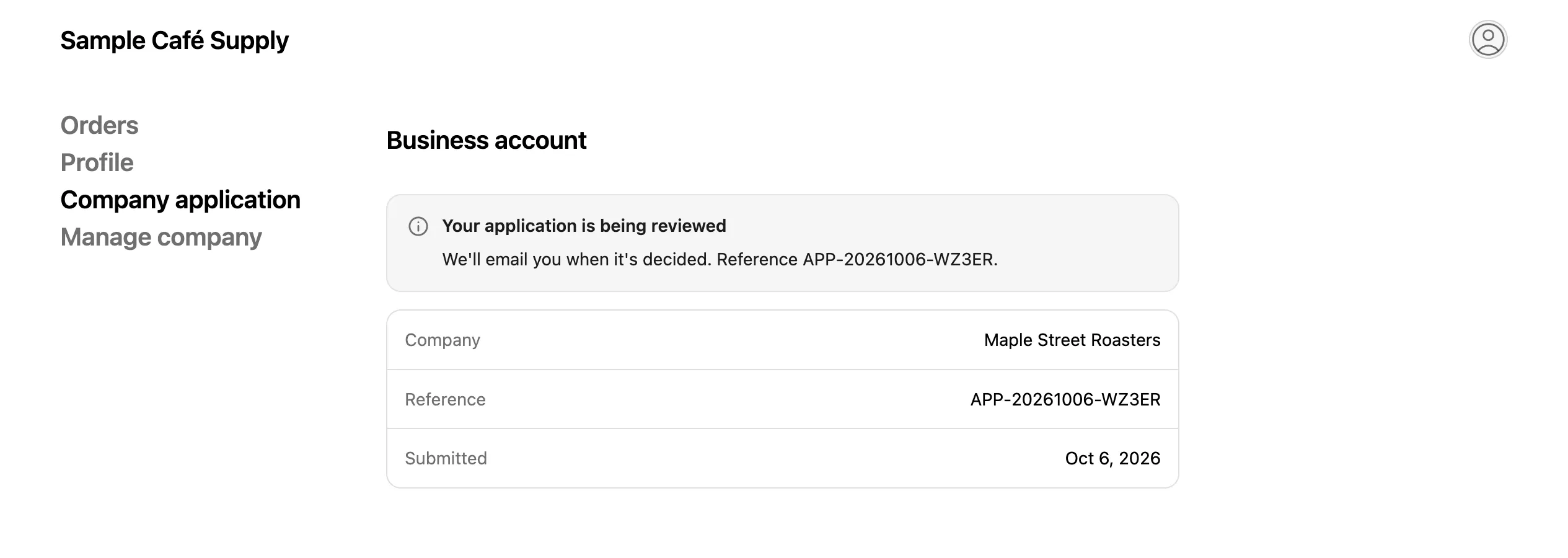
När en köpare har ansökt visar sidan hur ansökan står till och referensen att uppge vid kontakt med dig.
Vad som händer på formulärsidan
Section titled “Vad som händer på formulärsidan”När köparen klickar på Open the application form öppnas din formulärsida på hens språk där din butik har det. Eftersom hen är inloggad:
- Formuläret säger “Signed in as … We’ll link this application to your account.”
- Hens e-postadress fylls i från kontot och kan inte ändras. Formuläret visar ingen captcha.
- När hen har skickat in har tacksidan en knapp Go to your account, och sidan i kontot visar nu ansökan.
En inloggad köpare som redan har ansökt, eller som redan köper för ett företag, ser hur det står till på formulärsidan i stället för ett tomt formulär. Se After the buyer submits.
Ändra texten
Section titled “Ändra texten”Sidans meningar och knappar finns i Settings › Translate. Öppna ditt standardspråk (Edit) för att ändra den engelska texten, eller ett annat språk (Translate) för att översätta den. Välj Storefront messages och leta upp kortet Customer account pages. Den här sidans rader omfattar Application page heading, Application page message, Open application form button och Application form unavailable. Raderna som börjar med “Status heading” och “Status message” delas med kontobannerna.
För en köpare som inte har ansökt än är sidrubriken ditt formulärs egen rubrik. Ändra den i formulärbyggaren. Se Translate.
Nästa steg
Section titled “Nästa steg”- Account banners — bjud in köpare att ansöka från sidorna Orders och Profile.
- Company self-service page — lägg till sidan som Manage company öppnar.
- Ask buyers to log in before applying — ta bara emot ansökningar från inloggade kunder.