
Dokument
Hitta, ladda ner och exportera näringsverksamhetslicenser, skattecertifikat och andra filer som köpare laddar upp med sina ansökningar.
Fliken Documents i Sami B2B Onboarding listar varje fil som köpare laddar upp via ett dokumentfält i ditt ansökningsformulär, från alla ansökningar, oavsett status. Använd den för att snabbt hitta ett återförsäljarcertifikat, ladda ner det eller exportera listan för din dokumentation.
Hur dokument hamnar där
Section titled “Hur dokument hamnar där”En fil blir ett dokument när köparen laddar upp den via ett av de fyra färdiga dokumentfälten. Lägg till dem i formulärbyggaren från gruppen Document fields:
- Business license
- Tax certificate
- Tax registration
- Reseller certificate
Varje uppladdning listas under fältets dokumenttyp. Ett vanligt File upload-fält lägger inte till något i Documents. Dess fil stannar kvar bland ansökans svar. Om du vill lägga till dokumentfält i ditt formulär, se Bygg ditt formulär.
När en köpare laddar upp en fil med ett annat namn efter att du begärt mer information läggs den till som ett nytt dokument. Det tidigare finns kvar.
Öppna fliken Documents
Section titled “Öppna fliken Documents”Öppna Sami B2B Onboarding i Shopify-admin, klicka på Companies i appmenyn och klicka sedan på fliken Documents.
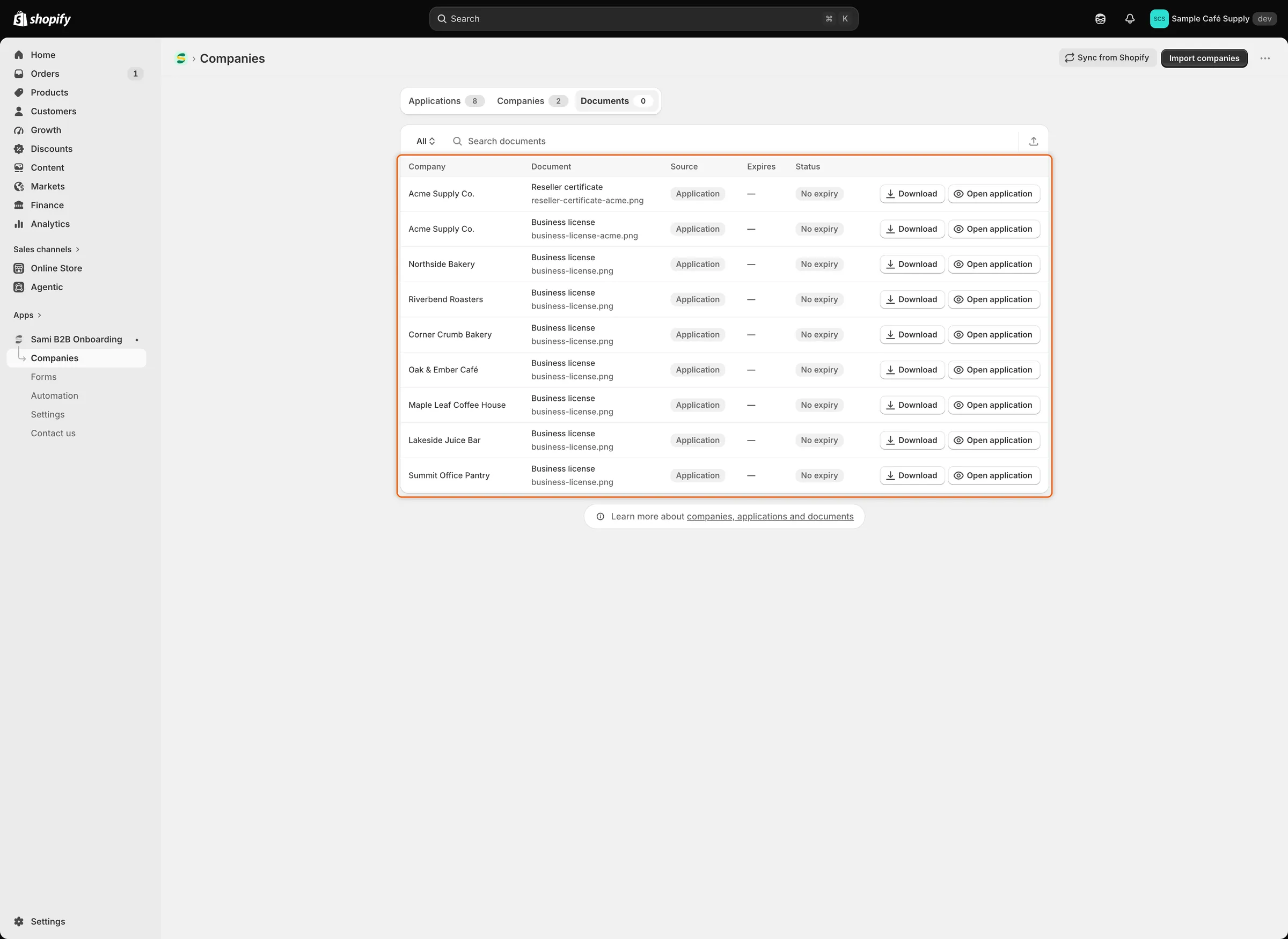
Varje rad visar företaget, dokumenttypen med filnamnet och knappar för att ladda ner filen eller öppna ansökan.
| Kolumn | Vad den visar |
|---|---|
| Company | Företaget som dokumentet tillhör. |
| Document | Dokumenttypen, med filnamnet under. |
| Source | Application för filer som laddats upp med en ansökan. |
| Expires | Utgångsdatumet, eller ett streck när det saknas. |
| Status | No expiry när dokumentet inte har något utgångsdatum. |
Ansökningsformuläret ber inte köpare om utfärdande- eller utgångsdatum, så dokument som laddats upp via det visar ett streck under Expires och No expiry under Status.
Hitta ett dokument
Section titled “Hitta ett dokument”Skriv i Search documents för att söka efter dokumenttyp, filnamn eller företagsnamn.
Visningsknappen i början av sökfältet (först All) erbjuder också Needs attention, för dokument som löper ut inom 30 dagar eller redan har gått ut. Filer som laddats upp via formuläret saknar utgångsdatum, så den listan förblir tom.
Ladda ner en fil
Section titled “Ladda ner en fil”-
Hitta dokumentet
Section titled “Hitta dokumentet”Sök efter företaget eller dokumenttypen.
-
Klicka på Download
Section titled “Klicka på Download”Klicka på Download på dokumentets rad. Appen skapar en privat nedladdningslänk och öppnar den i en ny webbläsarflik, där filen laddas ner. Länken fungerar i fem minuter. Om du vill ladda ner filen igen senare klickar du på Download igen.
När ett dokument innehåller flera filer hämtar Download på den här fliken den första. Om du vill ladda ner varje fil, öppna ansökan och använd dess kort Attachments.
Om en banner säger ”That file couldn’t be opened.”, försök igen. Om det fortsätter kan filen ha slutat lagras: be köparen om en ny kopia.
Öppna ansökan
Section titled “Öppna ansökan”Klicka på Open application på en rad för att se ansökan som filen kom med, inklusive köparens svar och beslutet.
Ett företags egen sida listar också dess filer i ett kort Attachments, med en knapp för att ladda ner varje fil. Se Hantera ett företag.
Exportera listan
Section titled “Exportera listan”-
Öppna dialogen Export
Section titled “Öppna dialogen Export”Klicka på ikonen Export bredvid sökfältet på fliken Documents.
-
Välj rader och format
Section titled “Välj rader och format”Välj Current page, All documents eller Matching your search. Välj sedan CSV for Excel, Numbers, or other spreadsheet programs eller Plain CSV file.
-
Exportera
Section titled “Exportera”Klicka på Export documents. CSV-filen laddas ner med företag, dokumenttyp, källa, utfärdandedatum och utgångsdatum för varje dokument.
Nästa steg
Section titled “Nästa steg”- Bygg ditt formulär — lägg till dokumentfält i ditt ansökningsformulär.
- Granska en ansökan — kontrollera en köpares dokument innan du fattar beslut.
- Hantera ett företag — se ett företags filer bredvid dess ordrar och villkor.