
Efter att köparen skickat in
Välj tackskärmen eller sidan som köpare ser efter att de har skickat in, och lär dig vart varje ansökan går.
När en köpare skickar ditt formulär registrerar Sami B2B Onboarding ansökan åt ditt team och visar köparen antingen en tackskärm eller en annan sida du väljer. Den här sidan beskriver båda valen, mejlen som skickas och vad inloggade kunder ser.
Vad som händer när en köpare skickar in
Section titled “Vad som händer när en köpare skickar in”- Ansökan registreras. Den visas under Companies › Applications med status Pending, under Needs your action. Se Granska en ansökan.
- Mejl skickas. Köparen får mejlet Application received och ditt team får mejlet New application. Båda är på som standard. Du kan stänga av vart och ett för ett formulär i byggarens avsnitt Email. Se Redigera e-postmallar.
- Regler körs. Om du har ställt in regler kan en av dem direkt godkänna eller avslå ansökan, be om mer information, tilldela den eller flagga den. Se Regler som avgör ansökningar.
- Köparen ser det du valde under After submit: en tackskärm eller en annan sida.
Ingenting skapas i Shopify än. Kunden och företaget skapas när ansökan godkänns.
Visa ett tackmeddelande
Section titled “Visa ett tackmeddelande”Tackskärmen ersätter formuläret på samma sida. Det är standardvalet.
-
Öppna After submit
Section titled “Öppna After submit”Gå till Forms och klicka på Edit bredvid formuläret. Klicka på After submit i listen till vänster.
-
Välj tackmeddelandet
Section titled “Välj tackmeddelandet”Under When a buyer submits väljer du Show a thank-you message. Medan den här panelen är öppen visar förhandsvisningen tackskärmen i stället för formuläret.
-
Skriv rubriken och meddelandet
Section titled “Skriv rubriken och meddelandet”Skriv i Heading och Message. Använd verktygsfältet ovanför varje ruta för att formatera texten, till exempel för att lägga till fet text eller en länk.
Formuläret Wholesale application börjar med Thank you och ”We have your application and will email you once it has been reviewed.” Ett nytt formulär börjar med Thank you och ”We have received your application and will be in touch.”
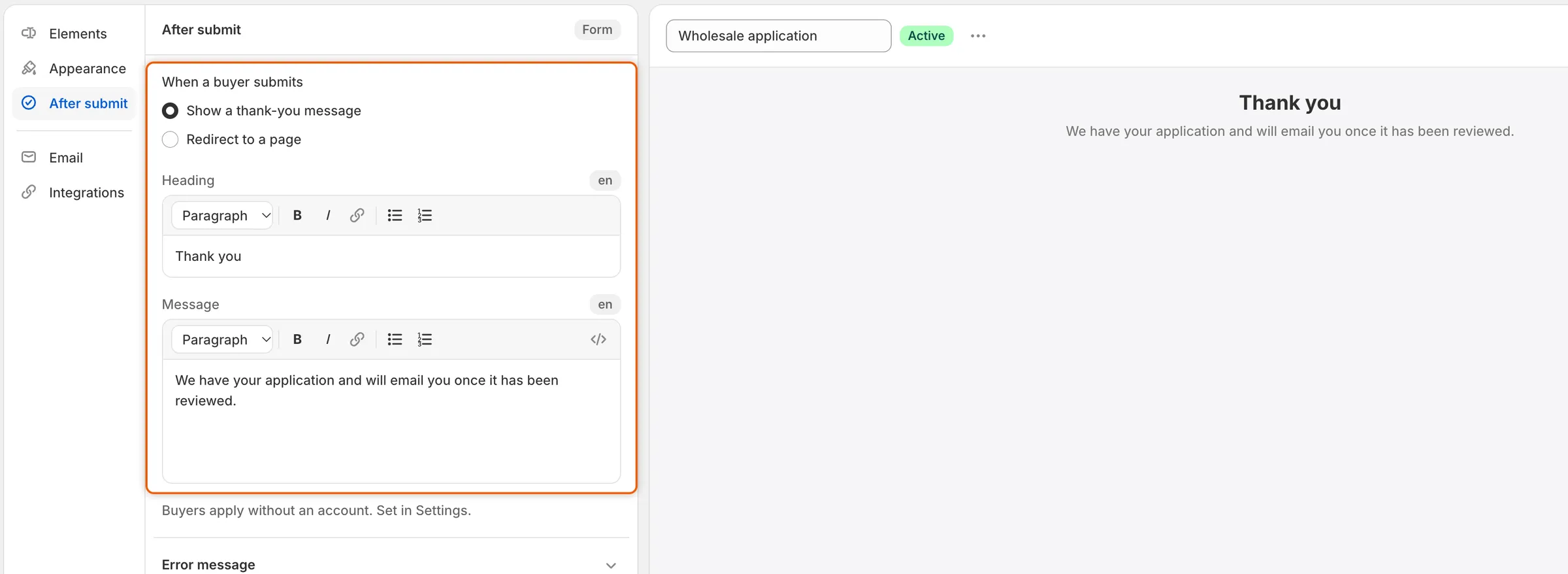
Medan After submit är öppen visar förhandsvisningen tackskärmen som dina köpare kommer att se.
-
Spara och testa
Section titled “Spara och testa”Klicka på Save i sparfältet. Öppna formuläret i din butik, fyll i det och skicka in det. Formuläret ersätts av din rubrik och ditt meddelande.
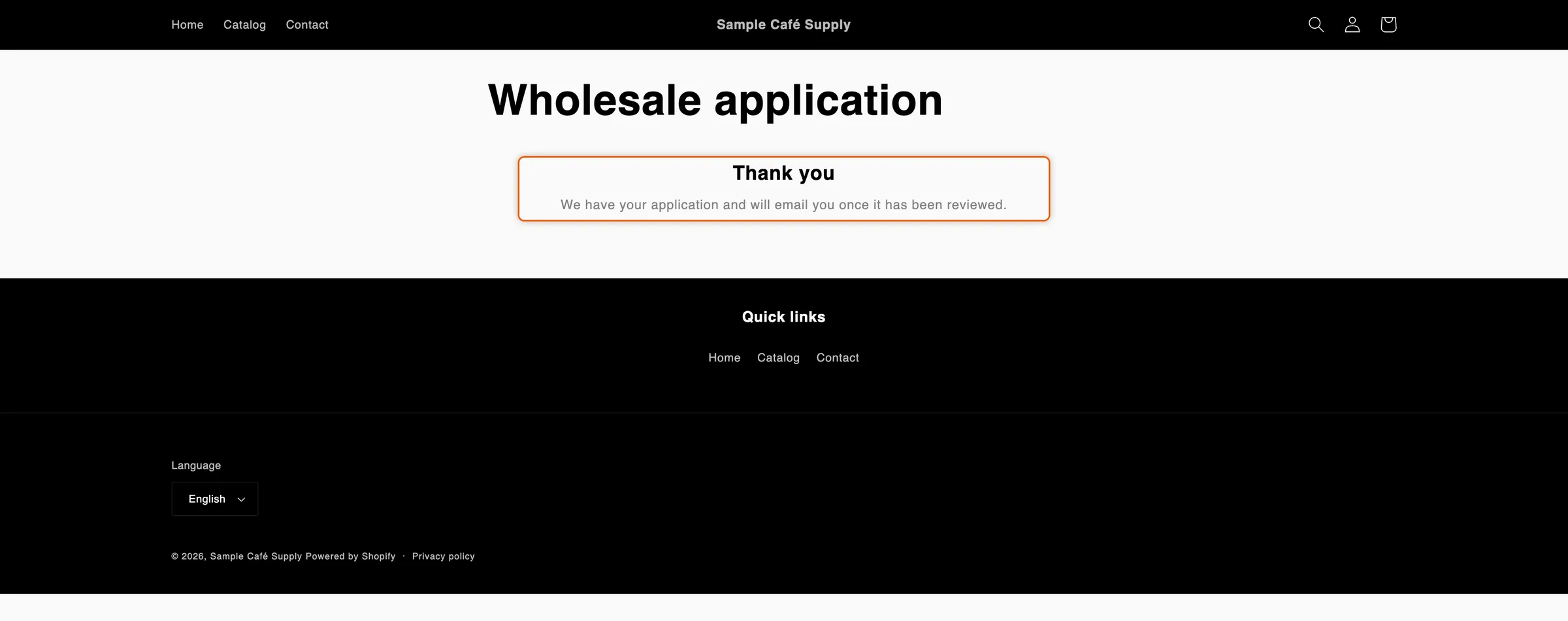
När en köpare har skickat in tar ditt tackmeddelande formulärets plats.
För att visa rubriken och meddelandet på andra språk översätter du dem i Translate.
Skicka köpare till en annan sida
Section titled “Skicka köpare till en annan sida”Använd en omdirigering när du har en egen sida att visa härnäst, till exempel en tacksida med din grossistkatalog eller dina kontaktuppgifter.
-
Välj Redirect to a page
Section titled “Välj Redirect to a page”Under When a buyer submits i After submit väljer du Redirect to a page.
-
Ange adressen
Section titled “Ange adressen”Skriv i Redirect URL antingen:
- en sida i din butik, som börjar med
/, till exempel/pages/thank-you, eller - en fullständig webbadress, till exempel
https://example.com/wholesale.
Allt annat, till exempel
example.com/wholesaleutanhttps://framför, nekas när du sparar, med ”Enter a web address that starts with https:// or a page on your store that starts with /.” - en sida i din butik, som börjar med
-
Spara och testa
Section titled “Spara och testa”Klicka på Save i sparfältet. Skicka in formuläret i din butik: när ansökan har skickats öppnar webbläsaren sidan du angav.
Om du väljer Redirect to a page men lämnar Redirect URL tomt stannar köparna kvar på formulärets sida och ser tackskärmen.
Ändra felmeddelandena
Section titled “Ändra felmeddelandena”Panelen After submit innehåller även Error message, texten som köparna läser när ett svar saknas eller inte passar. Klicka på Error message för att öppna den. Det finns en ruta för varje meddelande, till exempel Required, Invalid email, Min characters och Captcha.
Lämna en ruta tom för att behålla texten som visas i den. I din egen text blir {{ label }} fältets etikett, och {{ min }} och {{ max }} gränsen som köparen inte nådde. Till exempel: Please fill in {{ label }}.
Vad inloggade kunder ser
Section titled “Vad inloggade kunder ser”När en köpare är inloggad på sitt kundkonto vet formuläret vem hen är, och varje kund kan skicka en ansökan.
| Kunden | Vad hen ser i stället för ett tomt formulär |
|---|---|
| Har inte ansökt än | Formuläret, med ”Signed in as … We’ll link this application to your account.” Hens e-postadress fylls i från kontot och kan inte ändras, och det finns ingen captcha. När hen har skickat in lägger tackskärmen till en knapp Go to your account. |
| Har ansökt och väntar på beslut | Your application is being reviewed, med ansökans referens, och Go to your account. |
| Ombedd att lämna mer information | We need a little more from you, med Update your application, som öppnar hens svar så att de kan ändras och skickas igen. |
| Avslagen | Your application wasn’t approved. Om du avslog den med Let them update it and send it again läggs Update your application till. |
| Godkänd | Your business account is open, med Go to your account. |
| Handlar redan för ett företag | You already have a business account, med företagets namn och Go to your account. Den här notisen visas bara där formuläret kommer från blocket i temaredigeraren. På formulärsidan som appen skapar, eller med inbäddningskoden, ser kunden formuläret, men att skicka det nekas. |
Om en inloggad kund som redan har ansökt, eller som handlar för ett företag, skickar in ändå, till exempel från en sida hen lämnat öppen, nekas ansökan. En gäst som inte är inloggad går inte att skilja från någon annan, så formuläret förblir öppet för gäster.
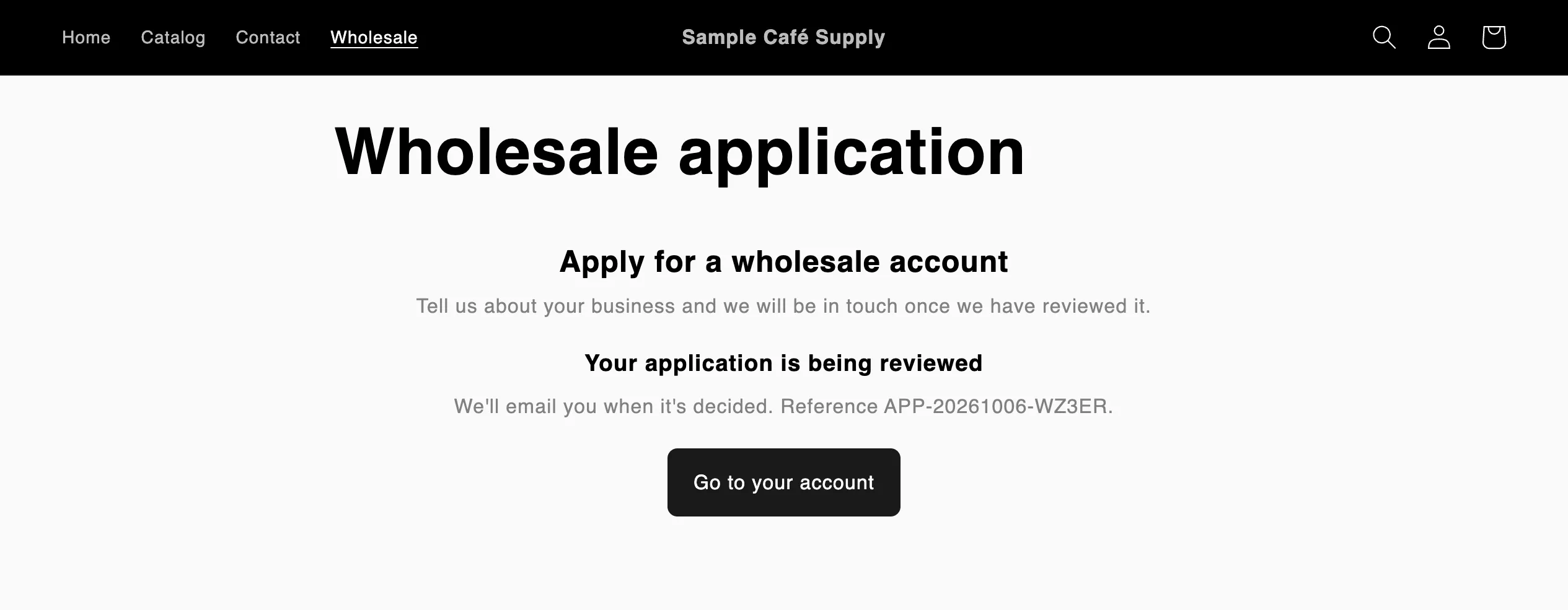
En inloggad kund som redan har ansökt ser hur ansökan ligger till i stället för ett nytt formulär.
Du kan formulera om alla de här meddelandena i Translate. För att be alla köpare logga in innan de ser formuläret, se Be köpare logga in innan de ansöker.
Nästa steg
Section titled “Nästa steg”- Granska en ansökan – öppna ansökningarna som köpare skickar.
- Redigera e-postmallar – ändra mejlet Application received som köparen får.
- Välj vem som får aviseringar – välj vem i ditt team som får mejlet New application.
- Lägg till ett formulär i din butik – placera formuläret där köpare kan hitta det.