
Ansökningsregler
Ange referenskoden för nya ansökningar, fånga dubblettföretag, bestäm om nya platser kräver ditt godkännande och välj hur länge gamla ansökningar sparas.
Settings › Application rules innehåller fyra butiksövergripande regler i Sami B2B Onboarding: formatet på varje ansökans referenskod, vad som händer när ett företag ansöker två gånger, om platser som köpare lägger till väntar på dig och hur länge avslutade ansökningar sparas. Bara administratörer kan öppna den.
Ange referensformat
Section titled “Ange referensformat”Varje ansökan får en referenskod, till exempel APP-20261005-K7Q2M. Ditt team ser den i e-postmeddelandet New application. Inloggade köpare ser den i meddelandet som berättar att deras ansökan granskas och på ansökningssidan i sitt kundkonto. Du kan lägga till den i vilket ansökningsmeddelande som helst med sammanslagningstaggen {{reference}}. Koden har tre delar: ditt prefix, datumet då ansökan kom in och en slumpmässig del som gör den unik.
-
Öppna Application rules
Section titled “Öppna Application rules”Klicka på Settings i appen och klicka sedan på Application rules i listan till vänster. Kortet Reference ligger överst.
-
Skriv ditt prefix
Section titled “Skriv ditt prefix”Skriv 2 till 8 bokstäver eller siffror i Prefix, till exempel
WSför grossist. Bokstäverna blir versaler medan du skriver, och mellanslag och symboler tas bort. Lämna fältet tomt för att behållaAPP. -
Välj längden på den slumpmässiga delen
Section titled “Välj längden på den slumpmässiga delen”Välj ett tal från 4 till 8 i Random length. Det är den del som gör varje kod unik.
-
Kontrollera förhandsgranskningen och spara
Section titled “Kontrollera förhandsgranskningen och spara”Raden Preview längst ned på kortet visar en kod i ditt nya format, med dagens datum. Klicka på Save i spara-fältet. Nästa ansökan som kommer in får en kod i det nya formatet.
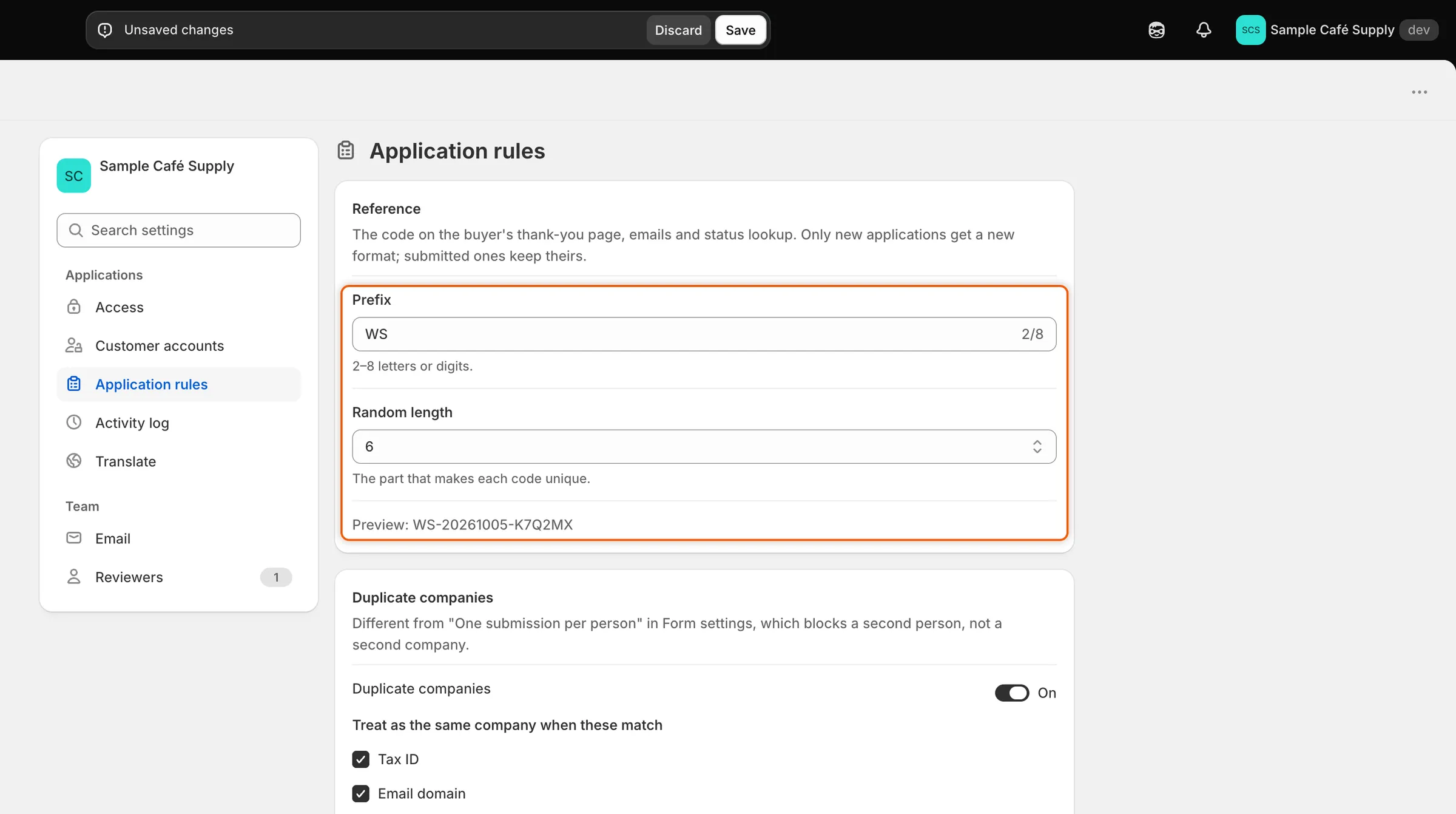
Raden Preview visar hur nästa ansökans kod kommer att se ut innan du sparar.
| Inställning | Vad den gör | Standard |
|---|---|---|
| Prefix | Bokstäverna eller siffrorna i början av koden. 2 till 8 tecken. | APP |
| Random length | Hur många slumpmässiga tecken som avslutar koden. 4 till 8. | 5 |
Ansökningar som du redan har behåller sina koder. Bara nya ansökningar får det nya formatet. Den slumpmässiga delen använder aldrig tecken som är lätta att förväxla, som 0 och O eller 1 och I.
Fånga dubblettföretag
Section titled “Fånga dubblettföretag”När en köpare ansöker kan appen kontrollera om företaget redan är kund hos dig eller redan har ansökt. Den jämför den nya ansökan med dina företag, utom de som har tagits bort från B2B, och med andra ansökningar som inte är avslagna eller övergivna.
-
Slå på kontrollen
Section titled “Slå på kontrollen”Hitta kortet Duplicate companies i Settings › Application rules. Slå på reglaget Duplicate companies. Det är på som standard.
-
Välj vad som räknas som samma företag
Section titled “Välj vad som räknas som samma företag”Under Treat as the same company when these match kryssar du i en eller flera rutor. Appen prövar dem i den här ordningen och stannar vid första träffen.
Ruta Räknas som en träff när Standard Tax ID Svaret i formulärets fält för skatte-ID är detsamma. I Wholesale application är det Tax registration ID. Mellanslag och skiljetecken ignoreras. På Email domain Köparens e-postadress slutar på samma domän, till exempel @example.com. Gratis webbmailadresser som vem som helst kan registrera ignoreras.På Legal name, ignoring case and suffixes like Co., Ltd Företagsnamnet är detsamma när versaler, skiljetecken och ord som Co., Ltd, Inc eller LLC bortses från. “Acme Supply Co.” och “ACME SUPPLY” matchar. Av -
Välj vad som händer vid en träff
Section titled “Välj vad som händer vid en träff”Välj ett alternativ under When a match is found.
Alternativ Vad som händer Flag it and show the existing company side by side Ansökan kommer in som vanligt. Dess sida visar ett kort Possible duplicate som jämför de två, och dina automatiseringsregler lämnar den åt en person att avgöra. Det här är standard. Offer to add the buyer to the existing company Samma som att flagga. När träffen är ett av dina företag har kortet också en knapp Add buyer to uppkallad efter det företaget, till exempel Add buyer to Acme Supply Co. Den gör köparen till kontakt hos det företaget i Shopify, med rollen Ordering only, i stället för att skapa ett andra företag. Block the submit and tell the buyer to contact sales Köparen kan inte skicka formuläret. De ser “Your company already has an account with us. Contact us and we’ll add you to it.” 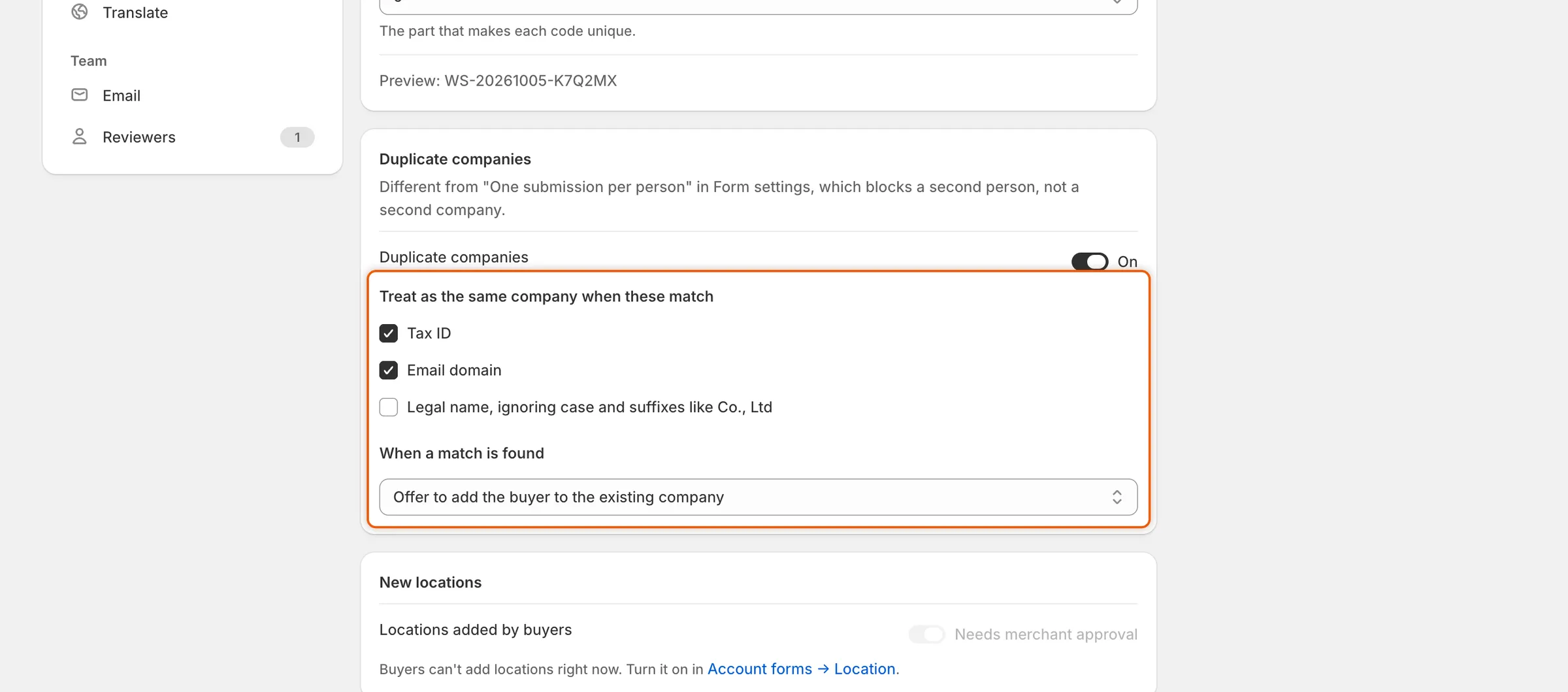
Kryssa i vad som räknas som samma företag och välj sedan vad appen gör när den hittar ett.
-
Klicka på Save i spara-fältet. Kontrollen gäller ansökningar som skickas från och med nu.
När en ansökan flaggas registrerar Settings › Activity log träffen, till exempel “Looks like Acme Supply Co., a company you already have”, med orsaken, som Same tax ID. En blockerad inlämning registreras inte, eftersom ingen ansökan skapas. Om du vill ändra formuleringen på meddelandet som blockerade köpare ser, eller översätta det, öppnar du Translate och redigerar Company already has an account under Server messages.
Bestäm om nya platser kräver godkännande
Section titled “Bestäm om nya platser kräver godkännande”Godkända köpare kan lägga till företagsplatser från sitt kundkonto när kontoformuläret för platser är påslaget. Den här regeln avgör om platserna väntar på dig.
-
Hitta kortet New locations
Section titled “Hitta kortet New locations”Hitta kortet New locations i Settings › Application rules.
-
Ställ in reglaget
Section titled “Ställ in reglaget”Ställ in reglaget Needs merchant approval bredvid Locations added by buyers. Det är på som standard.
-
Klicka på Save i spara-fältet.
| Reglage | Vad som händer när en köpare lägger till en plats |
|---|---|
| På | Platsen väntar i Change requests. När du godkänner den där skapar appen den i Shopify. |
| Av | Platsen publiceras direkt i Shopify. |
Om köpare inte kan lägga till platser är reglaget nedtonat och kortet säger det, med en länk till Account forms → Location, där du kan slå på platsformuläret. Det här reglaget är samma inställning som den på kontoformuläret för platser, så en ändring på det ena stället ändrar båda. Se Account change requests.
Välj hur länge ansökningar sparas
Section titled “Välj hur länge ansökningar sparas”Kortet Data retention stänger ansökningar som köpare aldrig slutför och tar bort gamla som du inte längre behöver.
| Inställning | Vad den gör | Alternativ | Standard |
|---|---|---|---|
| Abandoned applications | En ansökan som väntar på köparen, efter att du har bett om mer information, stängs som övergiven när ingenting har hänt med den under så här lång tid. Dess uppdateringslänk slutar fungera. | Expire after 30 days, Expire after 14 days, Never expire | Expire after 30 days |
| Rejected applications | Avslagna och övergivna ansökningar tas bort för gott när ingenting har hänt med dem under så här lång tid, tillsammans med deras filer och tidslinje. | Keep for 1 year, Keep for 90 days, Keep indefinitely | Keep for 1 year |
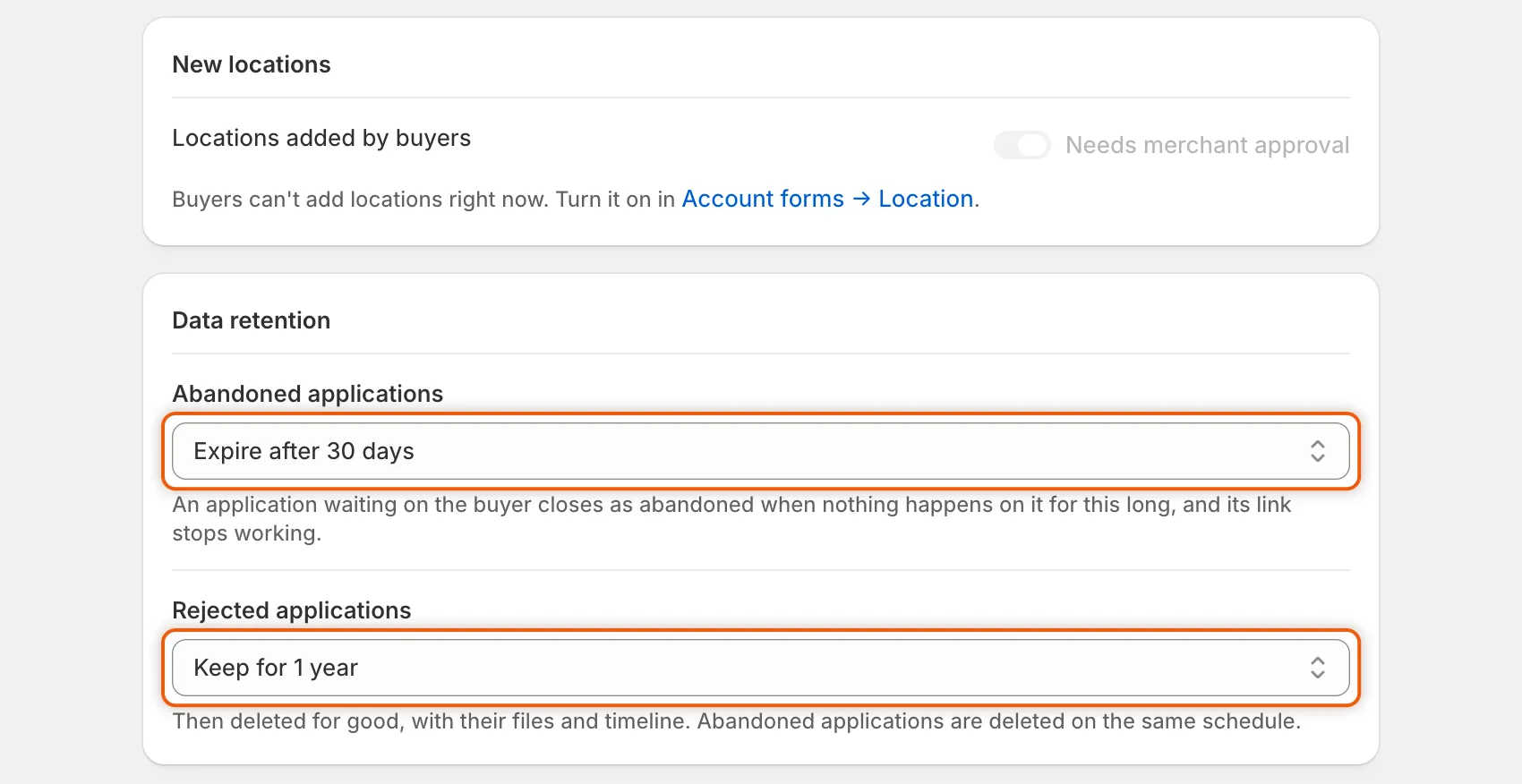
Övergivna ansökningar stängs efter den första perioden, och avslagna och övergivna tas bort efter den andra.
Välj ett alternativ i varje lista och klicka på Save i spara-fältet. Appen kontrollerar en gång om dagen. Varje körning som stänger eller tar bort något lägger till en rad Applied data retention i aktivitetsloggen, med hur många ansökningar som löpte ut och hur många som togs bort. En övergiven ansökans tidslinje säger “Closed Acme Supply Co.: the buyer didn’t answer”.
Nästa steg
Section titled “Nästa steg”- Review an application — se kortet Possible duplicate på en flaggad ansökan.
- Request more information — hur en ansökan hamnar i väntan på köparen.
- Rules that decide applications — vad dina regler gör med en flaggad ansökan.
- Activity log — hitta dubblettträffar och datalagringskörningar.