
Kontakta supporten
Nå supportteamet från appen, via chatt eller e-post, och skicka det vi behöver för att kunna hjälpa dig snabbt.
När dokumentationen inte löser ett problem kan supportteamet för Sami B2B Onboarding hjälpa dig. Du kan skicka en förfrågan från appens sida Contact us, chatta med oss eller mejla oss.
Skicka en förfrågan från appen
Section titled “Skicka en förfrågan från appen”Sidan Contact us skickar din förfrågan med e-post, med dina skärmbilder bifogade. Vi svarar till den e-postadress du anger.
-
Öppna Contact us
Section titled “Öppna Contact us”Öppna Sami B2B Onboarding i Shopify-admin och klicka på Contact us i appmenyn.
-
Välj ett ämne
Section titled “Välj ett ämne”Klicka på kortet som ligger närmast ditt problem under What do you need help with?, till exempel The form isn’t showing on my store. De andra korten viks undan. Om du vill välja ett annat klickar du på Change topic.
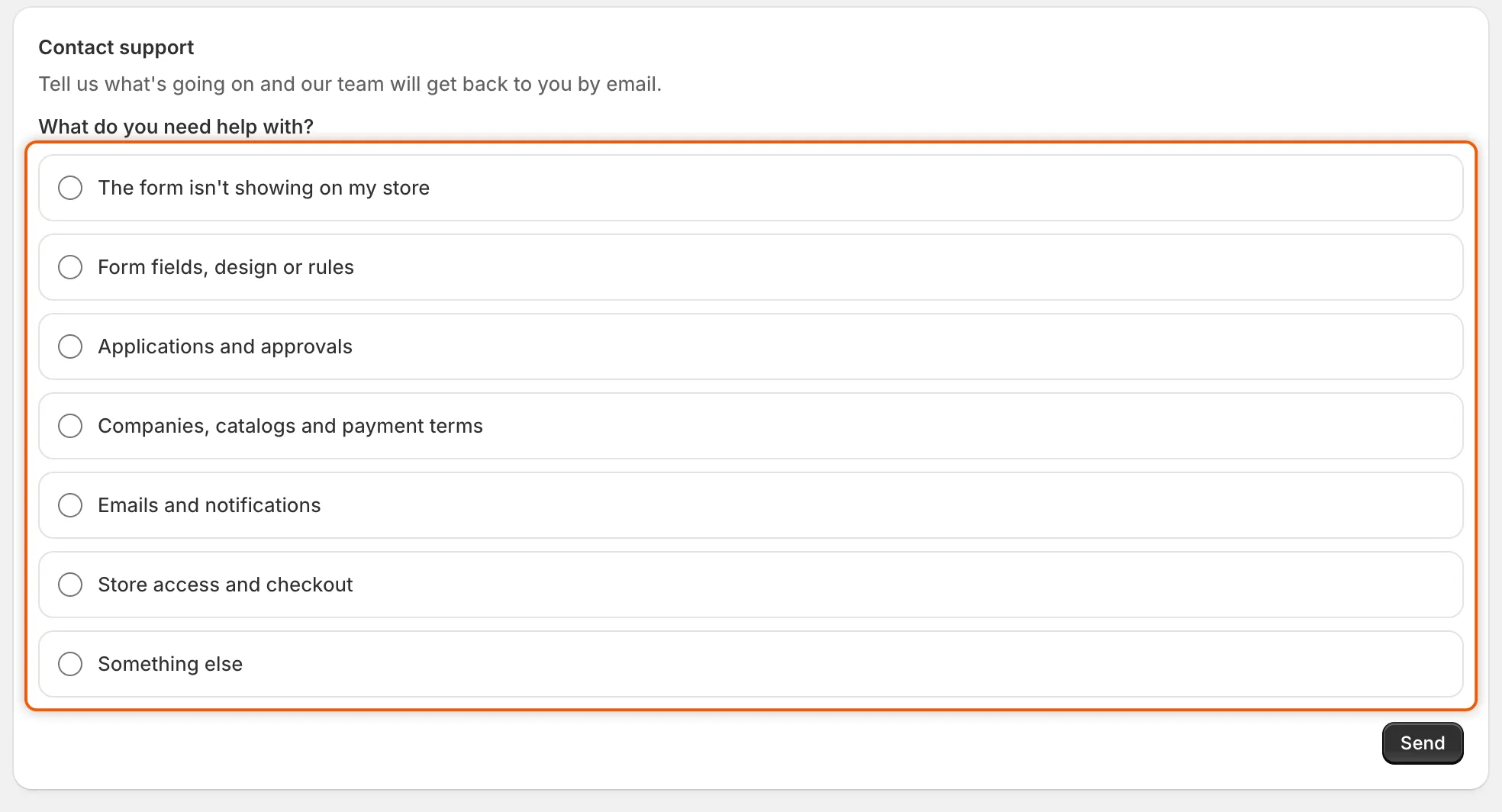
Börja med att välja det ämne som ligger närmast ditt problem.
-
Välj problemet
Section titled “Välj problemet”Välj den bästa träffen i Which issue best describes it?. Varje ämne har sin egen lista, som slutar med Other / I’m not sure.
-
Kontrollera ditt namn och din e-postadress
Section titled “Kontrollera ditt namn och din e-postadress”Your name och Your email fylls i från din butik när appen känner till dem. Ändra dem om svar ska gå till någon annan.
-
Lägg till sidan och åtkomstkoden (valfritt)
Section titled “Lägg till sidan och åtkomstkoden (valfritt)”- Page URL: adressen till sidan där du ser problemet, till exempel ditt formulärs sida i din butik.
- Collaborator request code: den fyrsiffriga koden som låter oss begära åtkomst till din butik, om vi behöver titta på ditt tema eller dina inställningar. Du hittar den i Shopify-admin under Inställningar › Användare och behörigheter › Säkerhet. Shopify ber dig godkänna varje åtkomstbegäran innan vi kan logga in.
-
Beskriv problemet
Section titled “Beskriv problemet”Skriv vad du gjorde, vad du förväntade dig och vad som hände i stället i Describe your issue. Klistra in eventuella meddelanden du såg, ord för ord.
-
Bifoga skärmbilder eller en video (valfritt)
Section titled “Bifoga skärmbilder eller en video (valfritt)”Släpp filer på Screenshots or video, eller klicka på det för att välja dem. Du kan bifoga upp till 5 bilder eller videor, totalt 7 MB. För en längre inspelning klistrar du in en länk till den i ditt meddelande.
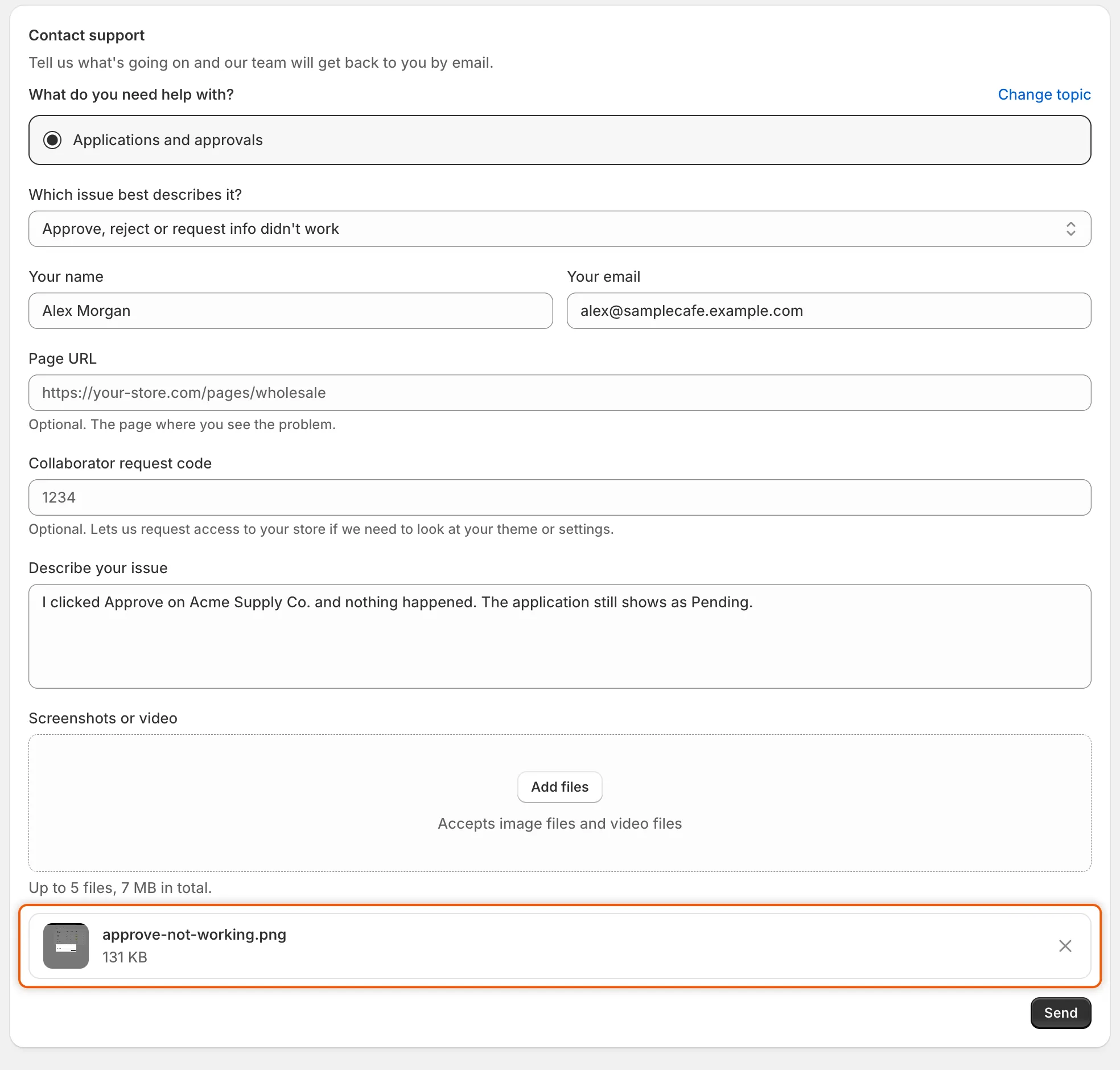
Varje fil du bifogar listas under släppytan, med sin storlek och en knapp för att ta bort den.
-
Skicka
Section titled “Skicka”Klicka på Send. En grön banner bekräftar det: “Thanks for your message. We’ll reply to” din e-postadress “as soon as we can.” Vårt svar kommer via e-post.
Om det inte skickas
Section titled “Om det inte skickas”| Meddelande | Vad du ska göra |
|---|---|
| “You can attach up to 5 files.” | Ta bort en fil med × på dess rad. |
| “Attachments can add up to 7 MB. For a longer video, paste a link in your message.” | Ta bort en fil eller använd mindre filer, eller klistra in en länk till videon i stället. |
| “Only images and videos can be attached.” | Bifoga en skärmbild eller en skärminspelning. Skicka andra filer via e-post. |
| “Those files are too large to send. Remove some, or paste a link in your message instead.” | Ta bort några filer eller klistra in en länk till dem i ditt meddelande. |
| En röd banner som säger att något gick fel | Klicka på Send igen om en stund. Om det misslyckas igen kan du mejla oss. |
Ämnen du kan välja
Section titled “Ämnen du kan välja”| Ämne | Problem du kan välja bland |
|---|---|
| The form isn’t showing on my store | Sidan är tom, länken visar ett 404-fel, ingenting visas med inbäddningen på, det slutade fungera efter ett temabyte |
| Form fields, design or rules | Ett fält eller en layout ser fel ut, det ser fel ut på mobilen, en regel fungerar inte, översättningar, en anpassad stil |
| Applications and approvals | Ansökningar kommer inte fram, ett beslut fungerade inte, en automatiseringsregel kördes inte, dokumentuppladdningar eller kontrollen av skatte-ID |
| Companies, catalogs and payment terms | Inget företag efter godkännande, fel katalog eller fel priser, betalningsvillkor eller kreditgräns, Sync from Shopify eller import |
| Emails and notifications | En köpare fick inget e-postmeddelande, ditt team får inga e-postmeddelanden om nya ansökningar, e-postinnehåll, din egen SMTP-server |
| Store access and checkout | Priser eller köpknappen visas för fel besökare, en köpare kan inte gå till kassan, en köpare kan inte logga in eller se sitt företag, kundkontosidorna |
| Something else | Hjälp med installation, ett fel, en funktionsönskan, Shopify Flow eller integrationer |
Chatta med oss
Section titled “Chatta med oss”- Från Home. Klicka på Chat with support längst ned på Home. Chatten öppnas i appen.
- Från ett fel. När något misslyckas har den röda bannern som rapporterar det en knapp Contact support. Den öppnar chatten med felet redan inskrivet, så du behöver bara lägga till vad du gjorde. Om chatten inte kan öppnas, till exempel för att ett webbläsartillägg blockerar den, öppnas sidan Contact us i stället, vanligtvis med felet redan i Describe your issue.
Mejla oss
Section titled “Mejla oss”Skriv till [email protected]. Berätta vilken adress din butik har, så att vi vet vilken butik du menar.
Vad du ska ta med
Section titled “Vad du ska ta med”Ju mer av detta vi får i det första meddelandet, desto snabbare kan vi hjälpa till:
- Vad du gjorde, steg för steg, och vad du förväntade dig skulle hända.
- Det exakta meddelandet du såg, om något.
- Adressen till sidan i din butik, eller skärmen i appen, där det hände.
- För en ansökan: dess företagsnamn och referens.
- Skärmbilder eller en kort skärminspelning.
- Din collaborator request code, om problemet finns i ditt tema eller dina inställningar.
Juridik
Section titled “Juridik”Nästa steg
Section titled “Nästa steg”- Troubleshooting — orsaker och lösningar på de vanligaste problemen.
- FAQ — korta svar på vanliga frågor.
- Permissions and data — vad appen kommer åt och lagrar.