
Koppla svar till Shopify
Välj vilken Shopify-kund, vilket företag, vilken adress och vilket metafält varje svar fyller i när du godkänner en ansökan.
Kopplingen talar om för Sami B2B Onboarding var varje svar i ditt formulär hör hemma. När du godkänner en ansökan använder appen den för att skapa Shopify-kunden och företaget med köparens uppgifter redan ifyllda, så att ingen behöver skriva dem igen.
Vad kopplingen gör
Section titled “Vad kopplingen gör”- Den fyller i ansökan. Fälten som är kopplade till företagets namn, köparens för- och efternamn och e-postadressen ger varje ansökan ett företagsnamn, ett kontaktnamn och en e-postadress i Companies › Applications. Appens e-postmeddelanden till köparen skickas till den e-postadressen.
- Den fyller i Shopify när du godkänner. Ingenting skrivs till Shopify när en köpare skickar in. När du, eller en regel, godkänner ansökan skapar appen kunden (eller hittar den med samma e-postadress) och skapar sedan företaget och dess första plats utifrån de kopplade svaren.
- Den arkiverar dokument. Uppladdningar från dokumentfält arkiveras efter dokumenttyp. Se Filer som dokument.
Katalogen, betalningsvillkoren och kontaktrollen kommer inte från formuläret. De kommer från den godkännandemall du väljer när du godkänner. Se Godkännandemallar.
Öppna panelen Shopify
Section titled “Öppna panelen Shopify”-
Öppna formuläret
Section titled “Öppna formuläret”Gå till Forms och klicka på Edit bredvid formuläret. Byggaren öppnas.
-
Öppna Integrations
Section titled “Öppna Integrations”Klicka på Integrations i listen till vänster. Klicka på Manage på raden Shopify under Connected apps.
Panelen Shopify öppnas med fyra avsnitt: Customer, Company, Company location och Metafields. Märket bredvid varje avsnitts rubrik räknar hur många av dess Shopify-fält som har ett svar kopplat till sig, till exempel 4/5. Märket blir grönt när alla har det.
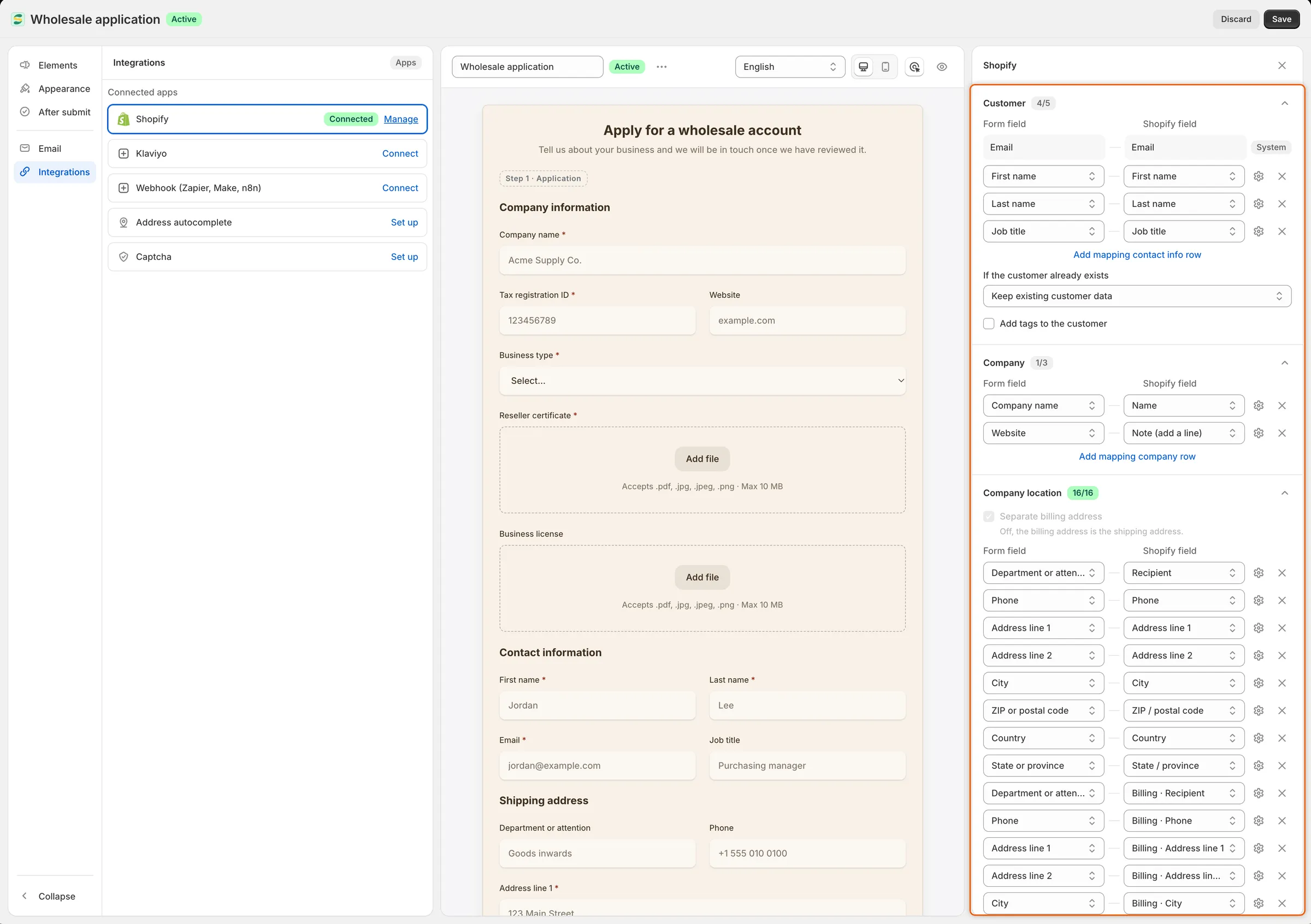
Varje rad parar ihop ett fält i ditt formulär med det Shopify-fält som svaret fyller i.
Vad standardformuläret redan kopplar
Section titled “Vad standardformuläret redan kopplar”Formuläret Wholesale application som appen skapar vid installationen är redan kopplat, så när du godkänner det får du ett komplett företag utan någon konfiguration.
| Fält i formuläret | Avsnitt | Shopify-fält |
|---|---|---|
| Company name | Company | Name |
| Website | Company | Note (add a line) |
| First name | Customer | First name |
| Last name | Customer | Last name |
| Customer | Email (markerat System) | |
| Job title | Customer | Job title |
| Department or attention | Company location | Recipient |
| Phone | Company location | Phone |
| Address line 1, Address line 2 | Company location | Address line 1, Address line 2 |
| City | Company location | City |
| ZIP or postal code | Company location | ZIP / postal code |
| Country | Company location | Country |
| State or province | Company location | State / province |
Fälten för faktureringsadress är kopplade på samma sätt, till fälten Billing ·.
Två fält är medvetet inte kopplade:
- Tax registration ID behöver ingen koppling. Vid godkännande lägger appen till köparens skatte-ID på företagsplatsen som dess skatteregistreringsnummer.
- Same as shipping address döljer faktureringsfälten när köparen kryssar i den. Utan faktureringsadress använder företagsplatsen leveransadressen även för fakturering.
Koppla ett fält
Section titled “Koppla ett fält”-
Lägg till en rad i rätt avsnitt
Section titled “Lägg till en rad i rätt avsnitt”Välj avsnittet för Shopify-fältet: Customer för köparen, Company för företaget, Company location för dess adresser. Klicka längst ned i det avsnittet på Add mapping contact info row, Add mapping company row eller Add mapping address row.
En ny rad visas med två rullgardinslistor: Form field till vänster och Shopify field till höger.
-
Välj formulärfältet
Section titled “Välj formulärfältet”Välj frågan i ditt formulär i den vänstra listan. Ett fält som redan är kopplat någon annanstans visar det efter sitt namn, till exempel Website — now Company · Note (add a line). Om du väljer det ersätts den kopplingen med den här.
-
Välj Shopify-fältet
Section titled “Välj Shopify-fältet”Välj var svaret ska hamna i den högra listan. Listan visar bara Shopify-fält som kan rymma den här typen av svar, och utelämnar de som en annan rad redan fyller i. Så fort båda listorna är ifyllda ingår raden i kopplingen.
-
Välj vad som händer när svaret är tomt (valfritt)
Section titled “Välj vad som händer när svaret är tomt (valfritt)”Klicka på inställningsknappen nära radens slut, precis före X. Se När ett svar är tomt.
-
Klicka på Save i sparfältet. Byggaren kontrollerar kopplingen först. Se Kontroller innan formuläret sparas.
Om du vill ändra en rad väljer du ett annat fält eller Shopify-fält i den. Om du vill ta bort en rad klickar du på X i dess slut.
Shopify-fält du kan koppla till
Section titled “Shopify-fält du kan koppla till”| Avsnitt | Shopify-fält | Vad svaret fyller i |
|---|---|---|
| Customer | Email (System) | Shopify-kundens e-postadress, och adressen som köparens e-postmeddelanden skickas till. Den här raden är fast: den visar formulärets e-postfält, eller Add the email field när formuläret saknar ett. |
| Customer | First name, Last name, Phone | Shopify-kundens namn och telefonnummer. |
| Customer | Job title | Sparas oftast inte i Shopify. Befattningen når bara företagskontakten när appen inte kunde skapa kunden först. Svaret finns alltid kvar på ansökan. |
| Customer | Tags (add) | Lägger till svaret som taggar på Shopify-kunden, när appen skapar kunden eller uppdaterar en befintlig med Update with application data. Flera fält kan dela den. |
| Company | Name | Shopify-företagets namn och ansökans företagsnamn. Varje formulär behöver ett fält här. |
| Company | External ID | Företagets externa ID i Shopify. |
| Company | Note | Företagets anteckning i Shopify. |
| Company | Note (add a line) | Lägger till en rad i företagets anteckning som lyder ”fråga: svar”. Flera fält kan dela den, och alla svar passar, även en filuppladdning (som filens namn). |
| Company location | Recipient, Address line 1, Address line 2, City, State / province, ZIP / postal code, Country, Phone | Leveransadressen för företagets första plats. Leveransens Phone är också platsens telefonnummer. |
| Company location | Billing · samma delar | Platsens faktureringsadress. Visas när Separate billing address är på. |
| Metafields | Customer · eller Company · och definitionens namn | Det metafältet på Shopify-kunden eller företaget. Se Koppla ett svar till ett metafält. |
Avsnittet Company listar också Tags (add), men svar som kopplas dit sparas inte i Shopify. Om du vill tagga köparen utifrån ett svar, använd Tags (add) under Customer.
Företagsplatsen skapas bara när leveransadressen har minst Address line 1 och ett land. En faktureringsadress utan dem utelämnas, och platsen använder leveransadressen för fakturering.
Alla svar passar inte alla Shopify-fält:
- Ett enskilt svar, som text, ett tal, ett datum eller ett val, passar fälten ovan.
- Flera val (Checkboxes, eller en Dropdown med Allow multiple choices) passar Note, Note (add a line), kundens Tags (add) samt lista- och flerradsmetafält.
- En enskild kryssruta sparas som Yes eller No. Den passar Note, Note (add a line) samt sant-eller-falskt- och flerradsmetafält.
- Ett File upload passar bara Note (add a line). Om du vill arkivera uppladdningen som ett dokument, använd i stället ett dokumentfält.
Om du vill tagga köpare efter det val de gör, ge det valet Customer tags i fältets alternativ. Se Bygg ditt formulär.
När ett svar är tomt
Section titled “När ett svar är tomt”Klicka på inställningsknappen nära slutet av en kopplad rad, precis före X. Panelen If the answer is empty öppnas bredvid listan.
| Alternativ | Vad som händer |
|---|---|
| Leave the Shopify field unset | Ingenting skrivs till det Shopify-fältet. Det här är standard. |
| Use a default value | Texten du skriver i Default value skrivs i stället, till exempel Not provided. Raden lyder då If empty: uses “Not provided”. För ett fält med flera val, separera värdena med kommatecken. |
| Don’t allow approval | Ansökan kan inte godkännas förrän någon fyller i svaret. Raden lyder If empty: approval waits until it’s filled in. |
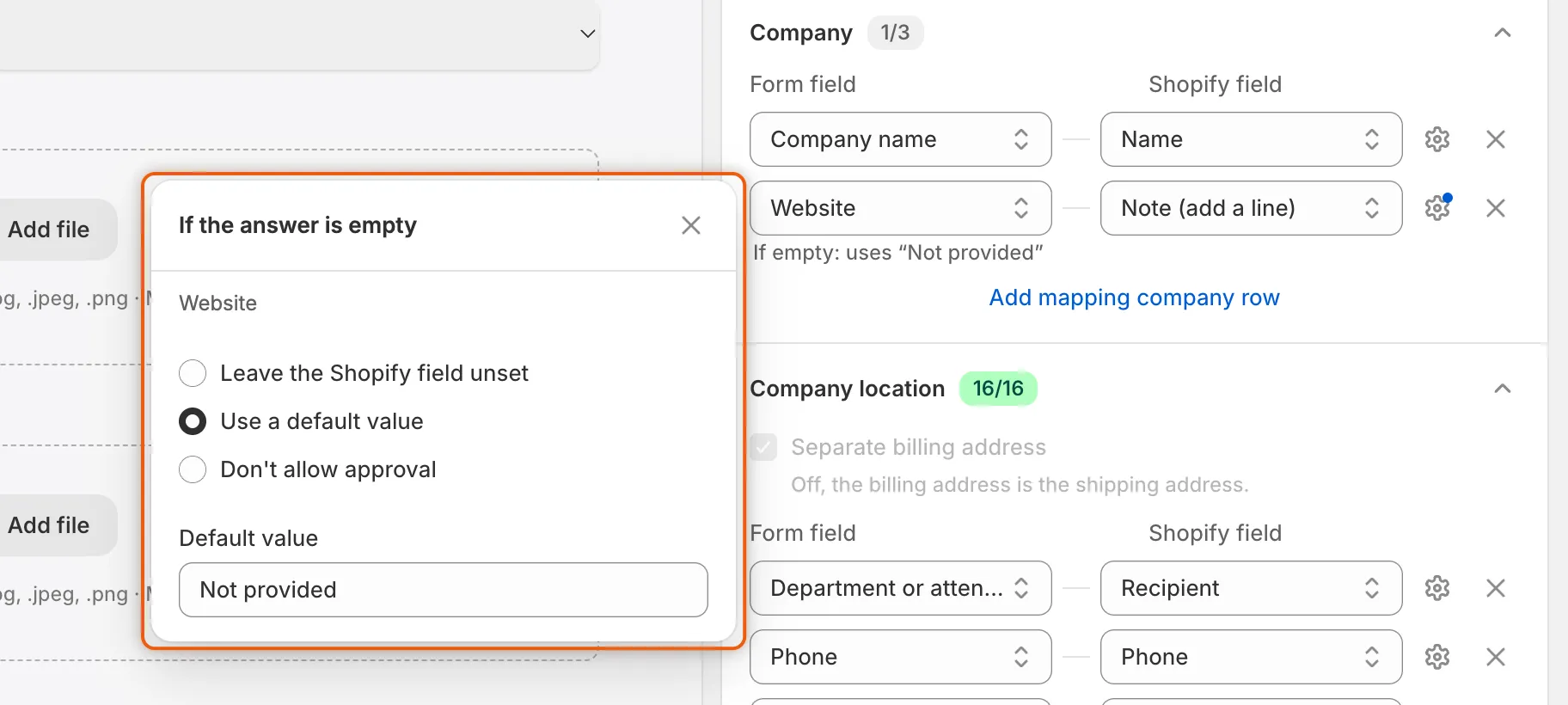
Välj vad Shopify får när köparen lämnar det här svaret tomt.
Med Don’t allow approval visar en ansökan där svaret är tomt Required answers med Missing: och fältets namn i kortet Decision readiness. Det går inte att godkänna den, och du får en lista över de svar som saknas. En regel som annars skulle godkänna den lämnar den kvar i kön. Fyll i svaret på ansökan (pennan Edit answers på dess svarskort) och godkänn sedan. Se Granska en ansökan.
Inställningar för kunden
Section titled “Inställningar för kunden”Under raderna för Customer:
| Inställning | Vad den gör |
|---|---|
| If the customer already exists | Appen letar efter en Shopify-kund med köparens e-postadress. Keep existing customer data (standard) länkar ansökan till den kunden och ändrar inget annat hos hen. Update with application data skriver de kopplade uppgifterna om namn, telefon, taggar och kundmetafält över hens egna och behåller de taggar hen redan hade. Oavsett val markerar godkännandet kunden som godkänd. |
| Add tags to the customer | Kryssa i den och skriv en eller flera taggar. De läggs till, utöver godkännandemallens taggar, när appen skapar kunden eller uppdaterar en befintlig med Update with application data. Om du vill tagga utifrån ett svar, koppla ett fält till Tags (add). |
En ansökan som skickas av en inloggad kund är redan länkad till kundens konto, så godkännandet ändrar inte hens kunduppgifter. Det markerar ändå kunden som godkänd.
Faktureringsadress
Section titled “Faktureringsadress”I Company location avgör Separate billing address om faktureringsfält erbjuds alls. När det är av är faktureringsadressen leveransadressen och bara leveransfält listas. När det är på läggs fälten Billing · till. Så länge något faktureringsfält är kopplat förblir rutan ikryssad.
Koppla ett svar till ett metafält
Section titled “Koppla ett svar till ett metafält”Använd ett metafält för ett svar som saknar ett eget Shopify-fält, till exempel hur många kaféer köparen driver. Avsnittet Metafields listar din butiks kund- och företagsmetafältsdefinitioner som ett svar kan sparas i. Om det inte finns några lyder det No definitions in this store yet.
-
Lägg till en metafältsrad
Section titled “Lägg till en metafältsrad”Klicka på Add mapping metafield row i avsnittet Metafields.
-
Välj fältet och metafältet
Section titled “Välj fältet och metafältet”Välj frågan i Form field. Välj definitionen i Shopify field. Var och en lyder Customer · eller Company · följt av sitt namn, så att du ser vilket objekt den sparas på.
-
Klicka på Save i sparfältet. Vid godkännande sparas svaret i det metafältet på kunden eller företaget.
Skapa en definition för ett svar
Section titled “Skapa en definition för ett svar”När rätt definition inte finns än kan du skapa den från panelen.
-
Öppna panelen
Section titled “Öppna panelen”Klicka på Create a definition for an answer längst ned i avsnittet Metafields. Panelen Create a metafield definition öppnas.
-
Fyll i den
Section titled “Fyll i den”- Answer to store: fältet vars svar den ska rymma. Om fältet redan är kopplat står det i rutan att dess koppling flyttas till den nya definitionen.
- Store it on the: Customer eller Company.
- Definition name: förifyllt med fältets etikett. Ändra det om du vill.
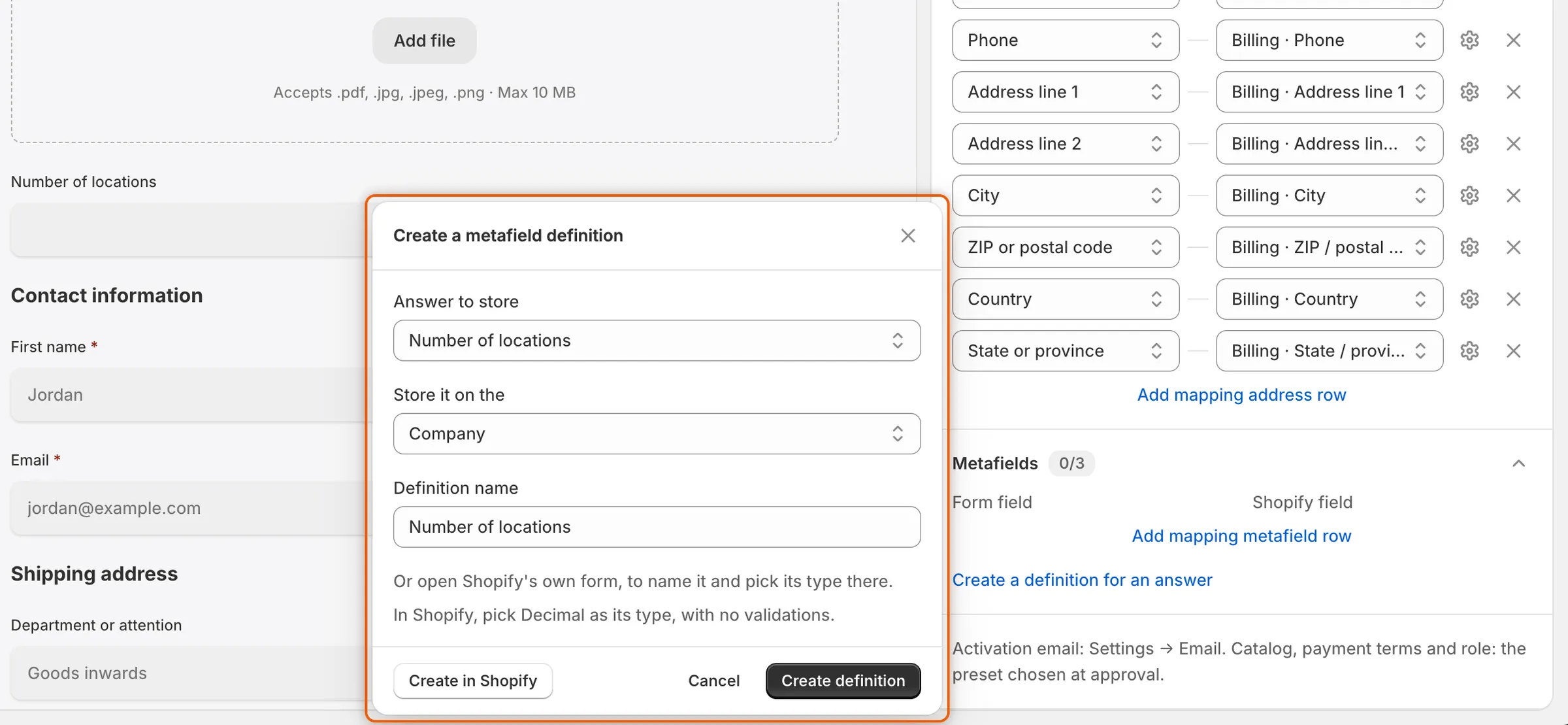
Appen kan skapa en metafältsdefinition som passar svaret och koppla fältet till den i ett enda steg.
-
Skapa den
Section titled “Skapa den”Klicka på Create definition. Appen skapar definitionen i Shopify med en typ som passar svaret, kopplar fältet till den och visar Definition created. Klicka på Save i sparfältet för att behålla kopplingen.
Typen som appen väljer:
| Formulärfält | Metafältstyp |
|---|---|
| Checkboxes, eller en Dropdown med Allow multiple choices | En lista med enradig text |
| En enskild Checkbox | Sant eller falskt |
| Number | Decimal |
| Long text | Flerradig text |
| Alla andra fält | Enradig text |
Om du vill namnge definitionen och välja dess typ själv, klicka på Create in Shopify i stället. Shopifys eget formulär öppnas, och panelen talar om vilken typ du ska välja för det här svaret. När du sparar Shopifys formulär kopplas fältet till den nya definitionen om svaret passar. Om det inte gör det lyder panelen ”This field can’t be kept under the metafield you created. Check its type and validations in Shopify.”
Ett File upload-fält kan inte sparas i ett metafält.
Vilka metafält som erbjuds
Section titled “Vilka metafält som erbjuds”En definition listas bara när alla dessa stämmer:
- Dess typ är en som ett svar kan skrivas som: enradig text, flerradig text, decimal, datum, sant eller falskt, eller en lista med enradig text.
- Appen får skriva till den. Definitioner som tillhör en annan app, eller Shopify självt, erbjuds inte.
- Svaret passar dess typ och dess valideringsregler. En definition med en regel som en teckengräns, ett mönster eller ett intervall erbjuds inte. Undantaget är en lista med tillåtna värden som innehåller alla alternativ i ett Dropdown-, Radio buttons- eller Checkboxes-fält.
| Formulärfält | Metafältstyper det passar |
|---|---|
| Short text, Email, Phone, en Dropdown med ett val, Radio buttons | Enradig text, flerradig text |
| Long text | Flerradig text |
| Number | Decimal, enradig text, flerradig text |
| Date and time med Asks for inställt på Date | Datum, enradig text, flerradig text |
| Checkboxes, en Dropdown med flera val | Lista med enradig text, flerradig text |
| En enskild Checkbox | Sant eller falskt, flerradig text |
Varningar om kopplade metafält
Section titled “Varningar om kopplade metafält”Om en definition ändras i Shopify efter att du kopplat den varnar byggaren dig på tre ställen. Varningarna hindrar dig inte från att spara.
- Ett meddelande över förhandsgranskningen: Shopify may refuse some mapped answers, med en knapp Open Shopify mapping.
- Ett märke Check mappings på raden Shopify i Integrations.
- En not under raden, som anger vad som är fel:
| Not | Vad du ska göra |
|---|---|
| That metafield isn’t in Shopify any more, so Shopify refuses this answer when an application is approved. | Koppla fältet till en annan definition, eller ta bort raden. |
| This app can’t write to that metafield, so the answer is never saved there. | Koppla fältet till en egen definition. |
| That metafield takes a different kind of answer, so Shopify may refuse this one when an application is approved. | Ändra definitionens typ i Shopify, eller välj en annan definition. |
| That metafield has rules in Shopify this answer can’t keep to, so Shopify may refuse it when an application is approved. | Ta bort definitionens valideringsregler i Shopify, eller välj en annan definition. |
Kontroller innan formuläret sparas
Section titled “Kontroller innan formuläret sparas”Byggaren vägrar spara, och listar problemet i ett meddelande, tills:
- Formuläret har exakt ett fält för den sökandes e-postadress (fältet på raden Email markerad System), och det inte är dolt: Add the applicant’s email field., Only one field can be the applicant’s email., The email field can’t be hidden.
- Ett fält är kopplat till företagets namn: Map a field to Company · Name.
- Inga två fält fyller i samma Shopify-fält, till exempel “Company name” and “Website” are mapped to the same Shopify field. Note (add a line) och Tags (add) är undantagen: hur många fält som helst kan dela dem.
Klicka på ett problem i meddelandet för att öppna panelen Shopify.
Filer som dokument
Section titled “Filer som dokument”Om du vill arkivera en uppladdning som ett dokument, lägg till fältet från Add field › Document fields: Business license, Tax certificate, Tax registration eller Reseller certificate. När köparen skickar in arkiveras varje uppladdning från något av dessa fält under sin dokumenttyp. Du hittar den på ansökan och under Companies › Documents. En uppladdning från ett vanligt File upload-fält stannar kvar bland ansökans svar.
Nästa steg
Section titled “Nästa steg”- Bygg ditt formulär — lägg till de fält du vill koppla, och ge val egna kundtaggar.
- Godkänn en ansökan — se kunden och företaget som kopplingen skapar.
- Godkännandemallar — ställ in katalog, betalningsvillkor och roll som ett godkännande tillämpar.
- Dokument — granska filerna som köpare skickar från dokumentfält.