
Avvisa en ansökan
Avslå en ansökan med en anledning, välj om köparen kan försöka igen och bestäm om du ska mejla hen.
Avvisa en ansökan när du inte tänker öppna ett B2B-konto åt köparen. Sami B2B Onboarding registrerar din anledning, kan mejla köparen och låter dig välja om köparen får uppdatera ansökan och skicka den igen. Ingenting skapas i Shopify.
Om något bara saknas begär i stället mer information.
Avvisa en ansökan
Section titled “Avvisa en ansökan”-
Öppna avvisningsdialogrutan
Section titled “Öppna avvisningsdialogrutan”Använd något av dessa:
- På fliken Applications klickar du på … i slutet av raden och väljer Reject.
- I snabbgranskningspanelen klickar du på Reject, eller trycker på
R. - På hela ansökningssidan klickar du på More actions › Reject.
Dialogrutan Reject application öppnas.
-
Välj en anledning
Section titled “Välj en anledning”Under Reason väljer du Doesn’t meet requirements, Information doesn’t check out, Duplicate application eller Other.
-
Lägg till detaljer
Section titled “Lägg till detaljer”Under Details skriver du vad köparen bör veta. Det här och anledningen är vad avslagsmejlet citerar.
-
Välj vad som händer sedan
Section titled “Välj vad som händer sedan”Under After rejecting väljer du ett:
- Let them update it and send it again (standard): ”Their account shows your reason and reopens the application for them to change.”
- Close the application: ”They can’t change it or apply again from their account.”
-
Välj om du ska mejla köparen
Section titled “Välj om du ska mejla köparen”Låt Email the buyer about this decision vara ikryssad för att skicka mejlet Application declined, eller avmarkera den för att avvisa utan att meddela.
-
Avvisa
Section titled “Avvisa”Klicka på Reject application. ”Application rejected” bekräftar det. Statusen ändras till Rejected, ansökan flyttas till vyn Decided och tidslinjen visar ”Rejected Acme Supply Co.” med anledningen.
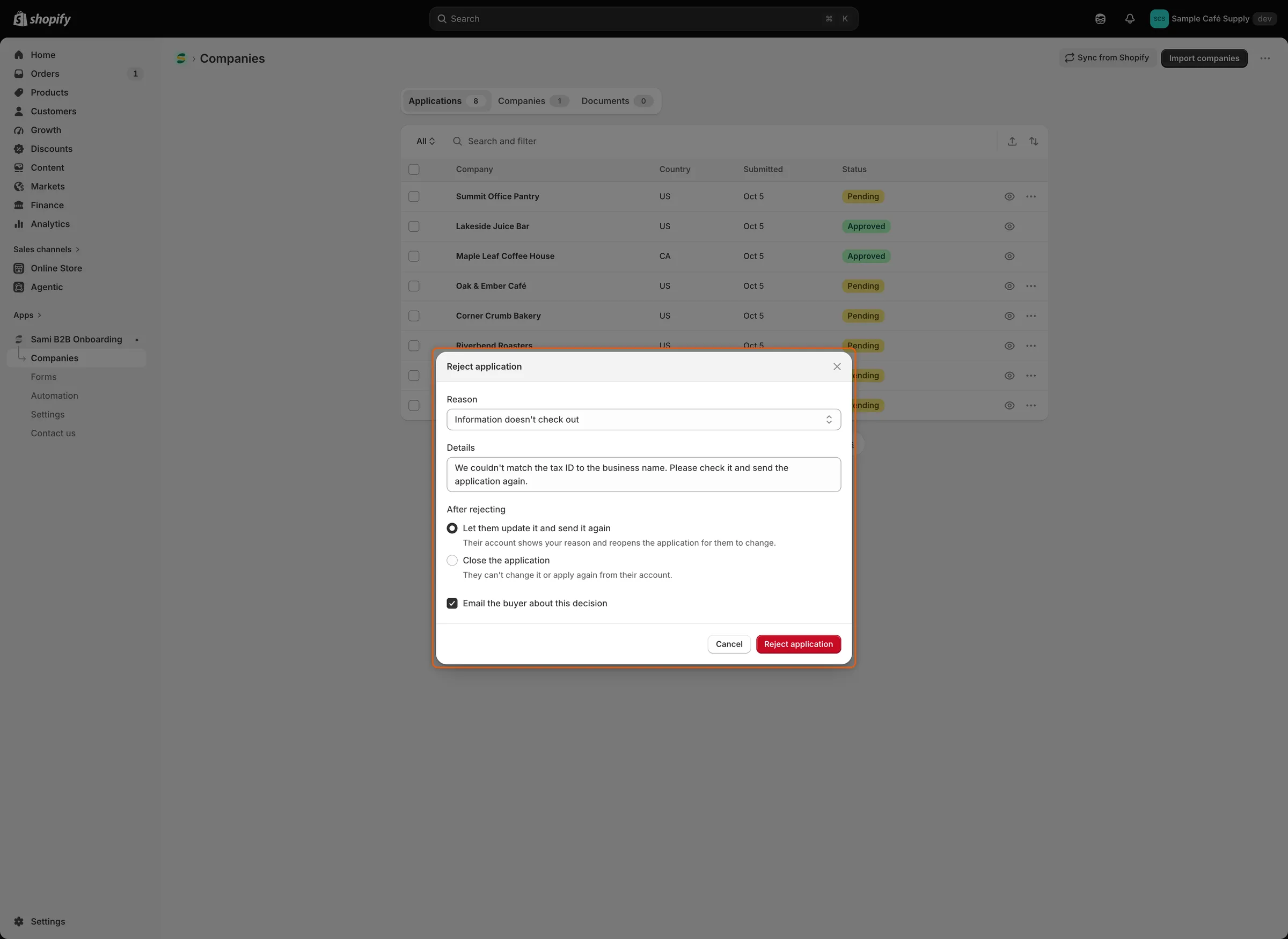
Anledningen och detaljerna går till köparen. After rejecting avgör om köparen kan skicka ansökan igen.
Slå på avslagsmejlet
Section titled “Slå på avslagsmejlet”Varje ansökningsformulär har sin egen strömbrytare för det här mejlet.
-
Öppna formulärets mejl
Section titled “Öppna formulärets mejl”Gå till Forms och klicka på Edit bredvid formuläret, till exempel Wholesale application. Klicka på Email i listen till vänster i byggaren. Application declined listas under Sent to buyers.
-
Slå på det
Section titled “Slå på det”Slå på strömbrytaren bredvid Application declined och klicka sedan på Save i byggarens sparfält.
Gör det för varje formulär vars avvisade köpare ska höra av dig. Application rejected måste också vara på under Automation › Automations. Det är på som standard. Medan det är av säger mejlets rad i byggaren ”Its automation trigger is off, so this won’t send.”
Mejlet, ”About your application”, tackar köparen, säger att du inte kan godkänna ansökan just nu och citerar din anledning och dina detaljer. Det berättar för köparen att hen fortfarande kan handla till ordinarie priser och ansöka igen om uppgifterna ändras, och har en knapp Visit the store. För att ändra dess formulering, se Redigera e-postmallar.
Vad köparen ser
Section titled “Vad köparen ser”När köparen är inloggad visar kundkontot och ditt formulärs sida ”Your application wasn’t approved”. I kontot är raden under den din anledning och dina detaljer. På ditt formulärs sida:
- Om du valde Let them update it and send it again läser köparen ”You can update your application and send it again.” och får en knapp Update your application, som även kontot visar. När köparen skickar in kommer ansökan tillbaka till dig som Resubmitted, med beslutet kvar hos ditt team. Se Begär mer information.
- Om du valde Close the application läser köparen ”Get in touch if you think this was a mistake.” och det finns ingen knapp.
Vad som händer med ansökan
Section titled “Vad som händer med ansökan”En avvisad ansökan finns kvar i vyn Decided. Shopify Flows utlösare Application rejected körs medan den är på under Automation › Automations, och integrationer som du har ställt in på att skicka avslag får den.
Avvisade ansökningar raderas för gott, med sina filer och sin tidslinje, efter tiden som anges i Settings › Application rules › Data retention › Rejected applications: Keep for 1 year (standard), Keep for 90 days eller Keep indefinitely. Se Ansökningsregler.
Ändra dig
Section titled “Ändra dig”Du kan fortfarande godkänna en avvisad ansökan. Öppna den från listan. Hela sidan behåller knappen Approve application. Kontrollera kortet Approval först: en avvisad ansökan utgår inte från din standardförinställning, så ställ in villkoren med pennan och klicka på Save. Klicka sedan på Approve application. När sammanfattningen lyder Ready to approve godkänns den direkt, utan dialogruta. Se Godkänn en ansökan.
Ansökningssidan, panelen och radens meny … erbjuder Reject bara medan en ansökan är ej avgjord.
Nästa steg
Section titled “Nästa steg”- Redigera e-postmallar — ändra formuleringen i mejlet Application declined.
- Regler som avgör ansökningar — avvisa ansökningar som matchar dina villkor automatiskt.
- Ansökningsregler — ställ in hur länge avvisade ansökningar sparas.