
Importera företag från en CSV-fil
Lägg till de företag du redan säljer till från en CSV-fil, kontrollera resultatet och åtgärda de rader som hoppades över.
Om du har dina grossistkunder i ett kalkylblad kan du hämta in dem i Sami B2B Onboarding på en gång. Varje rad i din fil blir ett företag i listan Companies, där du kan ge det en säljare, föra anteckningar om det och exportera det.
Bara administratörer kan importera företag.
Filgränser
Section titled “Filgränser”| Gräns | Värde |
|---|---|
| Filtyp | .csv |
| Filstorlek | Upp till 20 MB |
| Rader per import | Upp till 50 000. Rader efter det importeras inte. |
| Layout | En rubrikrad, sedan en rad per företag |
Importera din fil
Section titled “Importera din fil”-
Öppna Import companies
Section titled “Öppna Import companies”Öppna Sami B2B Onboarding i Shopify-admin och klicka på Companies i appmenyn. Klicka på Import companies högst upp på sidan. När listan är tom sitter knappen i stället mitt på sidan, och på fliken Applications lyder den Import CSV. Du kan också klicka på genvägen Import companies på Home.
Sidan visar din Import history, eller No imports yet före din första import. Korten till höger förklarar hur import fungerar och listar de kolumner en rad kan innehålla.
-
Ladda ner mallen
Section titled “Ladda ner mallen”Klicka på Download template i kortet How it works. Mallen har rubrikraden och en exempelrad för Acme Supply Co. Om du utgår från den matchas varje kolumn åt dig senare.
-
Fyll i den
Section titled “Fyll i den”Lägg till en rad per företag. Company name är den enda obligatoriska kolumnen. Alla andra celler kan vara tomma. Ta bort exempelraden innan du importerar, annars importeras Acme Supply Co. också. Se kolumnerna nedan.
Spara filen som CSV. Om ditt kalkylprogram erbjuder CSV UTF-8, välj det så att namn med specialtecken kommer med korrekt.
-
Ladda upp filen
Section titled “Ladda upp filen”Klicka på Start a new import högst upp på sidan, eller mitt på sidan före din första import. Klicka på Add file i dialogen Import companies from a CSV file och välj din fil, eller släpp den på dialogen. Dialogen går över till Match columns av sig själv.
-
Matcha kolumner
Section titled “Matcha kolumner”Varje fält som appen förstår listas till vänster. Bredvid visar Column in your file kolumnen det läser från, och First row visar värdet från din första rad. Kolumner som heter som i mallen är redan matchade.
Ändra en matchning i dess rullgardinslista, eller välj Don’t import för att utelämna fältet. Company name måste ha en kolumn. Om det saknas ber appen dig välja en innan den startar.
-
Starta importen
Section titled “Starta importen”Klicka på Import med antalet rader, till exempel Import 120 rows. Dialogen stängs, ett meddelande Import started visas och en blå banner säger att filen importeras.
Importen körs i bakgrunden, så du kan lämna sidan. När den är klar visas resultatet i Import history, och appen mejlar dina aviseringsmottagare mejlet Import completed, som är på som standard. Se Välj vem som får aviseringar.
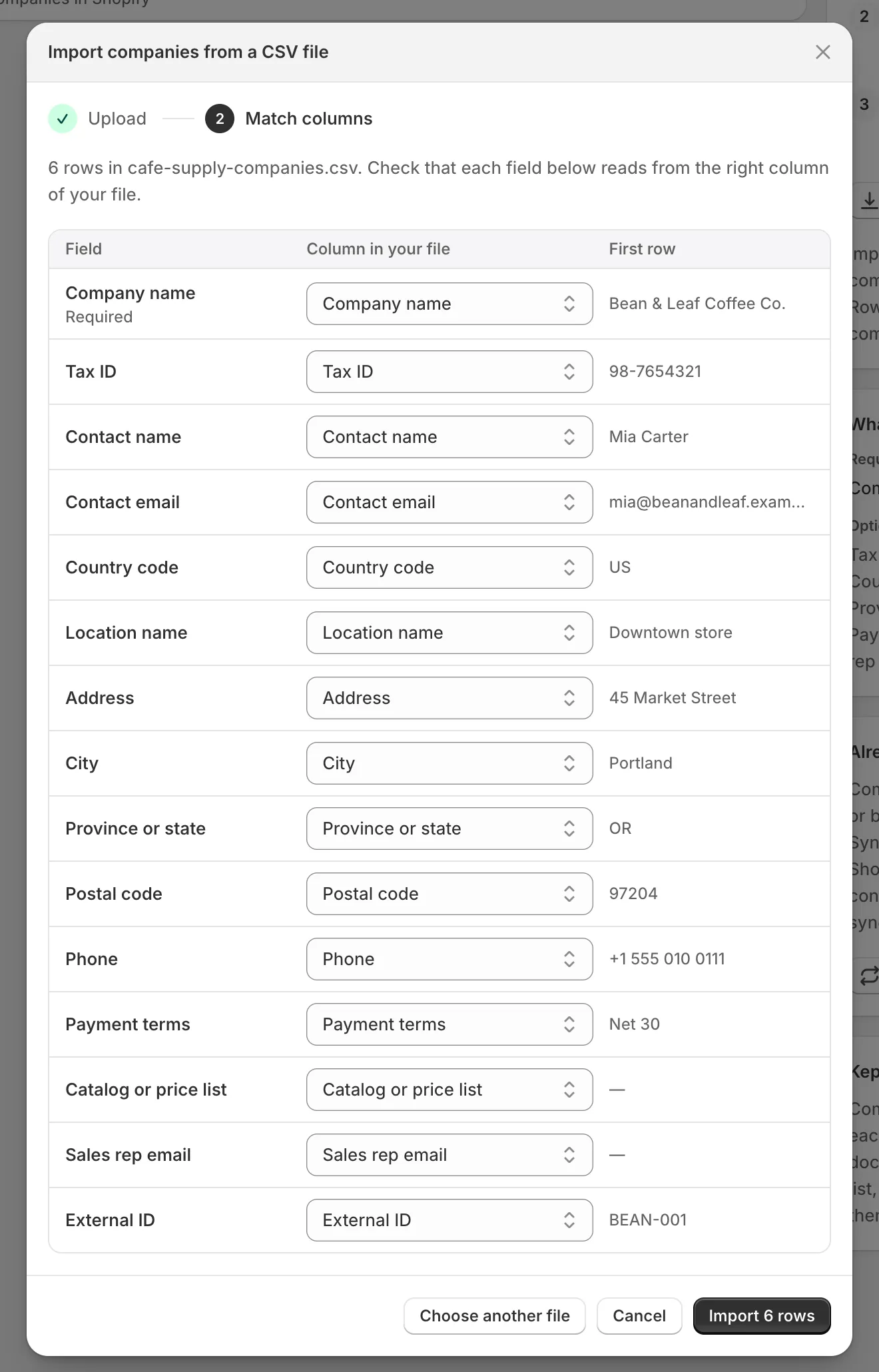
Kontrollera att varje fält läser från rätt kolumn och klicka sedan på Import med radantalet.
Kolumner en rad kan innehålla
Section titled “Kolumner en rad kan innehålla”| Kolumn | Vad du ska skriva i den |
|---|---|
| Company name | Obligatorisk. Företagets namn, till exempel Acme Supply Co. |
| Tax ID | Företagets skatte- eller momsnummer. |
| Contact name | Personen du har kontakt med, till exempel Jordan Lee. |
| Contact email | Hens e-postadress. En rad med en ogiltig e-postadress hoppas över. |
| Country code | Två bokstäver, till exempel US. |
| Location name | Ett namn på adressen, till exempel Main warehouse. |
| Address | Gatuadressen. |
| City | Orten. |
| Province or state | Provinsen eller delstaten, till exempel IL. |
| Postal code | Postnumret. |
| Phone | Företagets telefonnummer. |
| Payment terms | Till exempel Net 30. Registreras bara i appen. |
| Catalog or price list | Till exempel Wholesale price list. Registreras bara i appen. |
| Sales rep email | E-postadressen till teammedlemmen som tar hand om företaget. Hen måste ha öppnat appen. Se Team och roller. |
| External ID | Ditt eget ID för företaget, till exempel ACME-001. |
Importera samma företag igen
Section titled “Importera samma företag igen”Du kan importera en uppdaterad fil så ofta du vill. Ett företag som redan finns i listan uppdateras i stället för att läggas till två gånger. Varje rad matchas med sitt External ID. En rad utan det matchas med sitt Tax ID, och en rad utan något av dem med sitt Company name.
När ett företag uppdateras:
- Tomma celler lämnar de uppgifter som redan är registrerade.
- Dess status förblir som den är, så ett pausat företag förblir pausat.
- Dess säljare sätts från Sales rep email varje gång. Om cellen är tom, kolumnen inte importeras eller e-postadressen inte tillhör någon i ditt team lämnas företaget utan säljare.
En CSV-rad matchar bara företag som importerats tidigare. Den uppdaterar aldrig ett företag som godkänts från en ansökan eller synkroniserats från Shopify.
Kontrollera resultatet
Section titled “Kontrollera resultatet”Varje import är en rad i Import history, nyaste först:
| Kolumn | Vad den visar |
|---|---|
| Source | Filnamnet och dess antal rader. |
| Status | Queued, Importing, Finished, Rows skipped eller Failed. |
| Result | Hur många företag som skapades, uppdaterades och hoppades över. |
| Started | När importen startade. |
De nya företagen finns på fliken Companies, med ”imported from a CSV” under namnet på deras sida.
Åtgärda överhoppade rader
Section titled “Åtgärda överhoppade rader”En rad hoppas över när Company name är tomt, eller när Contact email inte är en giltig e-postadress. De andra raderna går ändå igenom.
-
Se varför rader hoppades över
Section titled “Se varför rader hoppades över”Klicka på View skipped rows på importen i Import history. Dialogen Skipped rows listar varje överhoppad rad med dess Line i din fil, dess Company och Reason, till exempel ”Missing Company name”.
-
Ladda ner dem
Section titled “Ladda ner dem”Klicka på Download skipped rows. Du får en CSV-fil med bara de raderna, i mallens kolumner, plus en kolumn Line och en kolumn Reason först.
-
Åtgärda och importera igen
Section titled “Åtgärda och importera igen”Rätta raderna i den filen och importera den som tidigare. Kolumnerna Line och Reason matchas inte mot något fält, så de utelämnas.
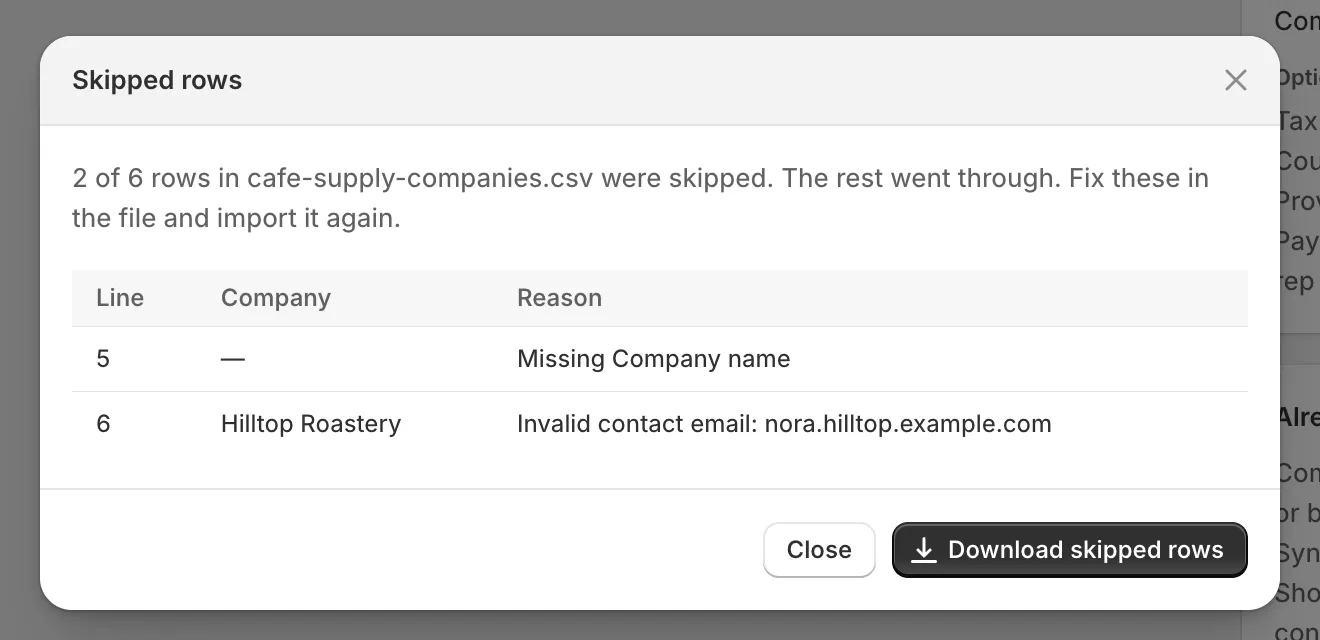
Ladda ner de överhoppade raderna, åtgärda dem och importera den filen igen.
Om en import visar Failed stoppade den innan filens slut. Importera filen igen: rader som redan gick igenom uppdateras, de läggs inte till två gånger. Om den misslyckas igen, kontakta supporten.
Nästa steg
Section titled “Nästa steg”- Hantera ett företag — ställ in säljare och lämna anteckningar på de företag du importerade.
- Synkronisera företag från Shopify — hämta in de företag som redan finns i Shopify.
- Företag — sök, filtrera och exportera listan.